
Anexar arquivos a uma mensagem
Adicione arquivos a uma mensagem, reutilize anexos anteriores e visualize ou salve arquivos de um chat.
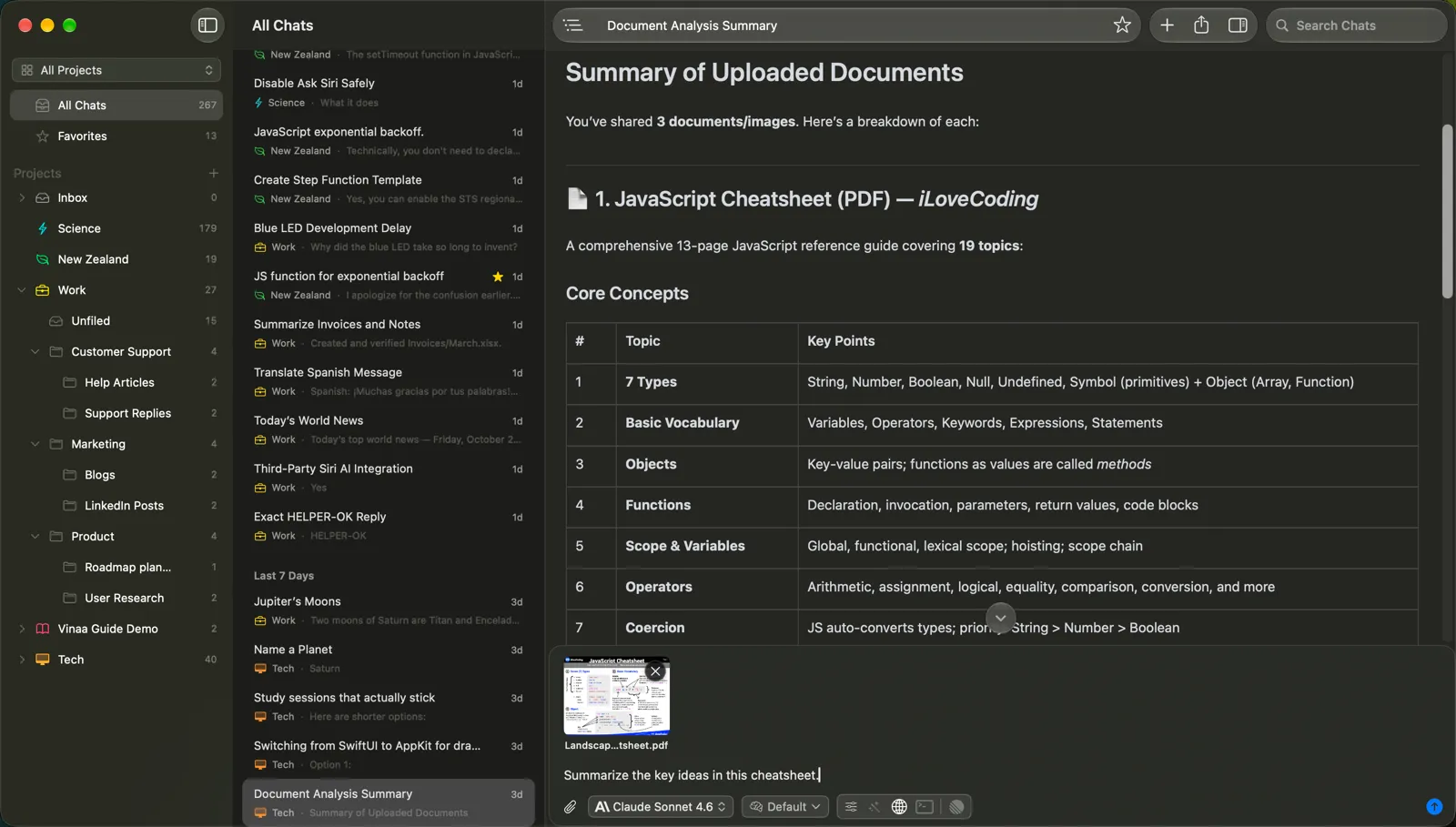
Envie um arquivo junto com sua solicitação quando quiser que a IA trabalhe com o conteúdo dele. O modelo selecionado precisa oferecer suporte ao tipo de arquivo anexado.
Adicione um novo arquivo
- Clique no clipe de papel no campo de chat.
- Escolha Escolher arquivo….
- Selecione um arquivo compatível no seletor de arquivos.
- Digite o que deseja que a IA faça com o arquivo.
- Pressione Return para enviar a mensagem.
Você também pode arrastar um arquivo para o campo de chat ou colar um arquivo compatível da área de transferência. Colar uma captura de tela ou imagem copiada a anexa como Pasted Image.png. Se o modelo selecionado não aceitar imagens, colar apenas uma imagem emite um sinal sonoro sem inserir nada.
Antes do envio, o arquivo aparece acima do campo de mensagem. Use o controle de remoção se tiver escolhido o arquivo errado.
Reutilize um anexo anterior
- Escolha Chat → Explorar anexos… ou pressione ⇧⌘A.
- Busque ou explore os anexos disponíveis.
- Selecione os arquivos que deseja usar.
- Clique em Adicionar selecionados, que também mostra o número selecionado.
- Digite sua solicitação no campo de chat.
- Pressione Return para enviar.
Você também pode escolher Explorar anexos… no menu do clipe de papel no campo de chat.
O navegador de anexos inclui arquivos do chat atual e de outros chats. Use a visualização em grade ou em lista para encontrar o que precisa.
Visualize ou salve os arquivos de um chat
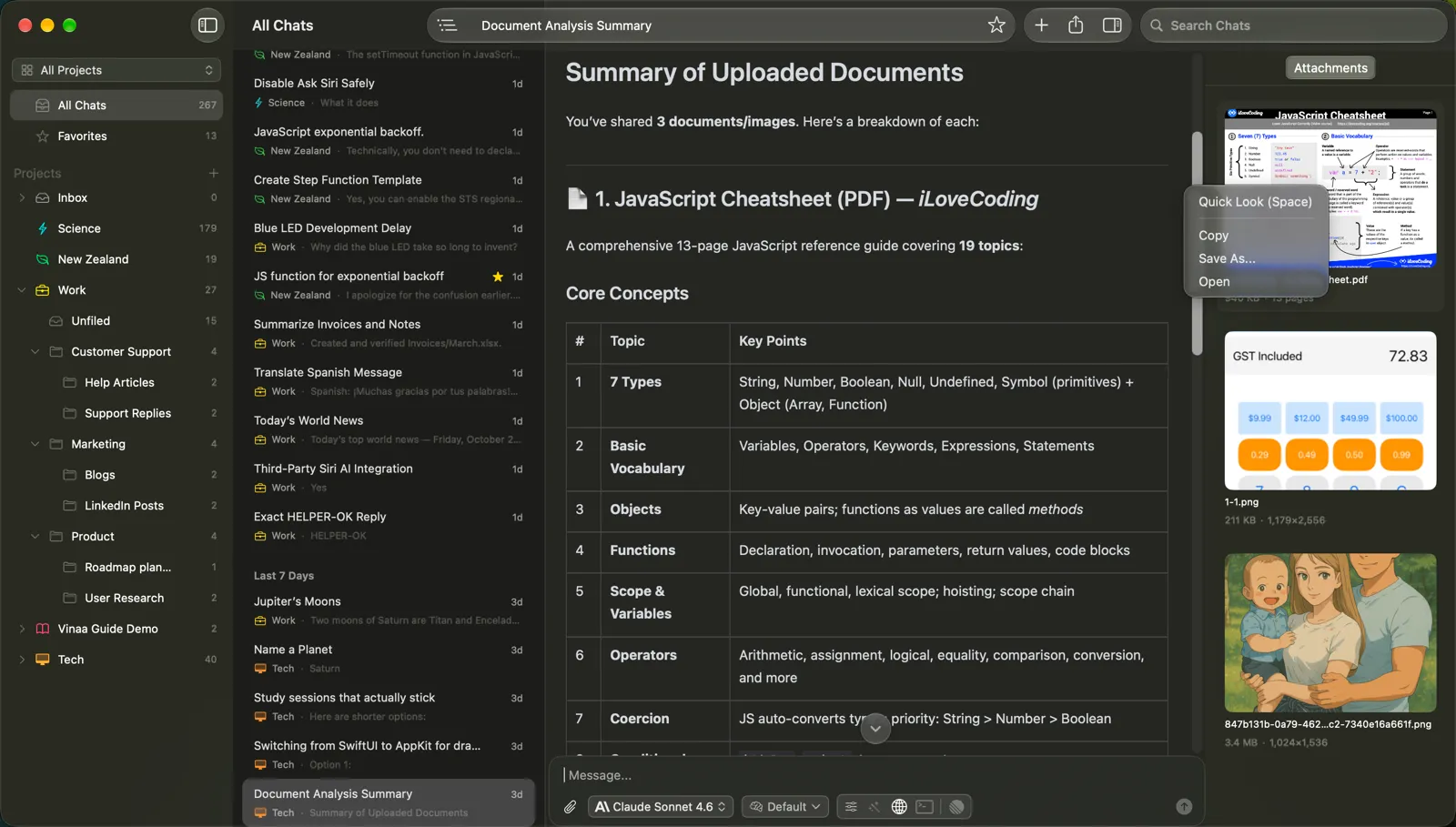
Pressione ⇧⌘R ou escolha View → Mostrar/ocultar painel de anexos para mostrar os anexos do chat.
Clique em um arquivo com o botão secundário para ver estas ações:
- Visualização Rápida (Espaço): visualize o arquivo sem abrir outro app.
- Copiar: copie o arquivo.
- Salvar como…: salve uma cópia em um local de sua escolha.
- Abrir: abra o arquivo no app associado.
Você também pode selecionar um arquivo e pressionar a barra de espaço para usar a Visualização Rápida. Os arquivos retornados por ferramentas compatíveis de execução de código também são salvos como anexos, para você visualizá-los ou salvá-los aqui.
Arquivos compatíveis e limites
Os tipos compatíveis incluem imagens JPEG, PNG, WebP e GIF; PDFs; texto simples e Markdown; JSON, XML, YAML, TOML e CSV; e arquivos comuns de código-fonte, scripts e configuração.
O Vinaa verifica estes limites antes do envio:
| Anexo | Limite |
|---|---|
| Cada imagem | 5 MB |
| Cada PDF | 20 MB |
| Cada arquivo de texto ou código | 1 MB |
| Todos os anexos em uma mensagem | 20 MB no total |
| Imagens em uma mensagem | 20 |
O Vinaa também verifica se o modelo aceita imagens ou PDFs. Se um anexo for rejeitado, leia a mensagem para saber o limite aplicável e use um arquivo menor ou escolha um modelo compatível com esse tipo de entrada. Alterar o modelo pode mudar quais anexos você pode enviar.