
Alterar idioma, tema e tamanho do texto
Ajuste a aparência e o idioma do Vinaa para uma leitura confortável.
Os ajustes de Aparência do Vinaa controlam o tema, o idioma da interface, o tamanho do texto e o comportamento de leitura. Abra Vinaa → Ajustes… → Aparência ou pressione ⌘, e selecione Aparência.
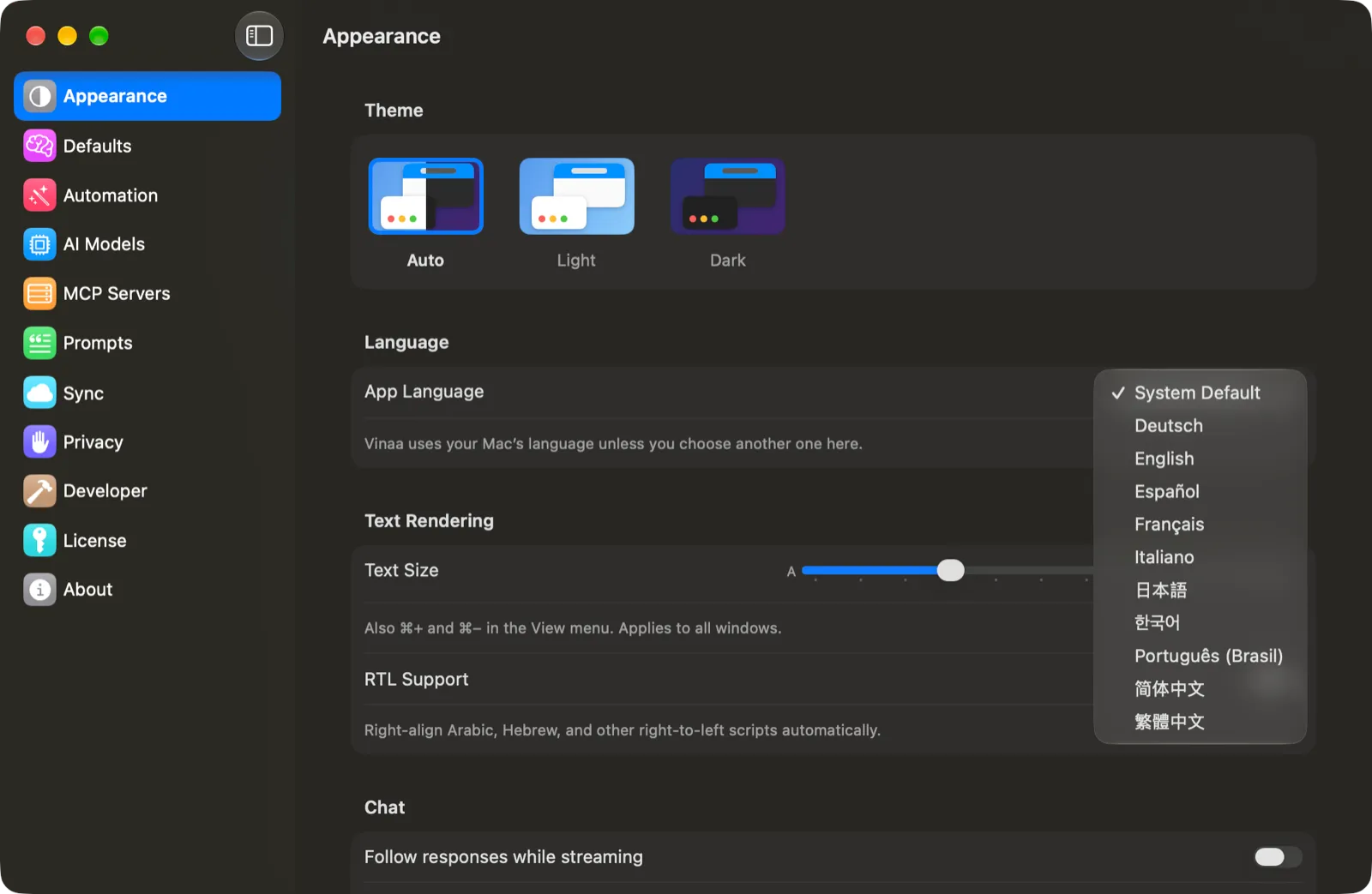
Escolha um tema
Em Tema, selecione uma destas opções:
- Automático segue a aparência clara ou escura do Mac.
- Claro mantém o Vinaa na aparência clara.
- Escuro mantém o Vinaa na aparência escura.
A alteração se aplica imediatamente às janelas do Vinaa.
Altere o idioma do app
- Em Idioma, abra Idioma do app.
- Escolha o idioma desejado.
- Clique em Reabrir agora quando solicitado.
Escolha Mais tarde se quiser continuar trabalhando; o novo idioma entra em vigor na próxima vez que o Vinaa abrir. Escolha Padrão do sistema para voltar a seguir o idioma do Mac.
O Vinaa oferece suporte a inglês, alemão, japonês, francês, chinês simplificado, espanhol, português brasileiro, coreano, italiano e chinês tradicional. O seletor mostra os nomes dos idiomas no próprio idioma, então procure pelo nome nativo.
Alterar o idioma do app muda os controles e rótulos do Vinaa. Suas mensagens e respostas da IA existentes mantêm o texto original. Para pedir uma resposta em outro idioma, diga isso à IA na mensagem.
Facilite a leitura do texto
- Encontre Tamanho do texto em Renderização de texto.
- Mova o controle deslizante em direção ao A maior ou menor.
O tamanho do texto se aplica a todas as janelas do Vinaa. Clique em Redefinir para voltar ao padrão.
Você também pode usar o menu View:
| Ação | Atalho |
|---|---|
| Aumentar texto | ⌘+ |
| Diminuir texto | ⌘− |
| Tamanho normal do texto | ⌘0 |
Ajuste o comportamento de leitura
Ative Suporte a RTL para alinhar automaticamente à direita o árabe, o hebraico e outros sistemas de escrita da direita para a esquerda.
Em Chat, ative Acompanhar as respostas durante a transmissão se quiser que o chat role automaticamente enquanto a IA escreve. Mantenha a opção desativada para preservar o ponto em que você está lendo.