
Usar o modelo da Apple no dispositivo
Use o Apple Foundation Models no Vinaa para ter IA privada e offline em um Mac compatível.
O Vinaa pode usar o modelo de IA da Apple no dispositivo sem chave de API nem assinatura de IA. O modelo é executado no seu Mac, sem cobrança de IA por mensagem.
Confira os requisitos
A conexão Apple Foundation Models do Vinaa exige macOS 27 ou posterior e um Mac compatível com Apple Intelligence. Ela não é oferecida ao adicionar conexões em versões anteriores do macOS, mesmo que outros recursos do Apple Intelligence funcionem nelas.
O Apple Intelligence precisa estar ativado, e o modelo da Apple precisa estar pronto neste Mac. O idioma e a região podem afetar a disponibilidade. Confira os requisitos atuais da Apple.
Configure o modelo
- Escolha Vinaa → Ajustes → Modelos de IA.
- Clique em Adicionar conexão na barra de ferramentas.
- Escolha Apple Foundation Models em Neste Mac e servidores locais.
- Confira Estado em Modelo no dispositivo.
- Se a opção aparecer, clique em Abrir ajustes da Siri.
- Em System Settings → Siri, ative Siri AI (Beta) seguindo as instruções da Apple na tela.
- Aguarde a aprovação e a conclusão do download do modelo.
- Volte ao Vinaa.
- Clique em Verificar novamente.
A configuração da Apple começa com Try Siri AI (Beta) nos ajustes da Siri. Se a Siri estiver desativada, ative-a primeiro. Consulte o guia de configuração da Siri AI da Apple para ver o procedimento e a disponibilidade atuais.
Adicione a conexão
- Quando Estado mostrar Pronto, clique em Continuar.
- Selecione Foundation Model (On-Device) em Escolher modelos.
- Clique em Adicionar conexão.
- Pressione ⌘L em um chat para escolher esse modelo.
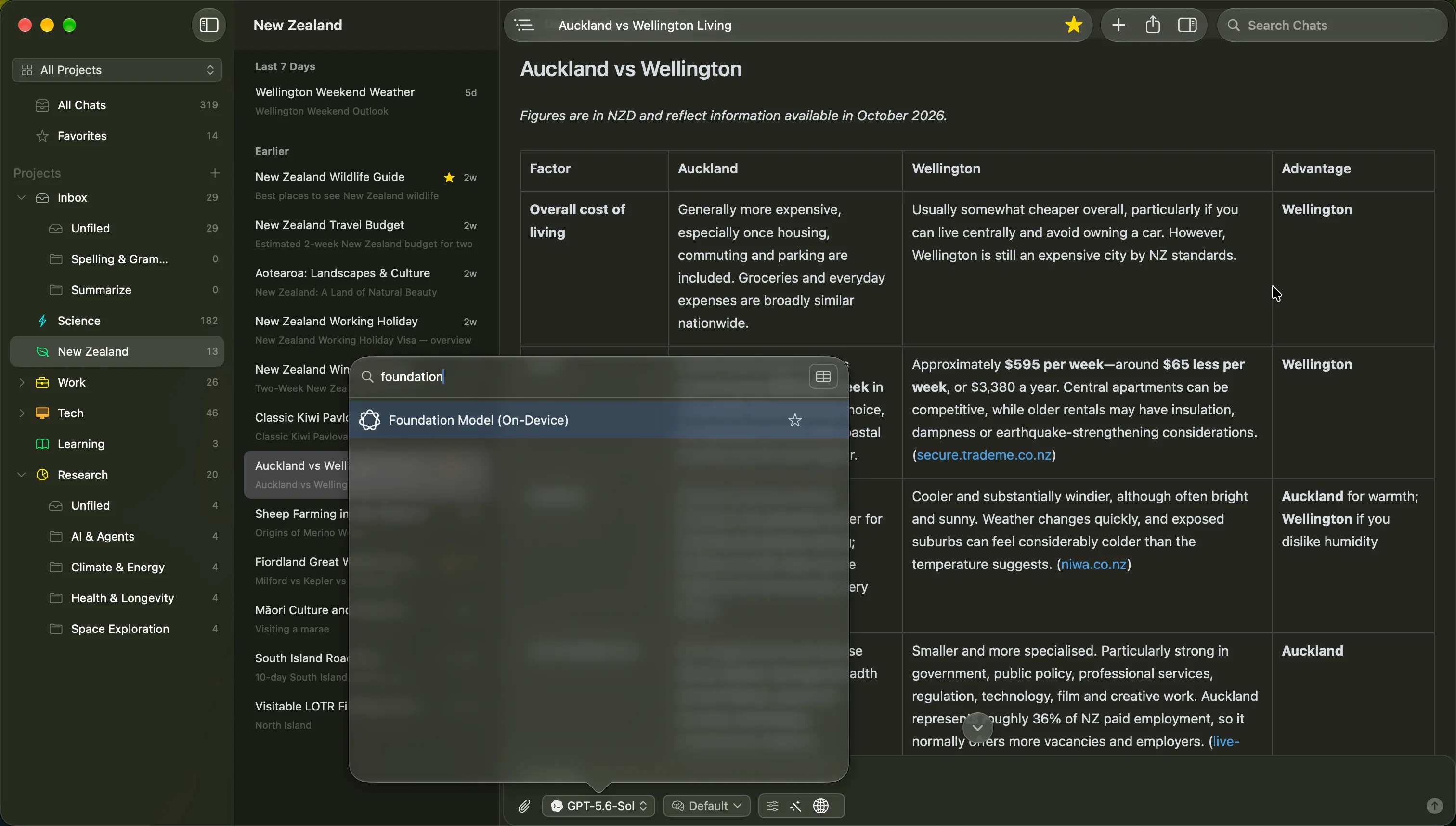
O Vinaa usa o modelo no dispositivo para essa conexão. As ferramentas de IA não estão disponíveis nela. Use outra conexão para tarefas que precisam de busca na web ou ferramentas conectadas.
Se o modelo estiver indisponível
- Desativado: ative o Apple Intelligence nos Ajustes do Sistema.
- Não está pronto: conclua a configuração da Siri AI e aguarde o download terminar. Depois, clique em Verificar novamente.
- Incompatível com este Mac: use outra conexão, como um provedor na nuvem.
- Indisponível: leia a explicação abaixo do estado. Ela pode descrever um modelo desconhecido ou outro motivo informado pelo macOS.
- Requer macOS 27: isso pode aparecer para uma conexão existente em um Mac mais antigo. Atualize para uma versão compatível do macOS, se seu Mac permitir, ou selecione outro modelo.
Se você já adicionou essa conexão, abra-a em Modelos de IA para verificar seu estado. O Apple Foundation Models aparece apenas uma vez nas conexões.