
Exportar ou compartilhar um chat
Salve um chat como Markdown ou PDF, compartilhe pelo macOS ou exporte seus dados do Vinaa.
Exporte um chat quando quiser uma cópia legível fora do Vinaa. Escolha Markdown para um texto que pode editar em outros apps ou PDF para um documento que pode ler e enviar com o layout preservado.
Exporte um chat
- Abra o chat que deseja exportar.
- Escolha Chat → Exportar como Markdown… ou Chat → Exportar como PDF….
- Escolha um nome de arquivo na caixa de diálogo de salvamento.
- Escolha um local.
- Clique em Salvar.
Você pode pressionar ⇧⌘E para exportar Markdown. Os dois formatos também estão disponíveis em Compartilhar ou exportar na barra de ferramentas do chat. O chat precisa ter pelo menos uma mensagem para ser exportado.
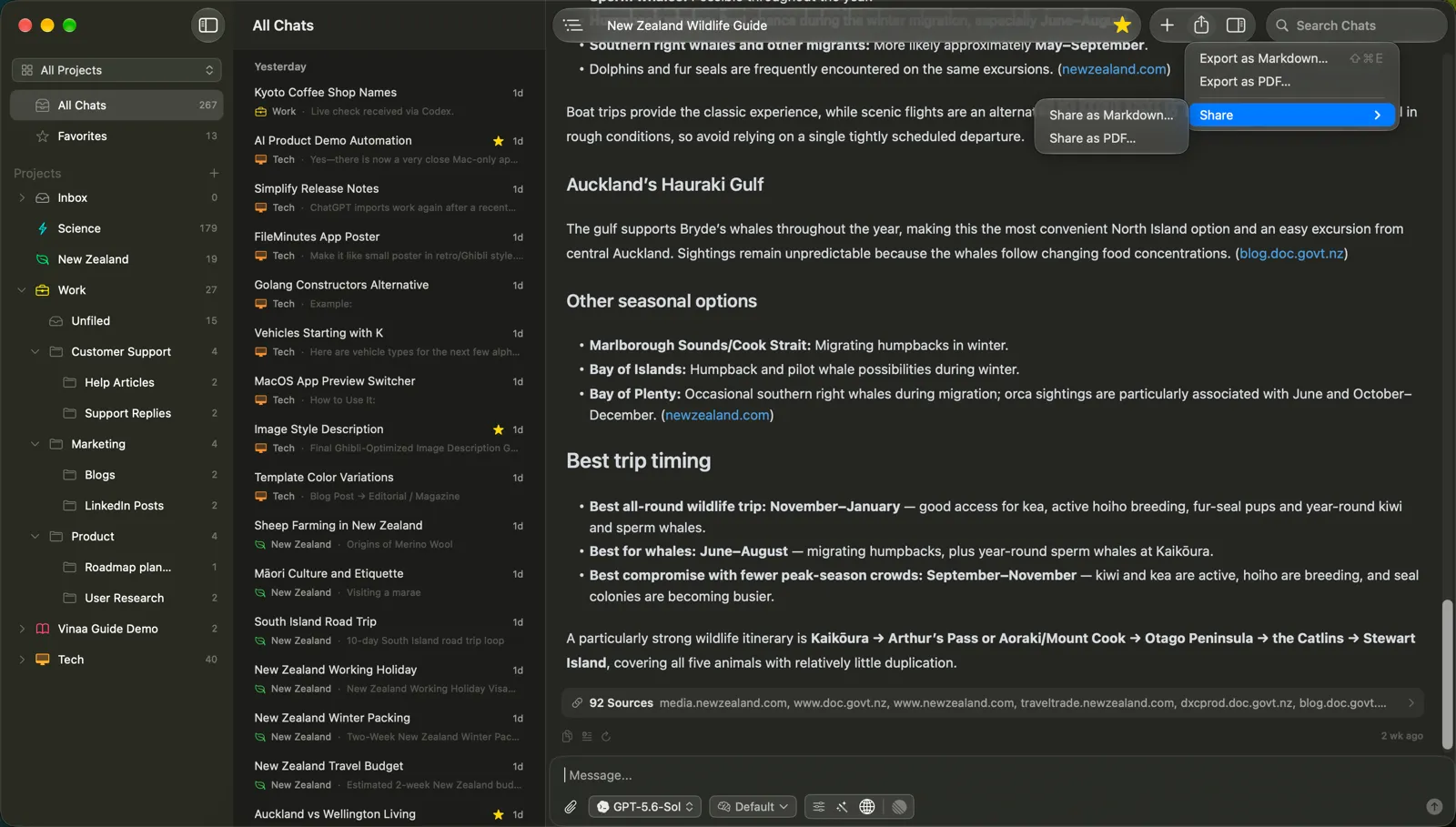
A exportação inclui o título do chat, as mensagens e as referências de fontes fornecidas. Os blocos de pensamento e atividade de ferramentas não são incluídos.
Os PDFs exportados incluem um sumário com prompts, respostas e títulos das respostas. Abra a barra lateral do visualizador de PDF para navegar entre eles.
O Markdown lista os nomes dos anexos em vez de incluir os arquivos originais. O PDF pode incluir imagens anexadas, mas os outros anexos aparecem pelo nome. Se o destinatário precisar de um arquivo original, salve-o separadamente no painel Anexos e envie-o também.
Compartilhe pelo macOS
- Clique em Compartilhar ou exportar na barra de ferramentas do chat.
- Abra Compartilhar.
- Escolha Compartilhar como Markdown… ou Compartilhar como PDF….
- Escolha um destino disponível no menu de compartilhamento do macOS.
- Conclua as etapas de compartilhamento desse app.
Isso compartilha um arquivo exportado. Revise o chat e as informações que ele contém antes de enviá-lo a outra pessoa.
Exporte todos os seus dados
Para criar um arquivo com seus dados do Vinaa em vez de um único chat legível:
- Abra Vinaa → Ajustes → Sincronização.
- Clique em Exportar todos os dados… em Backup.
- Escolha um local para o arquivo ZIP. O nome sugerido é Vinaa Export YYYY-MM-DD.zip, usando a data local.
- Clique em Salvar.
- Aguarde enquanto aparece Exportando…. Ao terminar, aparecem Salvo: seguido do nome do arquivo e Mostrar no Finder. Clique em Mostrar no Finder para localizar o arquivo.
O arquivo contém uma cópia do banco de dados e os arquivos anexados disponíveis localmente. Você pode exportá-lo com a sincronização com o iCloud ativada ou desativada. Guarde-o em um lugar fácil de encontrar depois e armazene-o com segurança, pois ele contém seus chats.
Exportar todos os dados… gera um arquivo de dados. Markdown e PDF são os formatos indicados quando você quer que alguém leia um chat específico.