
Ajouter une API personnalisée compatible OpenAI
Connectez Vinaa à un serveur ou un service de modèles acceptant les requêtes de chat compatibles OpenAI.
Utilisez une connexion personnalisée si votre service ne figure pas dans Vinaa. « Compatible OpenAI » signifie que le service accepte des requêtes dans un format également utilisé par OpenAI ; cela ne signifie pas que vous avez besoin d’un compte ou d’une clé OpenAI.
Obtenir les informations du serveur
Demandez à votre fournisseur de service ou à l’administrateur du serveur :
- L’URL de base : l’adresse sous laquelle le serveur expose ses points de terminaison de chat et de modèles.
- Ses exigences d’authentification : clé API, en-têtes personnalisés ou aucune authentification.
- Les identifiants exacts des modèles si le serveur ne fournit pas de liste.
Une clé API est un identifiant secret qui autorise Vinaa à utiliser le service. Pour un serveur local, démarrez-le avant de vous connecter.
Configurer la connexion
- Choisissez Vinaa → Réglages → Modèles IA.
- Cliquez sur Ajouter une connexion dans la barre d’outils.
- Choisissez API compatible OpenAI sous Personnalisé.
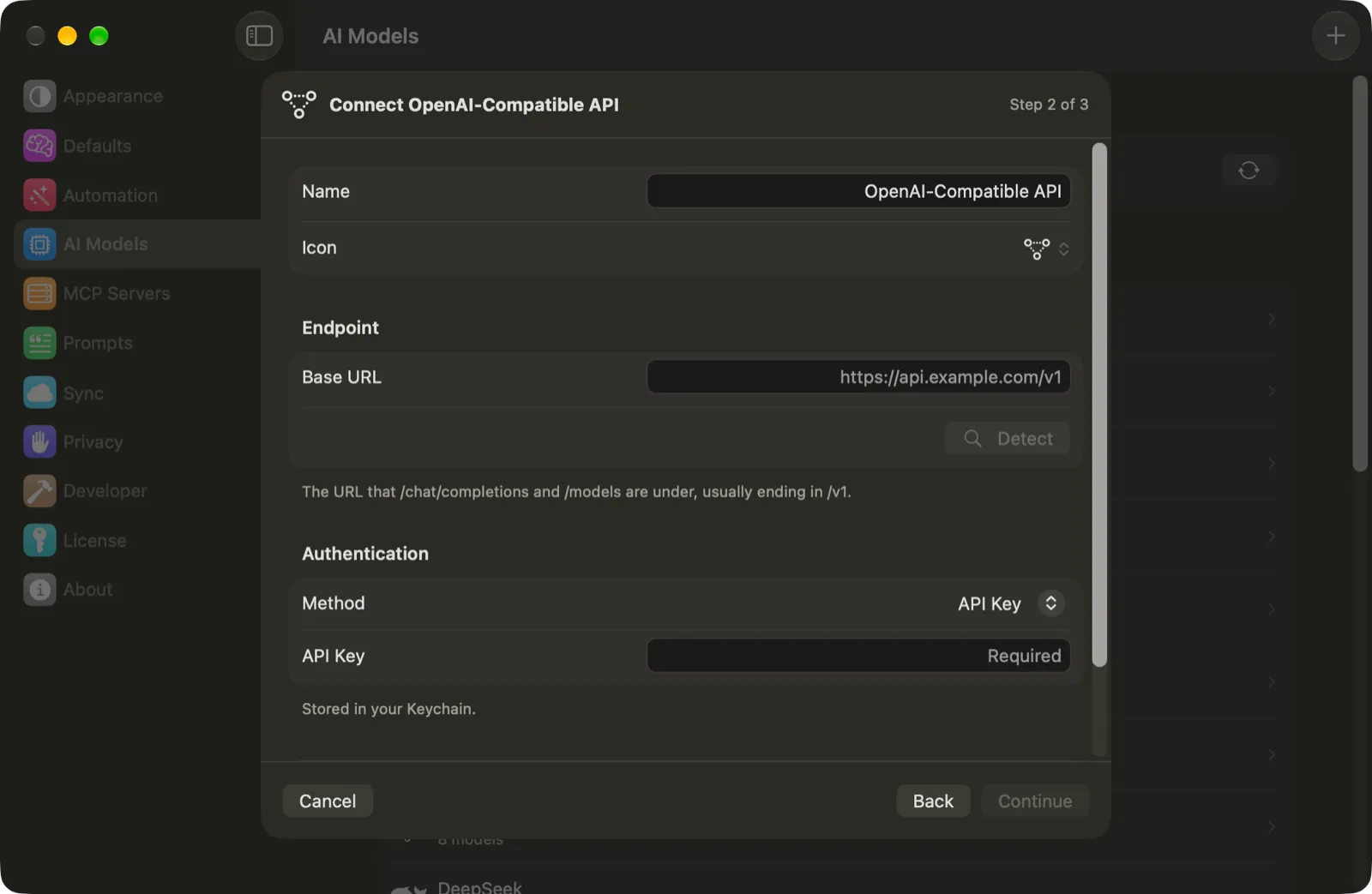
- Saisissez un Nom pour la connexion et choisissez éventuellement une Icône.
- Saisissez URL de base du serveur.
- Sous Authentification, réglez Méthode sur Clé API ou Aucun, selon les exigences du serveur.
- Si vous utilisez une clé, collez-la dans Clé API.
- Cliquez sur Détecter.
Une URL de base peut par exemple être https://api.example.com/v1. N’ajoutez pas /chat/completions à la fin : Vinaa ajoute ce chemin. Le pied de page confirme la destination avec Vinaa envoie les requêtes à, suivi de votre URL et de /chat/completions. Détecter recherche une liste de modèles. Si Vinaa trouve des modèles à une adresse corrigée, cliquez sur Utiliser cette URL.
Si votre service est pris en charge directement, Vinaa peut proposer Utiliser suivi du nom de son fournisseur. Choisissez cette option pour utiliser la connexion intégrée ou Continuer quand même pour conserver la configuration personnalisée.
Ajouter des en-têtes personnalisés si nécessaire
Les en-têtes sont des réglages supplémentaires sous forme de paires nom-valeur envoyés avec chaque requête. Ajoutez uniquement les en-têtes indiqués par votre fournisseur ou administrateur.
- Développez En-têtes personnalisés.
- Cliquez sur Ajouter un en-tête.
- Saisissez le Nom de l’en-tête fourni par votre service.
- Saisissez sa Valeur.
- Cliquez sur Ajouter.
Les clés et les en-têtes personnalisés sont stockés dans le trousseau. Un en-tête Authorization personnalisé peut assurer l’authentification à la place du champ de clé API.
Choisir ou ajouter des modèles
- Cliquez sur Continuer.
- Dans Choisir des modèles, sélectionnez les modèles souhaités.
- Si aucune liste n’est disponible, cliquez sur Ajouter un modèle….
- Saisissez le Identifiant du modèle exact fourni par le service.
- Réglez les limites et les capacités du modèle conformément à la documentation du service.
- Cliquez sur Ajouter.
- Cliquez sur Ajouter une connexion lorsque votre sélection est prête.
Les étapes Ajouter un modèle… ne sont nécessaires que pour ajouter un modèle manuellement. Elles permettent aussi d’ajouter un modèle absent de la liste du serveur.
Corriger les capacités du modèle plus tard
Ouvrez la connexion dans Modèles IA. Double-cliquez sur un modèle ou utilisez Modifier le modèle… dans son menu contextuel.
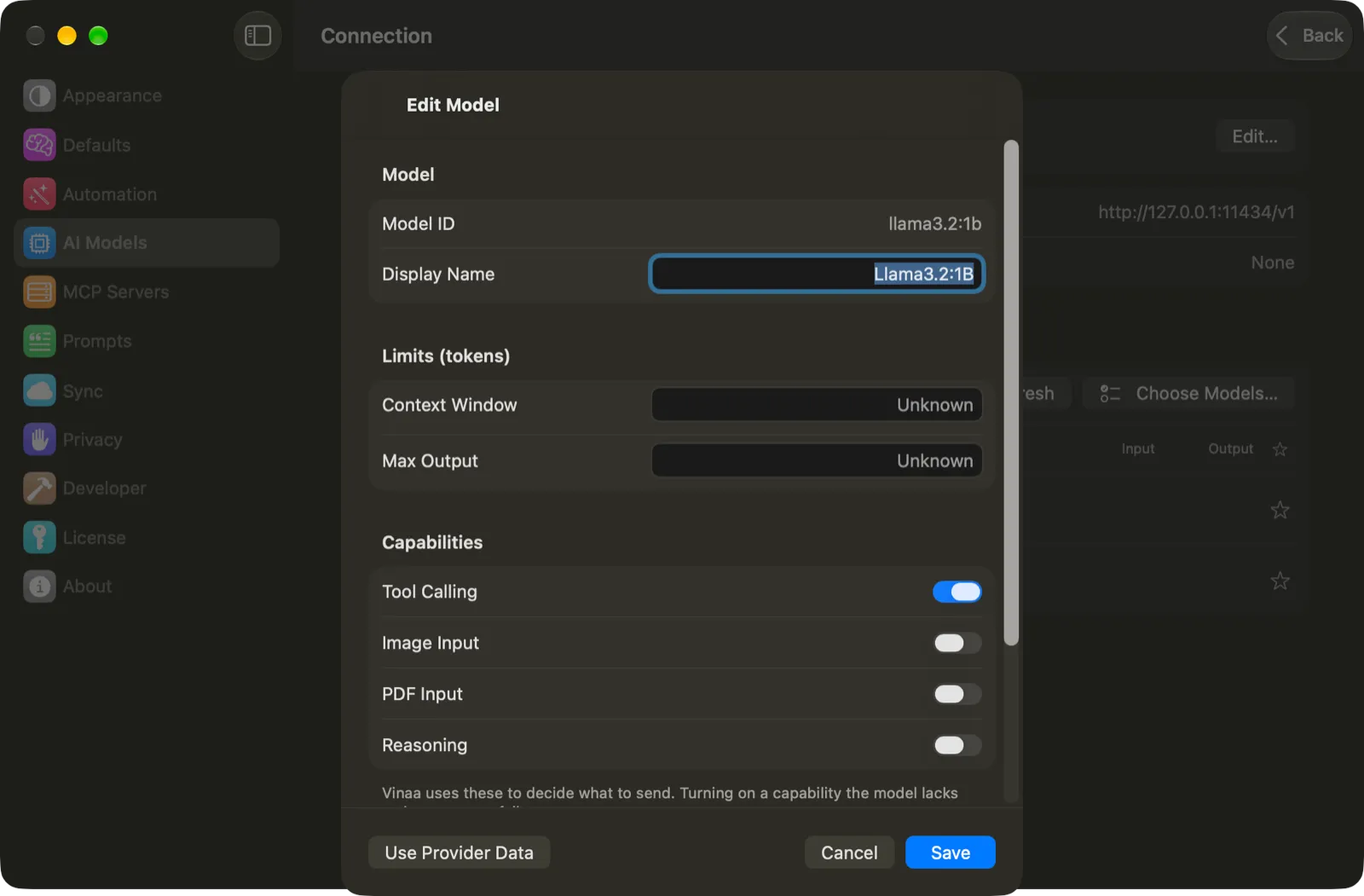
Fenêtre de contexte et Sortie max. sont mesurés en tokens, de petits fragments de texte. Activez Appel d’outils, Entrée d’images, Entrée PDF ou Raisonnement uniquement si le serveur et le modèle les prennent en charge. Activer une option n’ajoute pas cette capacité au modèle.
Cliquez sur Enregistrer pour conserver vos modifications. Utiliser les données du fournisseur, lorsqu’il est disponible, rétablit les informations fournies par le serveur.
Si le serveur est injoignable
Impossible de joindre <host>. Vérifiez que l’URL de base est correcte et que le serveur est en cours d’exécution. signifie que Vinaa n’a pas pu se connecter à l’hôte indiqué dans le message. Vérifiez l’adresse et démarrez le serveur, puis réessayez.