
Aggiungi un’API personalizzata compatibile con OpenAI
Connetti Vinaa a un server di modelli o a un servizio che accetta richieste di chat compatibili con OpenAI.
Usa una connessione personalizzata quando il servizio non è elencato in Vinaa. “Compatibile con OpenAI” significa che il servizio accetta richieste in un formato usato anche da OpenAI; non significa che serva un account o una chiave OpenAI.
Ottieni i dettagli del server
Chiedi al fornitore del servizio o all’amministratore del server:
- L’URL di base: l’indirizzo sotto cui il server fornisce gli endpoint per chat e modelli.
- I requisiti di autenticazione: chiave API, intestazioni personalizzate o nessuna autenticazione.
- Gli ID esatti dei modelli, se il server non fornisce un elenco.
Una chiave API è una credenziale segreta che consente a Vinaa di usare il servizio. Per un server locale, avvialo prima della connessione.
Configura la connessione
- Scegli Vinaa → Impostazioni → Modelli IA.
- Fai clic su Aggiungi connessione nella barra strumenti.
- Scegli API compatibile con OpenAI sotto Personalizzato.
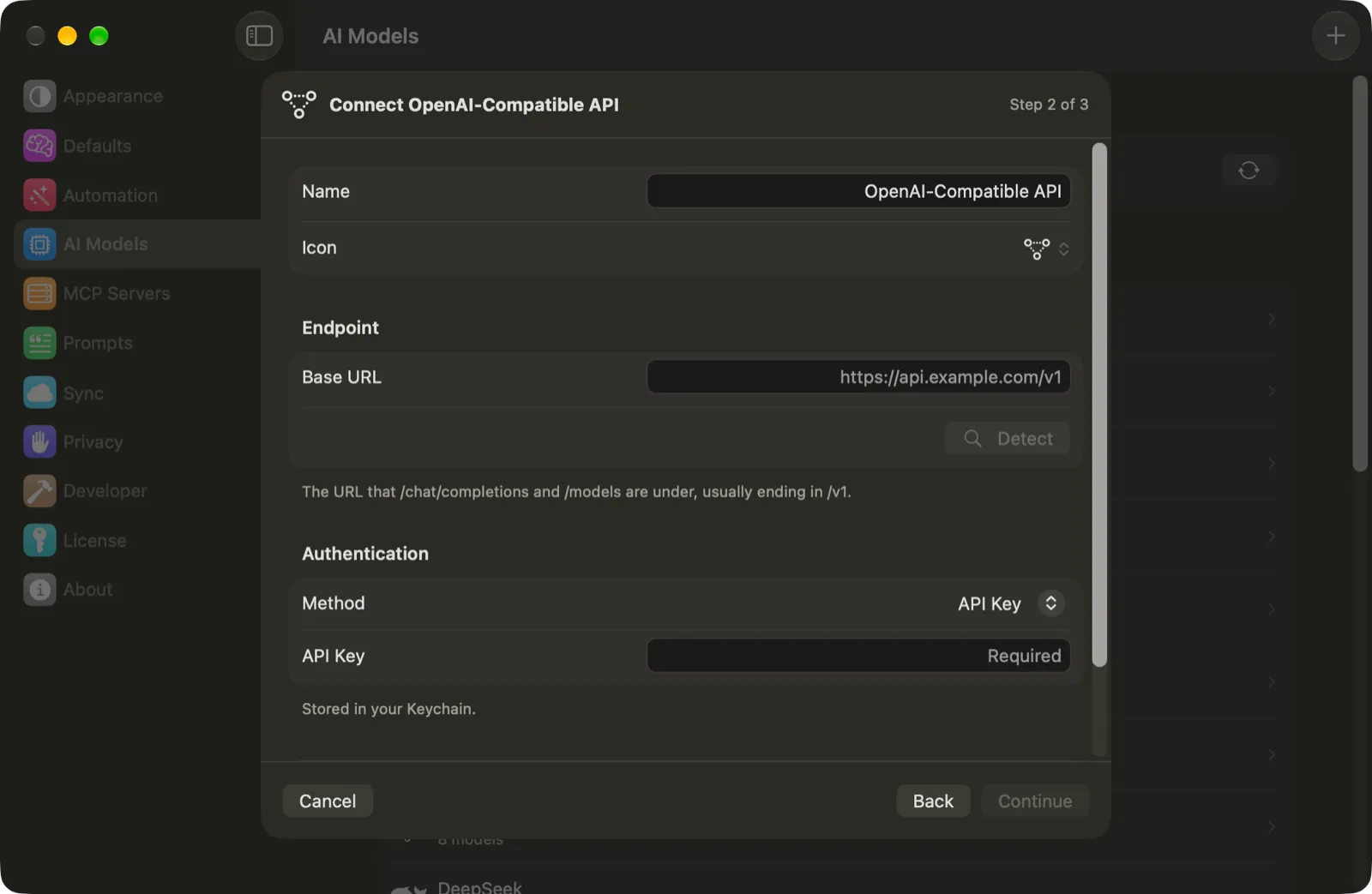
- Inserisci un Nome per la connessione e, se vuoi, scegli un’Icona.
- Inserisci URL di base del server.
- Sotto Autenticazione, imposta Metodo su Chiave API o Nessuno, in base ai requisiti del server.
- Se usi una chiave, incollala in Chiave API.
- Fai clic su Rileva.
Ad esempio, un URL di base potrebbe essere https://api.example.com/v1. Non includere /chat/completions alla fine: Vinaa aggiunge quel percorso. Il testo in basso conferma la destinazione con Vinaa invia le richieste a seguito dall’URL e da /chat/completions. Rileva cerca un elenco di modelli. Se Vinaa trova modelli a un indirizzo corretto, fai clic su Usa questo URL.
Se il servizio ha un supporto integrato, Vinaa può offrire Usa seguito dal nome del fornitore. Scegli quell’opzione per usare la connessione integrata o Continua comunque per mantenere la configurazione personalizzata.
Aggiungi intestazioni personalizzate se necessario
Le intestazioni sono impostazioni aggiuntive con nome e valore inviate con ogni richiesta. Aggiungi solo le intestazioni indicate dal fornitore o dall’amministratore.
- Espandi Intestazioni personalizzate.
- Fai clic su Aggiungi intestazione.
- Inserisci Nome intestazione fornito dal servizio.
- Inserisci il relativo Valore.
- Fai clic su Aggiungi.
Chiavi e intestazioni personalizzate vengono conservate nel portachiavi. Un’intestazione Authorization personalizzata può fornire l’autenticazione al posto del campo della chiave API.
Scegli o aggiungi modelli
- Fai clic su Continua.
- In Scegli i modelli, seleziona i modelli desiderati.
- Se non è disponibile un elenco di modelli, fai clic su Aggiungi modello….
- Inserisci l’esatto ID modello fornito dal servizio.
- Imposta i limiti e le funzionalità del modello in base alla documentazione del servizio.
- Fai clic su Aggiungi.
- Fai clic su Aggiungi connessione quando la selezione è pronta.
I passaggi di Aggiungi modello… servono solo per aggiungere un modello manualmente. Puoi usarli anche per aggiungere un modello che manca dall’elenco del server.
Correggi le funzionalità dei modelli in seguito
Apri la connessione in Modelli IA. Fai doppio clic su un modello o usa l’azione Modifica modello… del relativo menu contestuale.
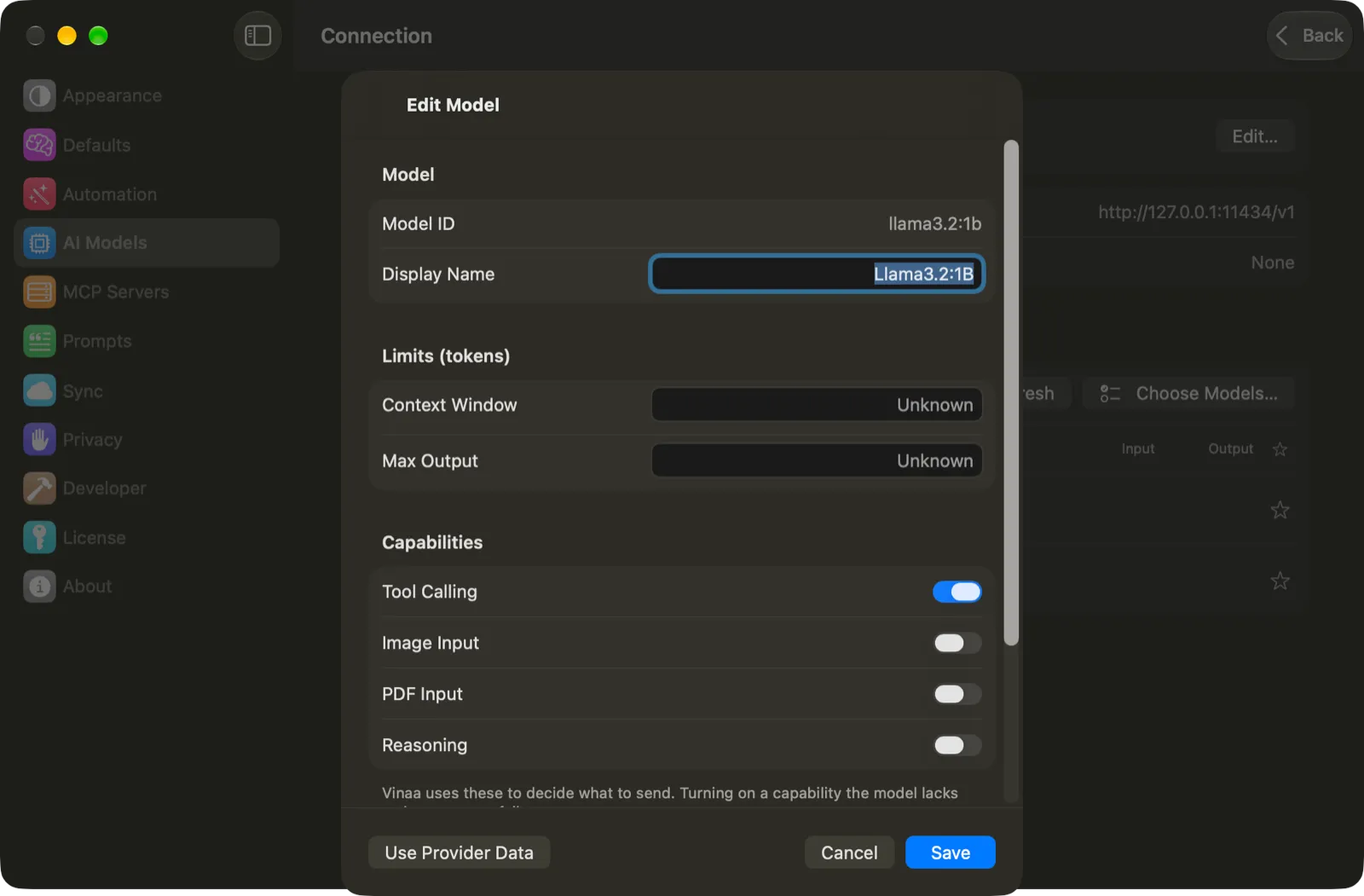
Finestra di contesto e Output massimo sono misurati in token, piccole porzioni di testo. Attiva Chiamata di strumenti, Input di immagini, Input PDF o Ragionamento solo se il server e il modello li supportano. Attivare un’opzione non aggiunge quella capacità al modello.
Fai clic su Salva per mantenere le modifiche. Usa dati del fornitore, quando disponibile, ripristina le informazioni fornite dal server.
Se il server non è raggiungibile
Impossibile raggiungere <host>. Controlla l’URL di base e verifica che il server sia in esecuzione. significa che Vinaa non è riuscita a connettersi all’host mostrato nel messaggio. Verifica l’indirizzo e avvia il server, poi riprova.