
Eine eigene OpenAI-kompatible API hinzufügen
Verbinde Vinaa mit einem Modellserver oder Dienst, der OpenAI-kompatible Chat-Anfragen akzeptiert.
Verwende eine eigene Verbindung, wenn dein Dienst nicht in Vinaa aufgeführt ist. „OpenAI-kompatibel“ bedeutet, dass der Dienst Anfragen in einem Format akzeptiert, das auch OpenAI verwendet. Du benötigst dafür keinen OpenAI-Account oder -Schlüssel.
Deine Serverdaten beschaffen
Frage deinen Dienstanbieter oder Serveradministrator nach:
- Der Basis-URL: der Adresse, unter der der Server seine Chat- und Modellendpunkte bereitstellt.
- Den Authentifizierungsanforderungen: API-Schlüssel, eigene Header oder keine Authentifizierung.
- Den genauen Modell-IDs, falls der Server keine Modellliste bereitstellt.
Ein API-Schlüssel ist ein geheimer Zugangsschlüssel, mit dem Vinaa den Dienst nutzen kann. Starte einen lokalen Server, bevor du die Verbindung herstellst.
Die Verbindung konfigurieren
- Wähle Vinaa → Einstellungen → KI-Modelle.
- Klicke in der Symbolleiste auf Verbindung hinzufügen.
- Wähle OpenAI-kompatible API unter Benutzerdefiniert.
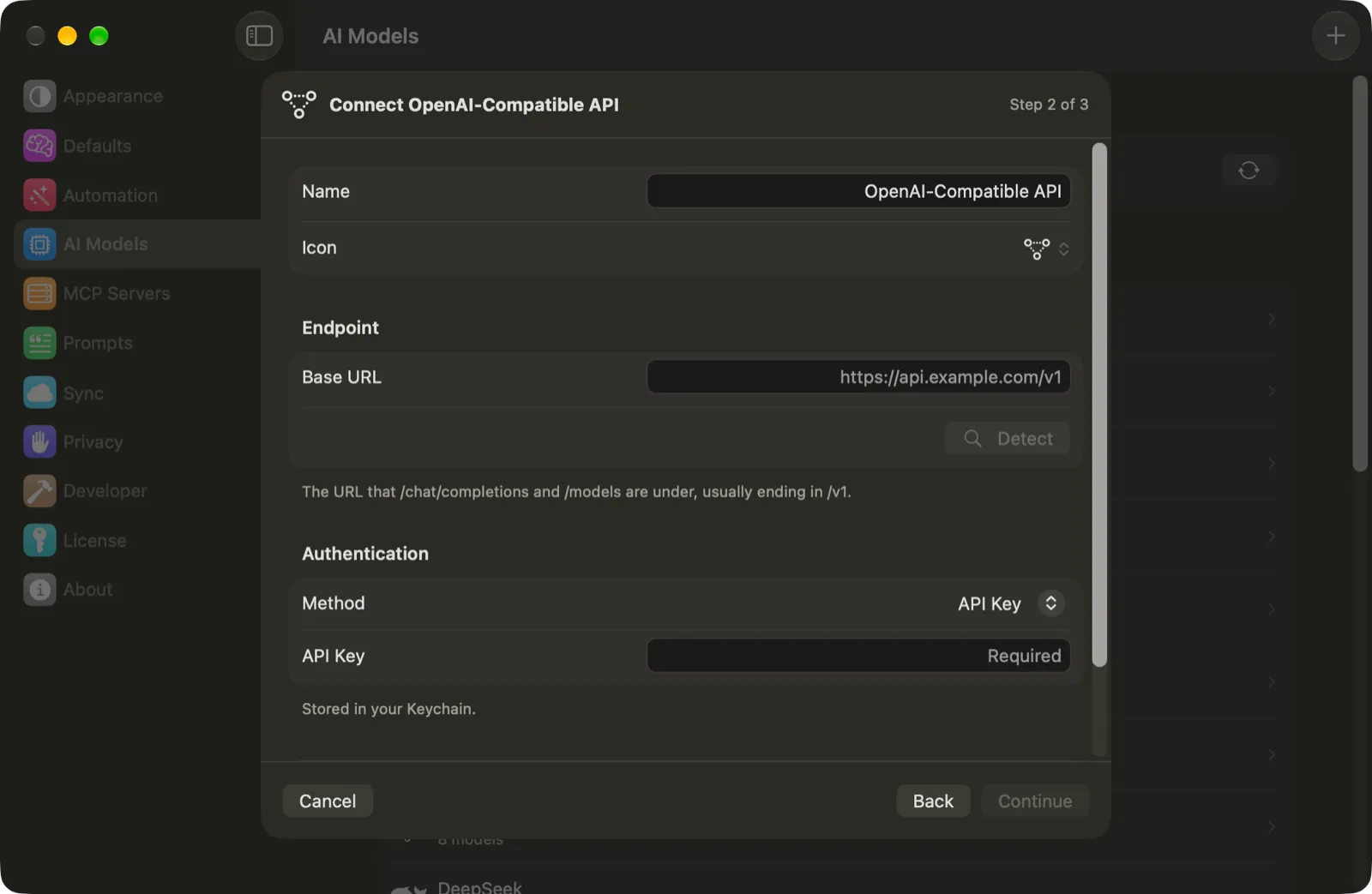
- Gib im Feld Name einen Namen für die Verbindung ein und wähle bei Bedarf ein Symbol.
- Gib die Basis-URL des Servers ein.
- Stelle unter Authentifizierung die Methode je nach Serveranforderung auf API-Schlüssel oder Keine.
- Füge bei Verwendung eines Schlüssels diesen in API-Schlüssel ein.
- Klicke auf Erkennen.
Eine Basis-URL könnte etwa https://api.example.com/v1 sein. Füge /chat/completions nicht am Ende hinzu. Vinaa ergänzt diesen Pfad. Die Fußzeile bestätigt das Ziel mit Vinaa sendet Anfragen an, gefolgt von deiner URL und /chat/completions. Erkennen sucht nach einer Modellliste. Findet Vinaa Modelle unter einer korrigierten Adresse, klicke auf Diese URL verwenden.
Wenn Vinaa deinen Dienst bereits integriert unterstützt, bietet es möglicherweise den Anbieternamen gefolgt von verwenden an. Wähle diese Option für die integrierte Verbindung oder Trotzdem fortfahren, um die eigene Einrichtung beizubehalten.
Bei Bedarf eigene Header hinzufügen
Header sind zusätzliche Einstellungen aus Name und Wert, die mit jeder Anfrage gesendet werden. Füge nur Header hinzu, die dein Anbieter oder Administrator vorgibt.
- Klappe Eigene Header auf.
- Klicke auf Header hinzufügen.
- Gib den vom Dienst vorgegebenen Header-Name ein.
- Gib seinen Wert ein.
- Klicke auf Hinzufügen.
Schlüssel und eigene Header werden im Schlüsselbund gespeichert. Ein eigener Authorization-Header kann die Authentifizierung anstelle des API-Schlüsselfelds übernehmen.
Modelle wählen oder hinzufügen
- Klicke auf Fortfahren.
- Wähle unter Modelle auswählen die gewünschten Modelle.
- Ist keine Modellliste verfügbar, klicke auf Modell hinzufügen ….
- Gib die genaue Modell-ID des Dienstes ein.
- Stelle Limits und Fähigkeiten des Modells entsprechend der Dienstdokumentation ein.
- Klicke auf Hinzufügen.
- Klicke auf Verbindung hinzufügen, wenn deine Auswahl bereit ist.
Die Schritte unter Modell hinzufügen … sind nur beim manuellen Hinzufügen eines Modells nötig. Du kannst damit auch ein Modell ergänzen, das in der Serverliste fehlt.
Modellfähigkeiten später korrigieren
Öffne die Verbindung unter KI-Modelle. Doppelklicke auf ein Modell oder verwende Modell bearbeiten … in seinem Kontextmenü.
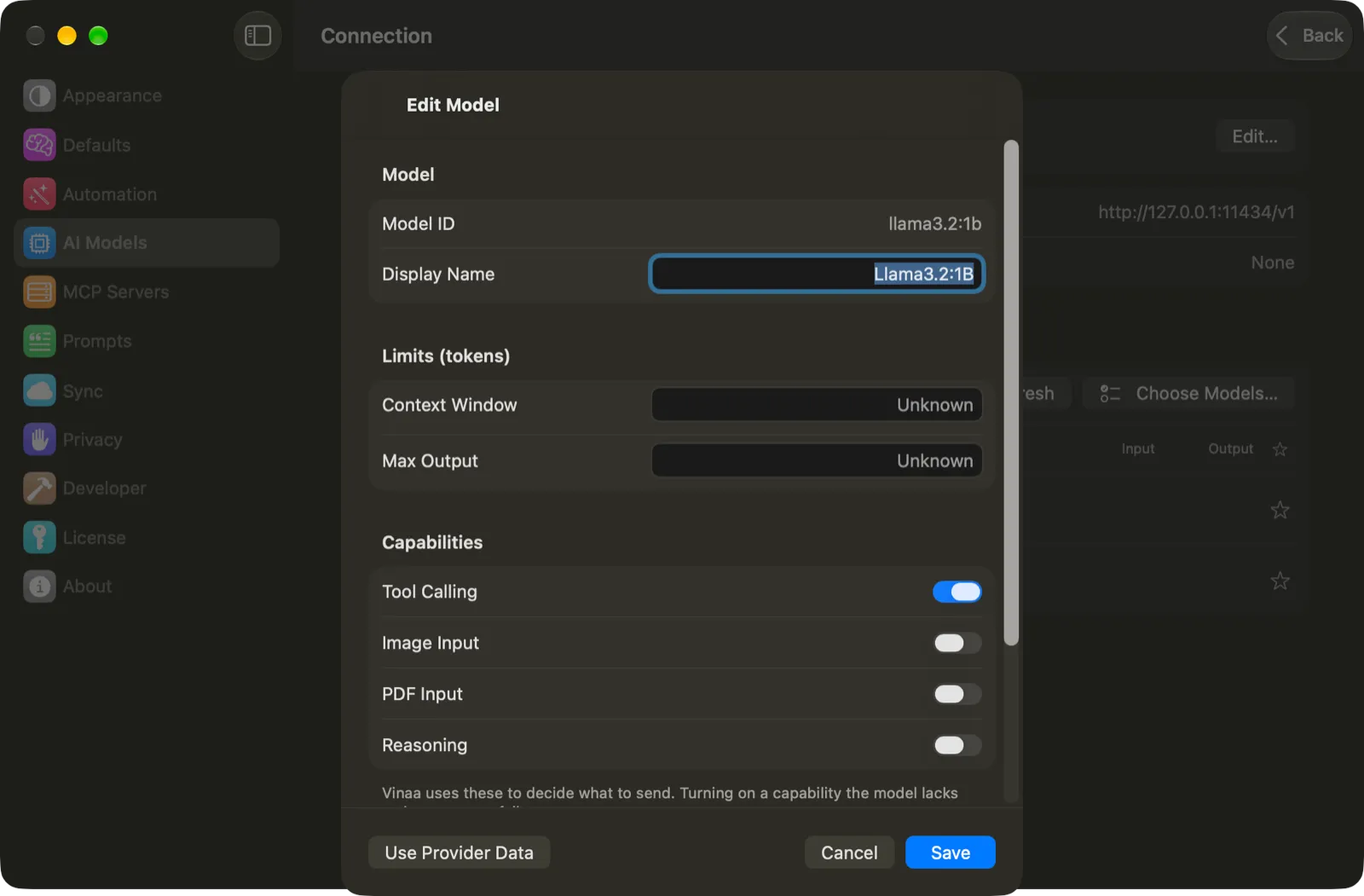
Kontextfenster und Max. Ausgabe werden in Token gemessen, also kleinen Textbausteinen. Aktiviere Tool-Aufrufe, Bildeingabe, PDF-Eingabe oder Denken nur, wenn Server und Modell sie unterstützen. Ein aktivierter Schalter verleiht dem Modell diese Fähigkeit nicht.
Klicke auf Speichern, um deine Änderungen zu behalten. Anbieterdaten verwenden stellt, sofern verfügbar, die vom Server gelieferten Informationen wieder her.
Wenn der Server nicht erreichbar ist
<host> ist nicht erreichbar. Prüfe die Basis-URL und ob der Server läuft. bedeutet, dass Vinaa den in der Meldung genannten Host nicht erreichen konnte. Prüfe die Adresse, starte den Server und versuche es erneut.