
Iniciar seu primeiro chat
Escolha um modelo, envie uma mensagem e continue seu primeiro chat no Vinaa.
Depois de conectar um provedor de IA, você pode iniciar um chat em um projeto ou pasta. Também é preciso ter um período de teste ou uma licença ativa para enviar mensagens.
Envie sua primeira mensagem
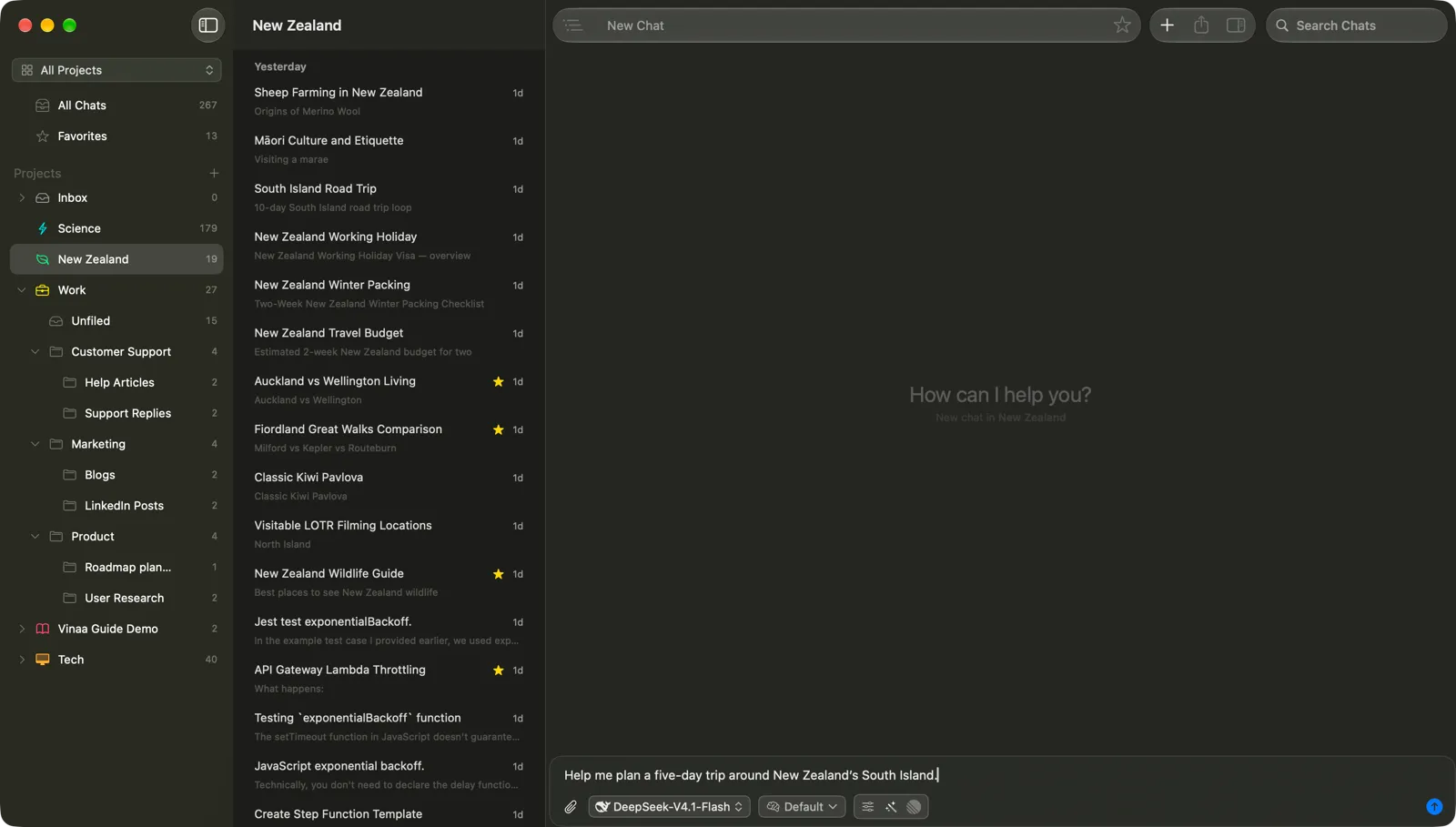
- Selecione o projeto ou a pasta em que deseja guardar o chat, como New Zealand.
- Clique em Novo chat na barra de ferramentas ou pressione ⌘N.
- Clique no botão de modelo abaixo do campo de mensagem ou pressione ⌘L.
- Escolha um modelo disponível, a IA que responderá às suas mensagens.
- Digite sua solicitação no campo de chat, por exemplo: “Ajude-me a planejar uma viagem de cinco dias pela Ilha Sul da Nova Zelândia.”
- Pressione Return para enviar.
O Vinaa cria o chat quando você envia a primeira mensagem. A resposta aparece à medida que a IA escreve. Quando você cria um chat em uma visualização que reúne projetos, sem um projeto específico selecionado, o novo chat vai para Inbox.
Escreva em mais de uma linha
Pressione Shift-Return (⇧Return) para adicionar uma linha sem enviar. Use esse recurso para separar sua solicitação, os requisitos e as informações de contexto.
Leia ou interrompa uma resposta
Por padrão, o Vinaa mantém sua posição de leitura enquanto a resposta é escrita. Passe o cursor sobre o controle flutuante de resposta para ver seu rótulo:
- Acompanhar resposta rola a tela à medida que a resposta é escrita.
- Parar de acompanhar mantém sua posição de leitura atual.
- Rolar até o fim leva ao final depois que a geração termina.
Para acompanhar as respostas automaticamente, ative Acompanhar as respostas durante a transmissão em Vinaa → Ajustes → Aparência.
Para interromper a geração, clique no botão de parar no campo de chat ou pressione Escape com o foco nesse campo. Depois, você pode enviar outra mensagem ou gerar novamente a última resposta.
Para copiar uma resposta, clique em Copiar mensagem, o botão de cópia na barra de ferramentas da mensagem.
Continue ou gere novamente a última resposta
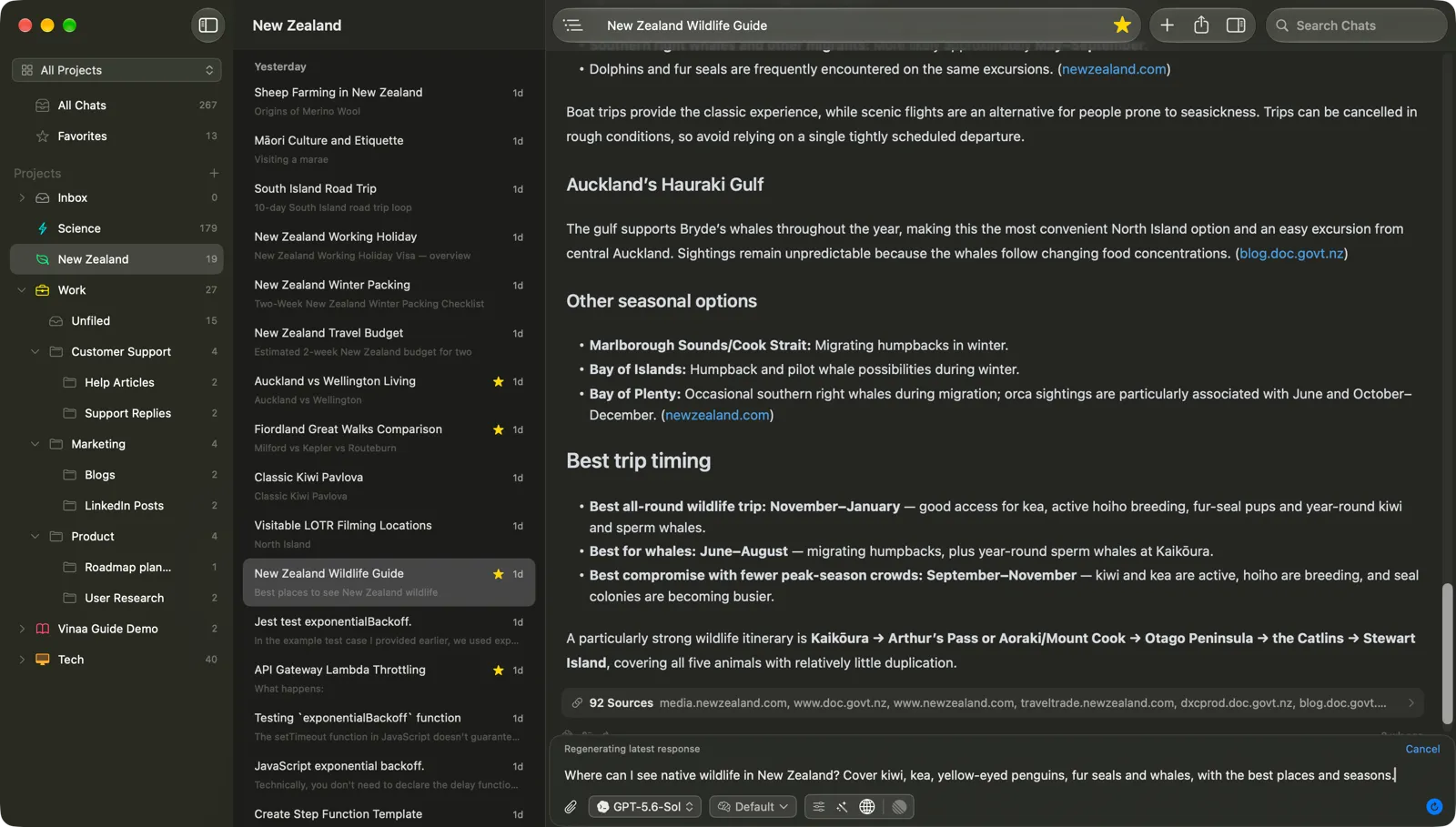
Digite outra mensagem e pressione Return para continuar o chat. Use ⌘L para alterar o modelo das próximas respostas. As mensagens existentes permanecem como estão.
Para tentar gerar a última resposta novamente:
- Clique em Gerar resposta novamente na barra de ferramentas da mensagem.
- Ajuste a solicitação original no campo de chat, se necessário.
- Pressione Return para gerar a resposta substituta.
Você também pode alterar o modelo antes de reenviar. Cancelar sai do modo de regeneração. Só é possível gerar novamente a última resposta. Mensagens anteriores não podem ser editadas.
Traga um chat existente
Quando você ainda não tem chats, a tela do primeiro chat oferece Importar do ChatGPT ou do Claude. Clique nessa opção para abrir o assistente de importação. Se o botão não estiver visível, escolha File → Importar… (⇧⌘I).
Você pode adicionar arquivos aos modelos compatíveis, escolher ferramentas com ⇧⌘T e usar a estrela da barra de ferramentas para marcar um chat como favorito quando quiser.