
Usar ferramentas de IA
Escolha ferramentas para um chat, permita que a IA encontre ferramentas quando necessário e acompanhe o trabalho.
As ferramentas permitem que um modelo compatível busque na web, obtenha páginas, execute código ou trabalhe com um app conectado. As ferramentas disponíveis dependem do modelo, da conexão de IA e dos servidores MCP.
Escolha ferramentas para um chat
- Abra um chat com um modelo compatível com ferramentas.
- Clique no botão de controles deslizantes no campo de chat ou pressione ⇧⌘T.
- Use Buscar ferramentas… para encontrar uma ferramenta ou um grupo.
- Selecione as ferramentas que deseja que a IA use.
- Feche o painel.
- Envie uma solicitação que precise dessas ferramentas.
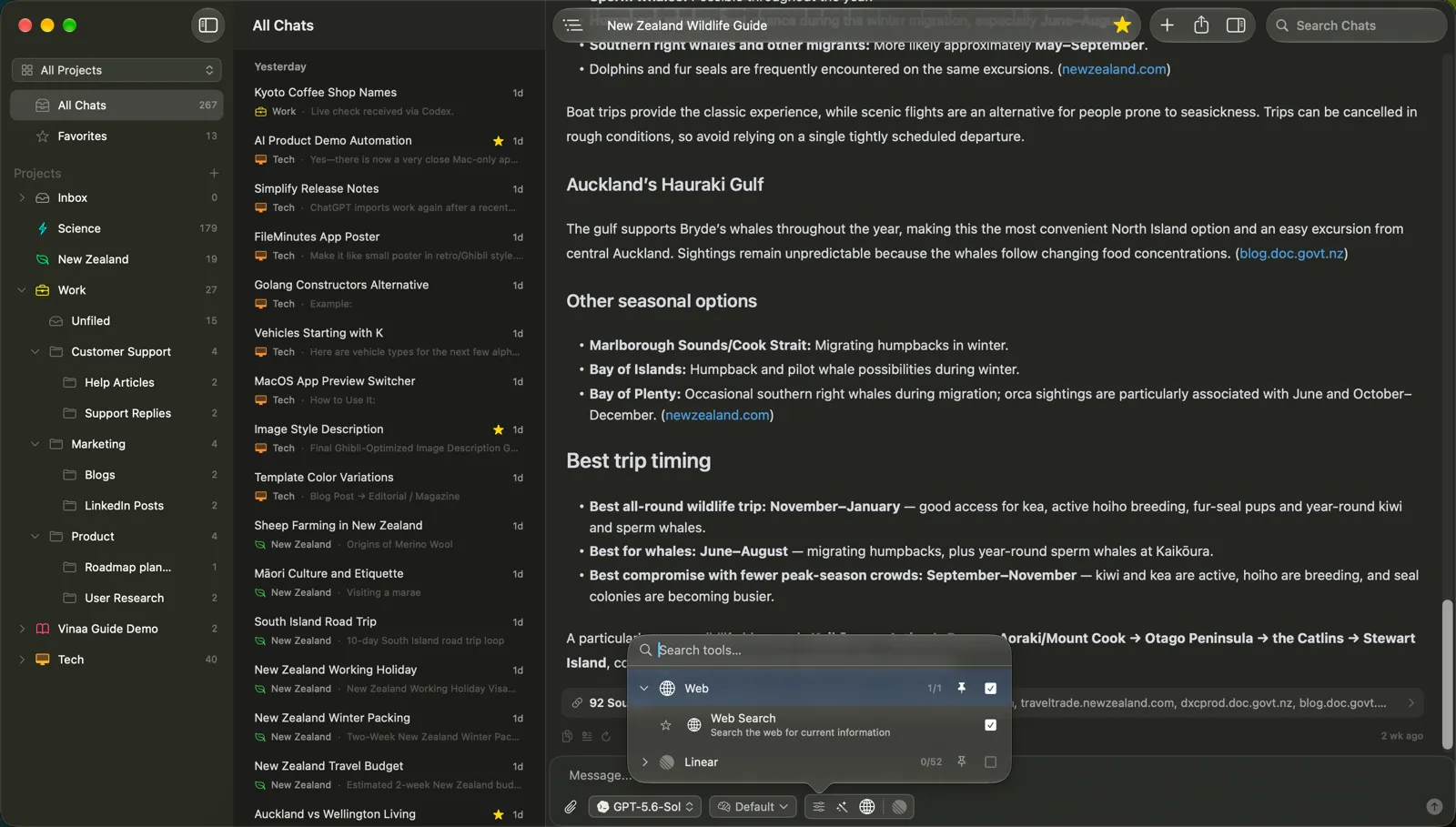
As ferramentas de um servidor MCP recém-adicionado aparecem nesse painel. Selecione as ferramentas desejadas para esse chat. Estar ativada nos ajustes do servidor não seleciona uma ferramenta em todos os chats.
Use a estrela ao lado de uma ferramenta para mantê-la em Favoritos. Fixe uma categoria para manter seu botão na barra rápida ao lado do botão de controles deslizantes. Os botões de categorias da barra rápida ativam ou desativam as ferramentas da categoria sem reabrir o painel. Fixar uma categoria, por si só, não ativa suas ferramentas.
Ferramentas integradas por conexão
Estas são as ferramentas integradas que o Vinaa oferece para cada conexão. A disponibilidade também depende do modelo e da sua conta do provedor.
| Conexão | Ferramentas integradas |
|---|---|
| Anthropic | Busca na web, Leitura de páginas web, Execução de código |
| OpenAI | Busca na web, Interpretador de código |
| xAI | Busca na web, Busca no X, Execução de código |
| Pesquisa Google, Execução de código | |
| OpenRouter | Busca na web |
| Plano do ChatGPT | Busca na web |
| Plano do Claude | Busca na web, Leitura de páginas web |
Deixe o Localizador de ferramentas escolher as ferramentas
Clique no botão de varinha no campo de chat para ativar o Localizador de ferramentas. Ele permite que a IA encontre e adicione ferramentas adequadas conforme necessário durante o chat. Clique novamente para desativar.
O Localizador de ferramentas usa as ferramentas disponíveis para o Vinaa. Para uma conexão com um app, ainda é preciso adicionar seu servidor MCP e disponibilizar as ferramentas relevantes nos ajustes.
Defina ferramentas para novos chats
- Abra Vinaa → Ajustes → Padrões.
- Encontre Ferramentas padrão.
- Selecione as categorias que deseja ativar em novos chats.
As opções incluem Web, Código, Localizador de ferramentas e os servidores MCP configurados. Esses padrões se aplicam a novos chats, a menos que o projeto tenha seus próprios padrões de ferramentas. Você pode alterar as ferramentas de cada chat separadamente.
Acompanhe a atividade das ferramentas
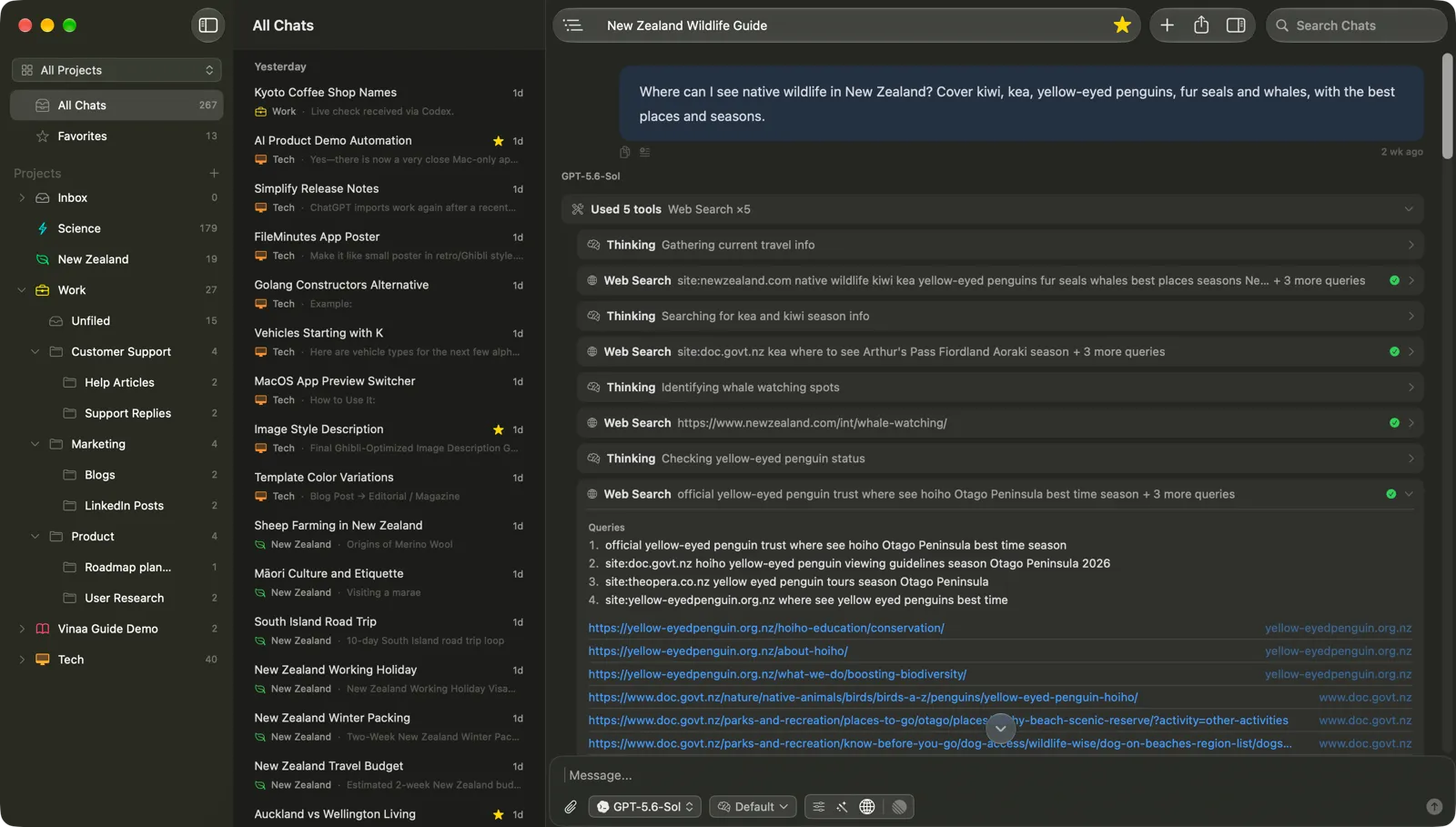
Durante uma resposta, o Vinaa agrupa o pensamento e a atividade de ferramentas em uma linha de etapas. Clique nela para Mostrar etapas e expanda o bloco de uma ferramenta para ver os detalhes. Dependendo da ferramenta, você pode ver consultas de busca, páginas obtidas, código ou resultados de um app.
Ferramentas MCP com a permissão definida como Perguntar pausam para aprovação. Confira o cartão Executar …? e escolha Permitir uma vez ou Negar. Sempre permitir salva a permissão dessa ferramenta para além da solicitação atual.
Continue após o limite de etapas
Máximo de etapas de ferramentas, em Vinaa → Ajustes → Padrões, limita quantas etapas de ferramentas a IA executa em uma resposta. Ao atingir o limite, a resposta pausa e mostra Continuar. Clique para deixar a IA continuar trabalhando ou mantenha a resposta pausada.