
Importar chats do ChatGPT ou do Claude
Traga uma exportação oficial de dados do ChatGPT ou do Claude para um novo projeto do Vinaa e continue seus chats.
O Vinaa importa chats de exportações baixadas. Antes de importar, conecte pelo menos um modelo de IA no Vinaa para poder escolher qual modelo responderá às próximas mensagens nesses chats.
Obtenha sua exportação do ChatGPT
- Inicie sessão no ChatGPT na web.
- Abra o menu do seu perfil.
- Escolha Ajustes.
- Selecione Data controls.
- Clique em Export em Export data.
- Selecione Confirm export.
- Baixe o ZIP pelo link enviado quando a exportação estiver pronta.
O OpenAI informa que as exportações podem levar até sete dias e que o link de download expira após 24 horas. Mantenha o ZIP completo para o Vinaa, incluindo os arquivos de mídia. Para ver a disponibilidade atual e obter ajuda, consulte as instruções de exportação do OpenAI.
Obtenha sua exportação do Claude
- Abra o Claude na web ou no Claude Desktop.
- Abra Ajustes → Privacidade.
- Clique em Export data.
- Siga as instruções do e-mail de exportação para obter seus dados.
Mantenha a sessão iniciada no Claude ao baixar. O link de download expira após 24 horas. Consulte as instruções de exportação do Claude se a opção não aparecer ou o link expirar.
Se o e-mail fornecer um arquivo de manifesto, salve-o. Um manifesto é uma pequena lista de links de download. O Vinaa pode usá-lo para orientar você a baixar os arquivos de chats. Você também pode importar um ZIP já baixado.
Escolha sua exportação no Vinaa
- Escolha File → Importar… ou pressione ⇧⌘I.
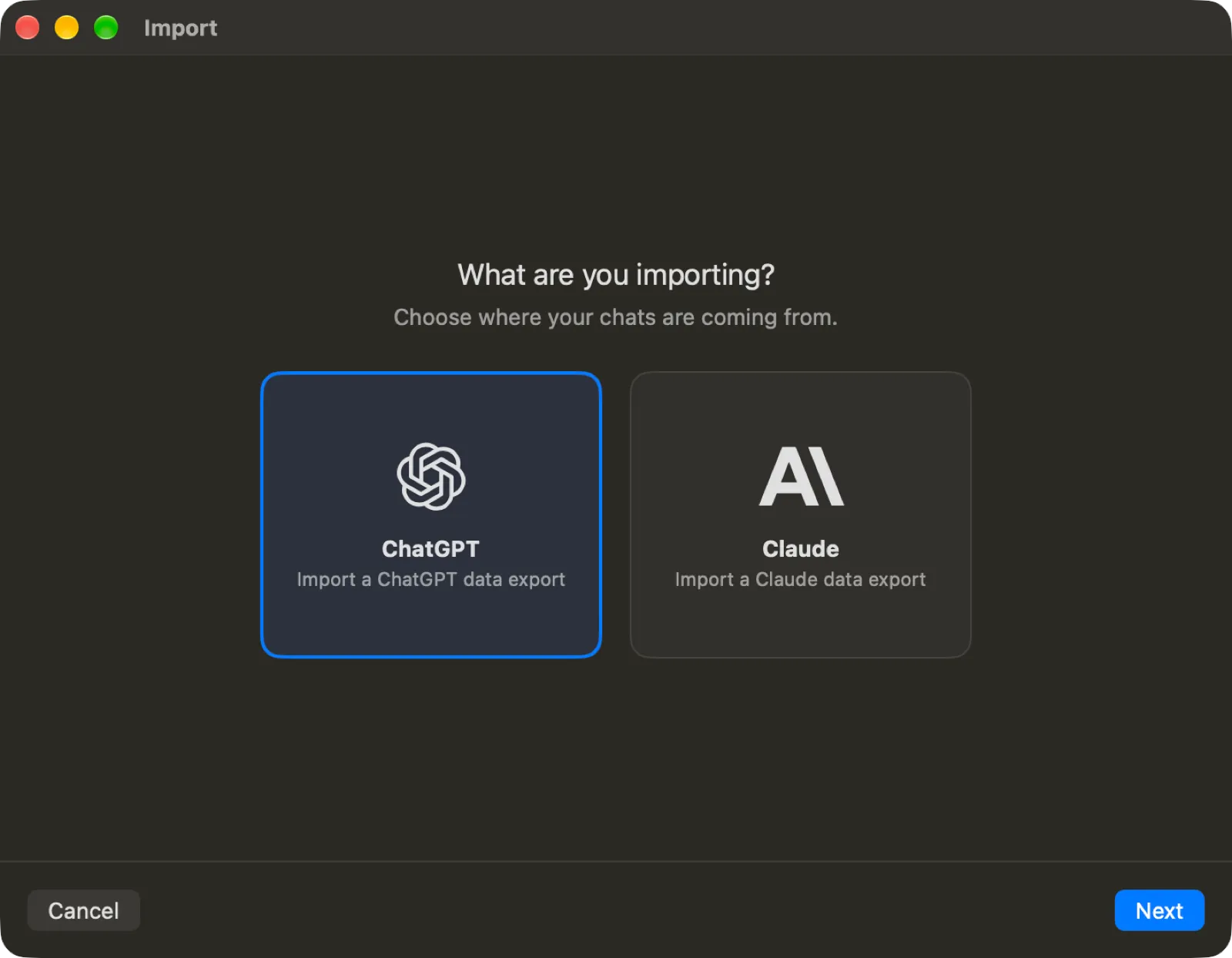
- Selecione ChatGPT ou Claude em O que você está importando?.
- Clique em Próximo.
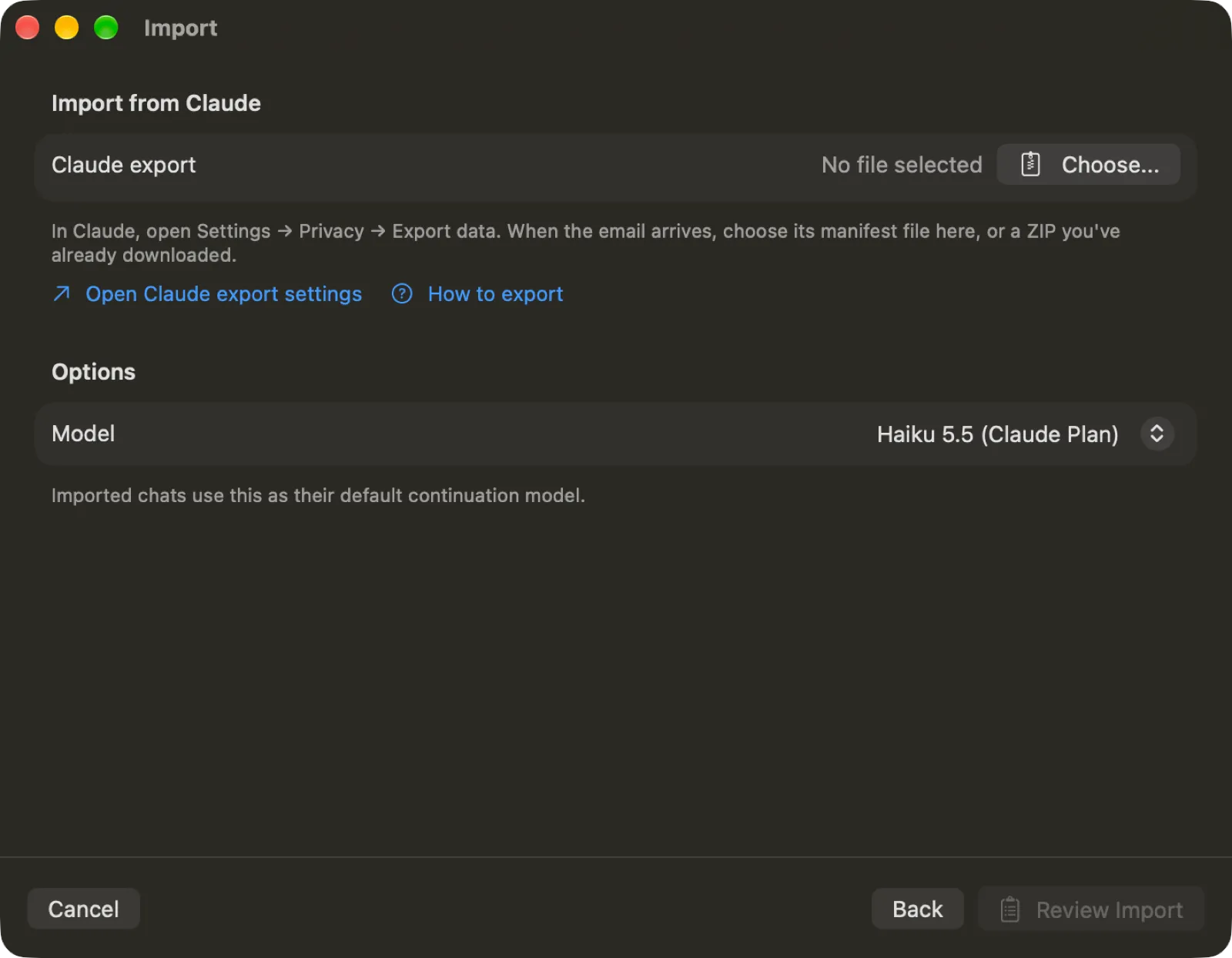
- Clique em Escolher….
- Selecione o ZIP da exportação, a pasta extraída dele ou um arquivo de manifesto do Claude.
Se você selecionou um manifesto do Claude:
- Clique em Baixar no navegador.
- Conclua os downloads no navegador.
- Volte ao Vinaa.
- Clique em Escolher arquivo baixado….
- Selecione os arquivos ZIP de chats baixados, incluindo todas as partes se houver mais de uma.
Se o Vinaa informar que os links do manifesto expiraram, solicite uma nova exportação no Claude ou escolha um ZIP baixado anteriormente.
Revise e importe
- Escolha um Modelo em Opções para as próximas respostas.
- Clique em Revisar importação.
- Leia a contagem de chats, o Modelo de continuação e as notas de importação.
- Clique em Iniciar importação.
- Aguarde Importação concluída.
- Clique em Mostrar projeto.
Se não houver um modelo disponível, clique em Configurar modelos de IA… e configure uma conexão antes de continuar.
O Vinaa cria um projeto datado chamado Importado do ChatGPT — … ou Importado do Claude — …. Abra um chat importado e envie uma mensagem para continuar com o modelo selecionado. As mensagens importadas permanecem inalteradas. Use Importar outro… na tela de resultados para iniciar outra importação.
Entenda os limites da importação
- Imagens e arquivos enviados ao ChatGPT são importados quando os arquivos referenciados estão presentes na exportação.
- As exportações do Claude não incluem imagens originais nem arquivos enviados. O Vinaa importa os anexos de texto incluídos.
- As exportações do Claude não identificam a quais projetos os chats pertencem, então o Vinaa os coloca em um único projeto novo.
- Algumas ferramentas antigas e documentos do ChatGPT Canvas se tornam cartões somente para leitura.
- As notas de revisão explicam outras omissões, como chats vazios ignorados ou links de citação que não puderam ser associados.