
Entender projetos e pastas
Saiba como projetos, pastas e visualizações integradas organizam seus chats.
Os projetos agrupam chats relacionados. As pastas organizam os chats dentro de um projeto, para que você reúna tudo sobre uma viagem, um cliente ou um curso sem misturar tudo em uma única lista.
Projetos e pastas
Um projeto pode ter nome, ícone, cor, modelo de IA padrão, instruções de chat, ajustes de automação e prompts salvos próprios. Inbox é o projeto integrado para chats que não precisam de um local separado. Você não pode renomeá-lo, arquivá-lo, apagá-lo, reordená-lo ou alterar seu ícone.
As pastas pertencem a um projeto. Por exemplo, um projeto Nova Zelândia pode conter pastas Transporte e Hospedagem, com subpastas para cada destino. Selecionar uma pasta também inclui os chats de suas subpastas.
Os chats sem uma pasta aparecem em Sem pasta. Essa linha só aparece depois que o projeto tem pelo menos uma pasta; caso contrário, selecionar o projeto já mostra todos os seus chats.
Explore todos os projetos
Escolha Todos os projetos no seletor na parte superior do painel de pastas, a barra lateral à esquerda da janela. Cada projeto pode ser expandido para mostrar suas pastas. Selecione a linha de um projeto para ver seus chats na lista de chats.
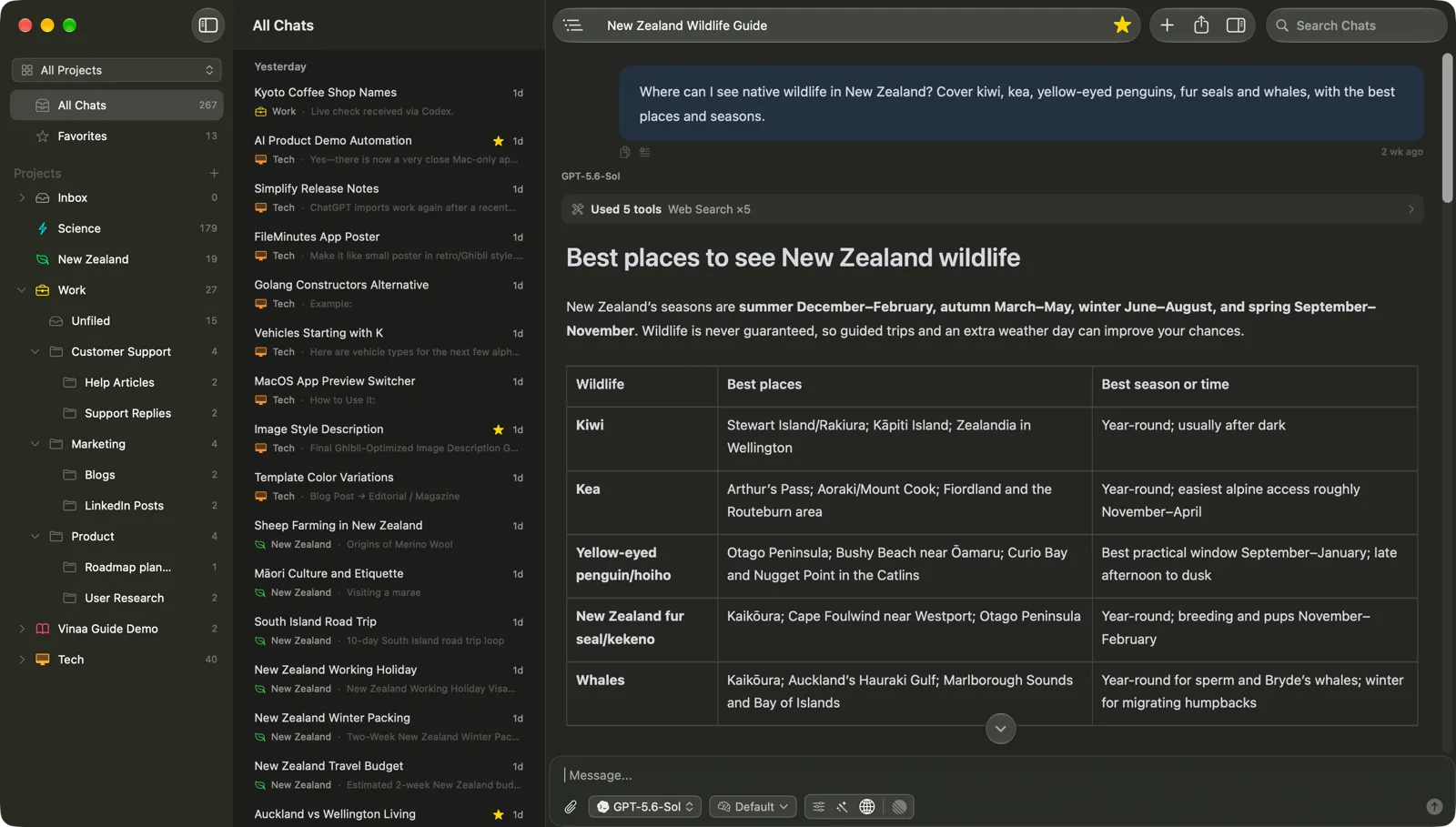
As visualizações integradas seguem a seleção de projetos na parte superior:
- Todos os chats mostra os chats dos projetos ativos na visualização atual.
- Favoritos mostra os chats que você marcou com estrela.
- Não lidos mostra chats com respostas que terminaram enquanto o chat não estava visível e chats que ainda estão gerando respostas, exceto o que está aberto nesta janela. Abrir um chat o marca como lido. A visualização aparece quando há atividade para mostrar.
Adicione um chat aos favoritos e veja seu estado
Para adicionar o chat aberto aos favoritos, pressione ⌘D ou clique na estrela da barra de ferramentas. Você também pode clicar em um chat na lista de chats com o botão secundário e escolher Adicionar aos Favoritos. Repita o atalho ou clique na estrela novamente para removê-lo, ou escolha Remover dos Favoritos no menu.
As linhas da lista de chats mostram estes indicadores:
| Indicador | Significado |
|---|---|
| Ponto laranja | O chat está esperando por você, como em uma aprovação de ferramenta ou uma resposta pausada. |
| Indicador giratório | Uma resposta está sendo gerada. |
| Ponto e título em negrito | O chat tem uma resposta não lida. |
| Estrela | O chat é um favorito. |
O indicador de espera ou geração tem prioridade sobre os indicadores de não lido e favorito.
Concentre-se em um projeto
- Pressione ⇧⌘P para abrir Alternar projeto….
- Escolha um projeto.
O painel de pastas passa a mostrar as pastas desse projeto, e as visualizações integradas se aplicam apenas a ele. Cada janela mantém sua própria seleção de projeto. Escolha Todos os projetos para ampliar a visualização novamente.
Veja trabalhos arquivados
Escolha Projetos arquivados no seletor de projetos para explorar projetos arquivados e seus chats. Essa opção aparece quando há projetos arquivados. Eles ficam ocultos na visualização normal de Todos os projetos. Você pode ler e continuar chats existentes. Em um chat em branco, Projetos arquivados não aceitam novos chats substitui o campo de mensagem. Desarquive um projeto antes de criar um novo chat nele.