
カスタムの OpenAI 互換 API を追加する
OpenAI 互換のチャットリクエストを受け付けるモデルサーバやサービスに Vinaa を接続します。
使いたいサービスが Vinaa の一覧にない場合は、カスタム接続を使います。「OpenAI 互換」とは、OpenAI でも使われる形式のリクエストを受け付けるという意味です。OpenAI のアカウントやキーが必要という意味ではありません。
サーバの情報を確認する
サービスの提供元またはサーバ管理者に、次の情報を確認します。
- ベース URL:チャットとモデルのエンドポイントをサーバが提供するアドレス。
- 認証の要件:API キー、カスタムヘッダ、または認証なし。
- サーバがモデル一覧を提供しない場合は、正確なモデル ID。
API キーは、サービスを Vinaa で利用するための秘密の認証情報です。ローカルサーバの場合は、接続する前に起動してください。
接続を設定する
- Vinaa → 設定 → AI モデルを選択します。
- ツールバーの接続を追加をクリックします。
- カスタムで OpenAI 互換 API を選択します。
- 接続の名前を入力し、必要に応じてアイコンを選択します。
- サーバのベース URLを入力します。
- 認証の方式を、サーバの要件に応じて API キーまたはなしにします。
- キーを使う場合は、API キーにペーストします。
- 検出をクリックします。
ベース URL の例は https://api.example.com/v1 です。末尾に /chat/completions を含めないでください。このパスは Vinaa が追加します。フッターには、Vinaa はに続いて URL と /chat/completions、さらに「にリクエストを送信します。」が表示され、送信先を確認できます。検出はモデル一覧を探します。修正されたアドレスでモデルが見つかった場合は、この URL を使用をクリックします。
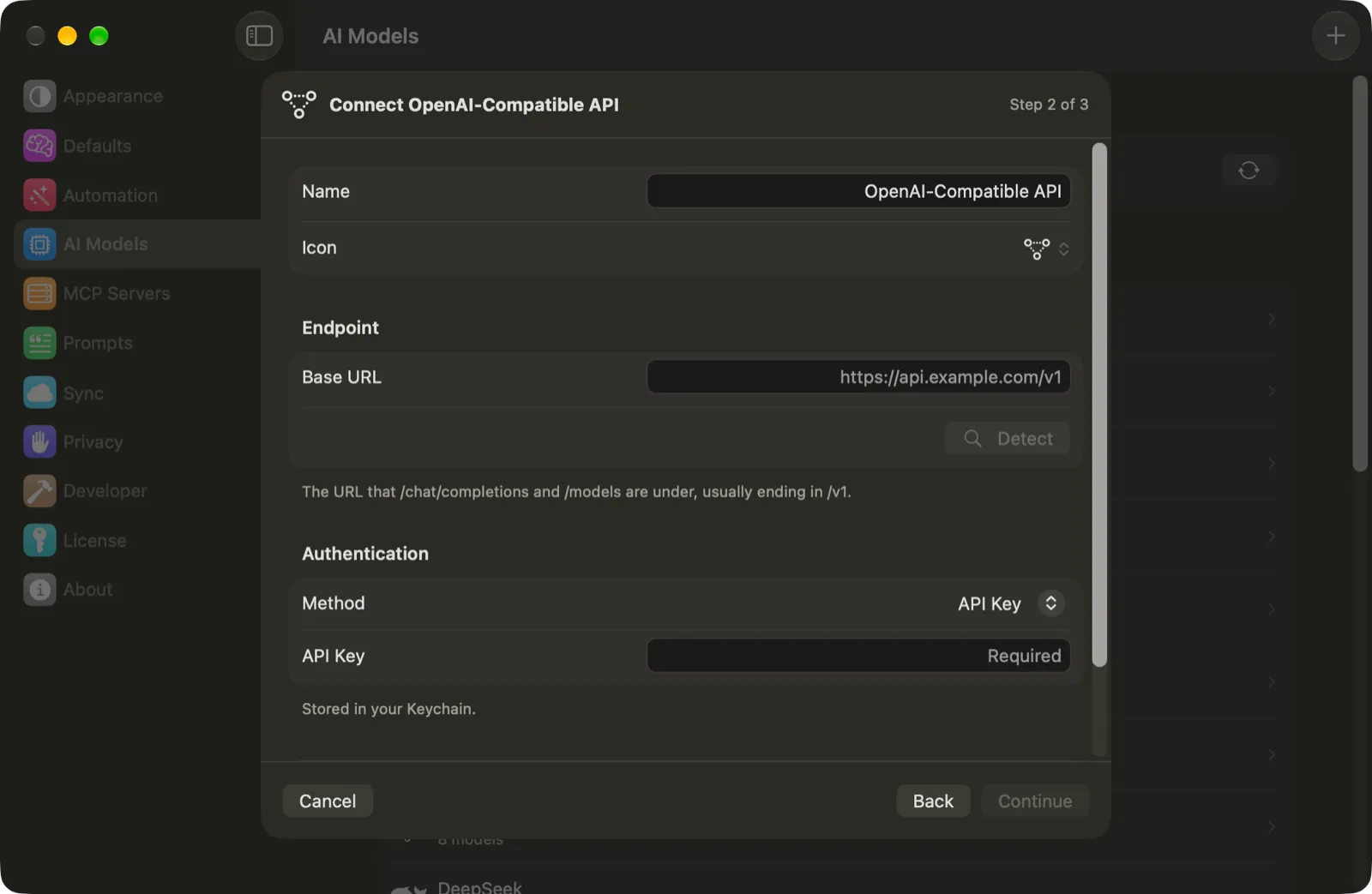
サービスが組み込みでサポートされている場合は、プロバイダ名を含むを使用という選択肢が表示されることがあります。その選択肢で組み込み接続を使うか、このまま続けるでカスタム設定を続けます。
必要に応じてカスタムヘッダを追加する
ヘッダは、リクエストごとに送信される追加の名前と値の設定です。プロバイダや管理者が指定したヘッダだけを追加してください。
- カスタムヘッダを展開します。
- ヘッダを追加をクリックします。
- サービスから指定されたヘッダ名を入力します。
- 値を入力します。
- 追加をクリックします。
キーとカスタムヘッダはキーチェーンに保存されます。カスタムの Authorization ヘッダを、API キー入力欄の代わりの認証に使うこともできます。
モデルを選択または追加する
- 続けるをクリックします。
- モデルを選択で、使いたいモデルを選択します。
- モデル一覧がない場合は、**モデルを追加…**をクリックします。
- サービスから指定された正確なモデル ID を入力します。
- サービスのドキュメントに合わせて、モデルの上限と機能を設定します。
- 追加をクリックします。
- 選択できたら、接続を追加をクリックします。
**モデルを追加…**の手順は、手動でモデルを追加する場合のみ必要です。サーバの一覧にないモデルを追加する場合にも使えます。
モデルの機能を後から修正する
AI モデルで接続を開きます。モデルをダブルクリックするか、コンテキストメニューの**モデルを編集…**を使います。
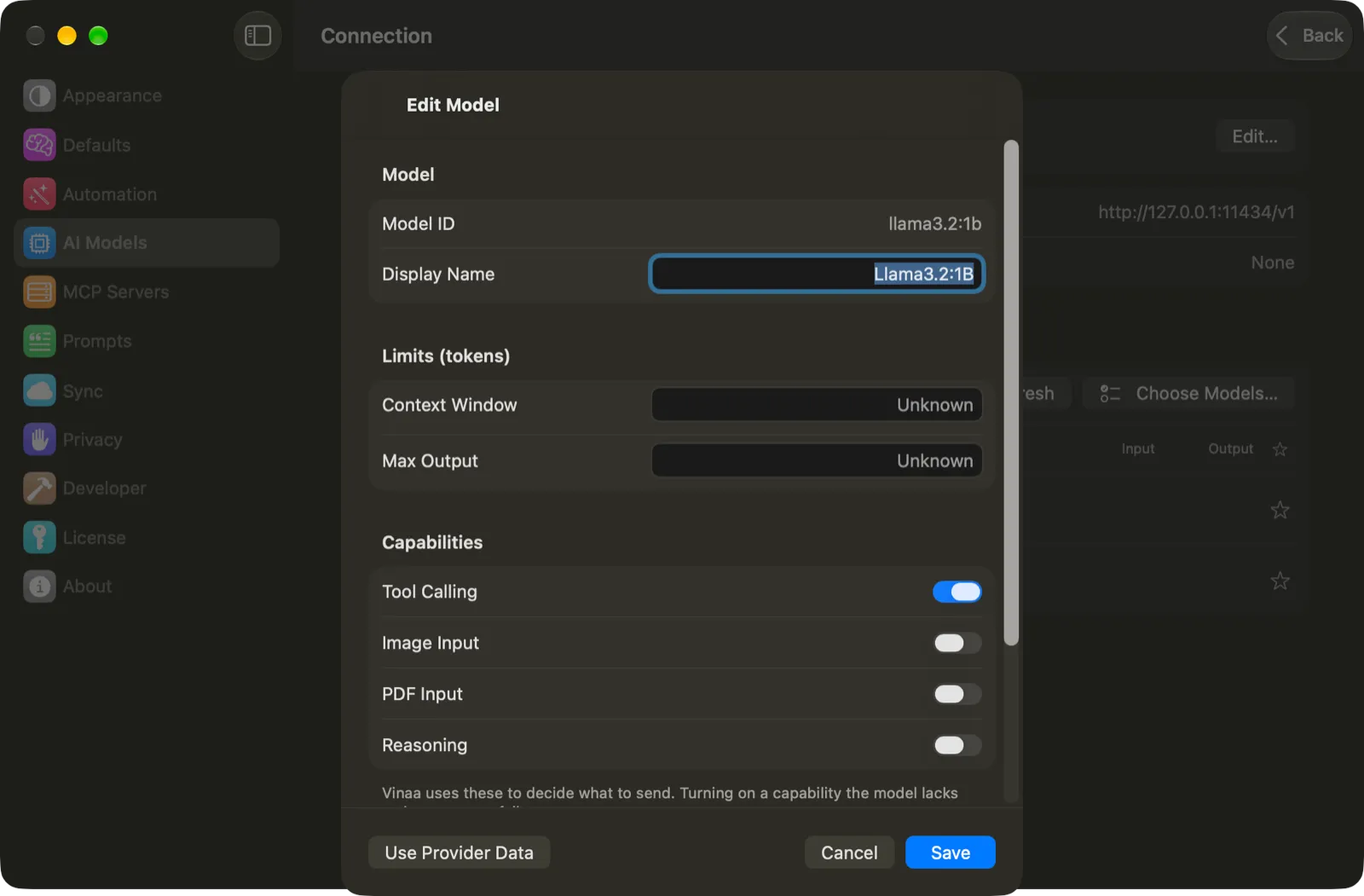
コンテキストウインドウと最大出力の単位は、テキストを小さく区切ったトークンです。ツール呼び出し、画像入力、PDF 入力、推論は、サーバとモデルが対応している場合にのみ有効にしてください。スイッチをオンにしても、モデルにその機能が追加されるわけではありません。
変更を保存するには、保存をクリックします。プロバイダのデータを使用が利用できる場合は、サーバから提供された情報に戻せます。
サーバに接続できない場合
**<host> に接続できませんでした。ベース URL が正しいことと、サーバが実行中であることを確認してください。**は、メッセージ内のホストに接続できなかったことを示します。アドレスを確認し、サーバを起動してから、もう一度試してください。