
Criar e gerenciar projetos
Crie projetos e pastas, defina seus padrões e arquive ou apague trabalhos concluídos.
Crie um projeto quando vários chats tiverem um assunto, instruções ou modelo de IA preferido em comum. Por exemplo, reúna os chats de planejamento de viagem em um projeto Nova Zelândia.
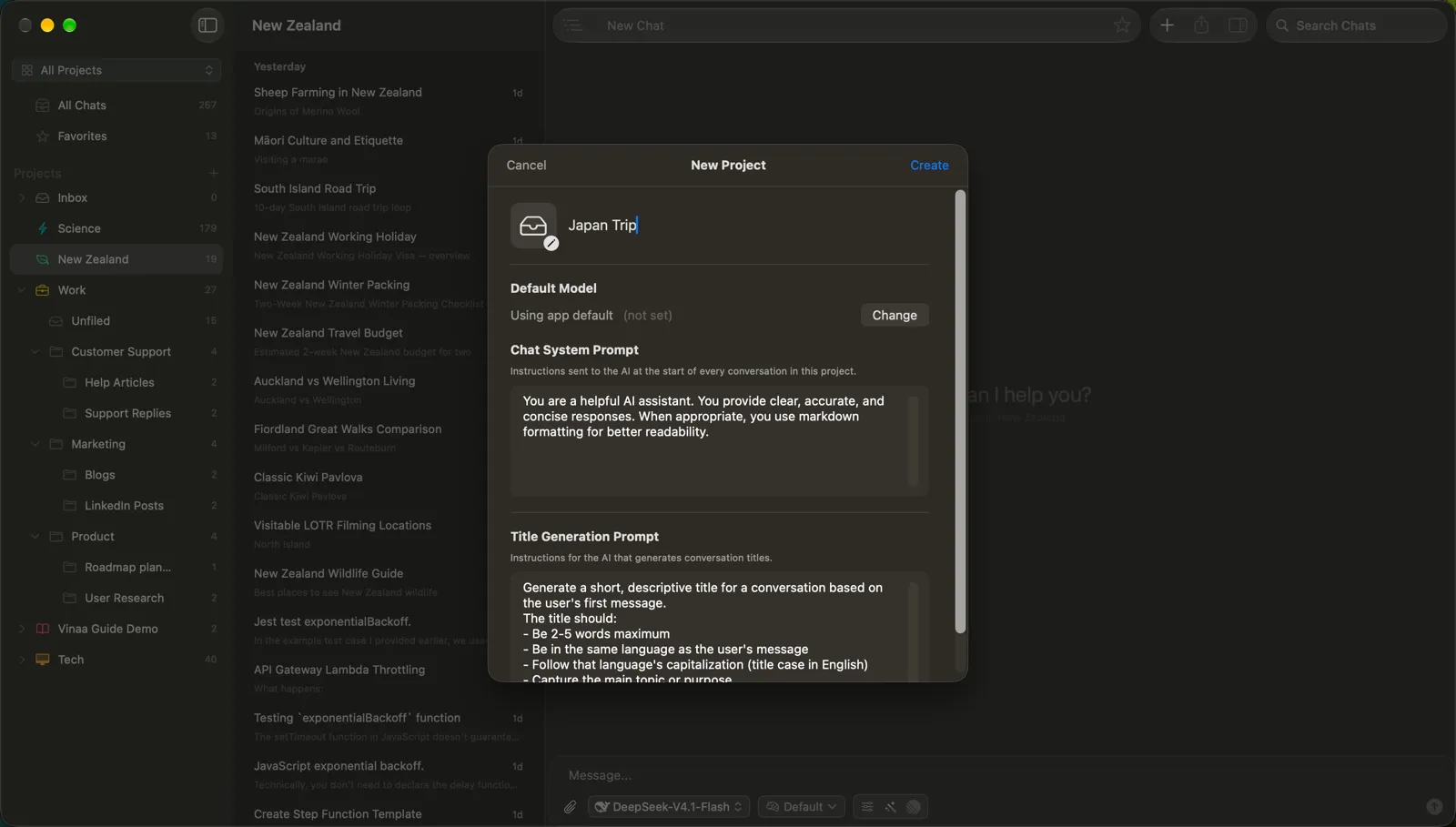
Crie um projeto
- Escolha File → Novo projeto….
- Digite um nome exclusivo de até 20 caracteres em Nome do projeto. A comparação dos nomes não diferencia maiúsculas de minúsculas.
- Escolha um ícone e uma cor se quiser alterá-los.
- Se quiser, escolha um Modelo padrão.
- Revise Prompt de sistema do chat, as instruções enviadas à IA nos chats deste projeto.
- Revise Prompt de geração de título, que controla como a IA escreve os títulos dos chats.
- Clique em Criar.
O Vinaa seleciona o novo projeto. Os ajustes que você mantiver nos valores padrão continuam seguindo os padrões do app.
Altere os ajustes do projeto
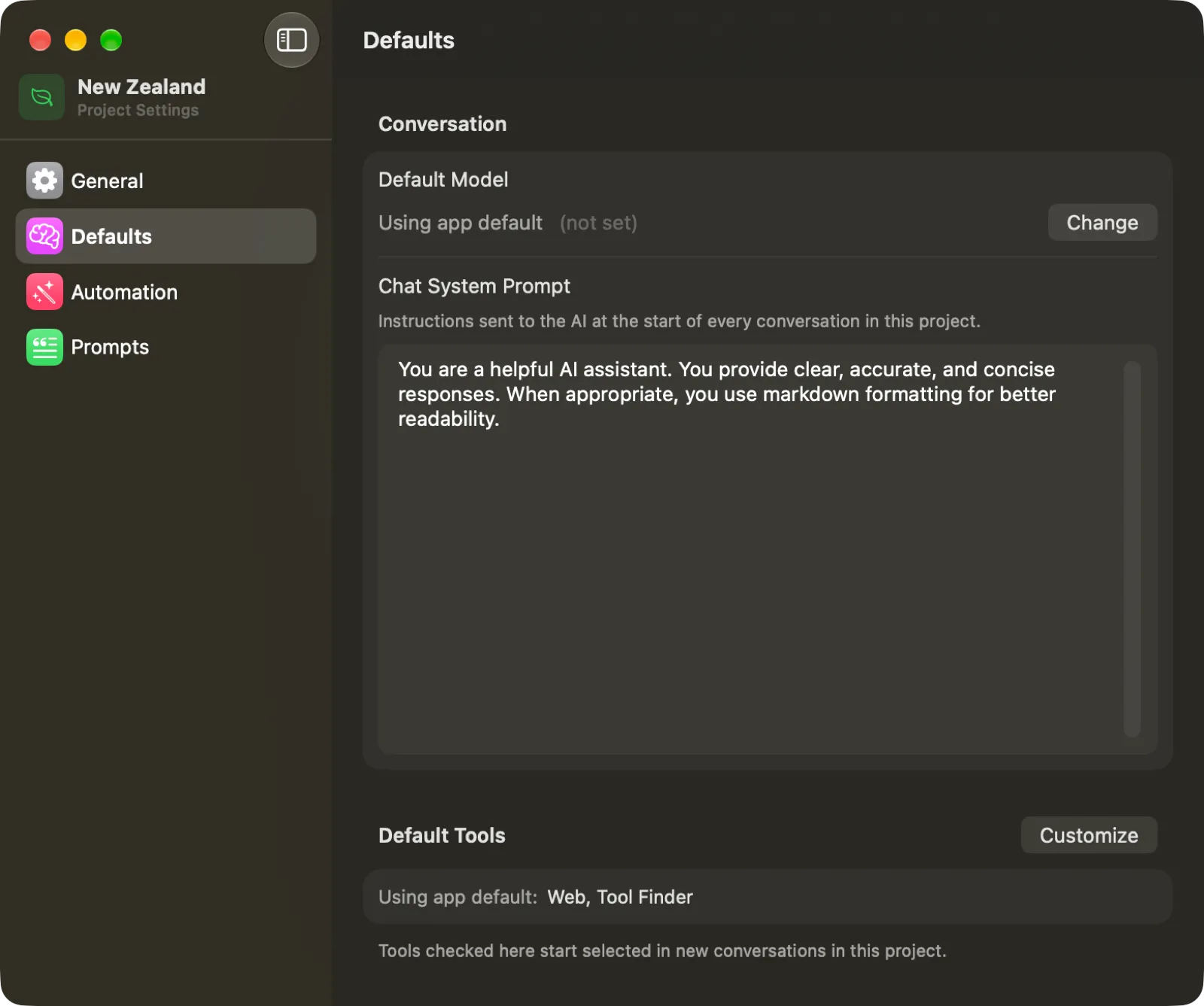
Clique na linha do projeto no painel de pastas com o botão secundário e escolha Ajustes do projeto…. Você também pode selecionar o projeto e pressionar ⌘;.
As alterações são salvas automaticamente. Use as quatro seções de ajustes:
- Geral: altere o nome, o ícone ou a cor; arquive ou apague o projeto.
- Padrões: escolha o modelo de chat padrão, as instruções do chat e as Ferramentas padrão para novos chats.
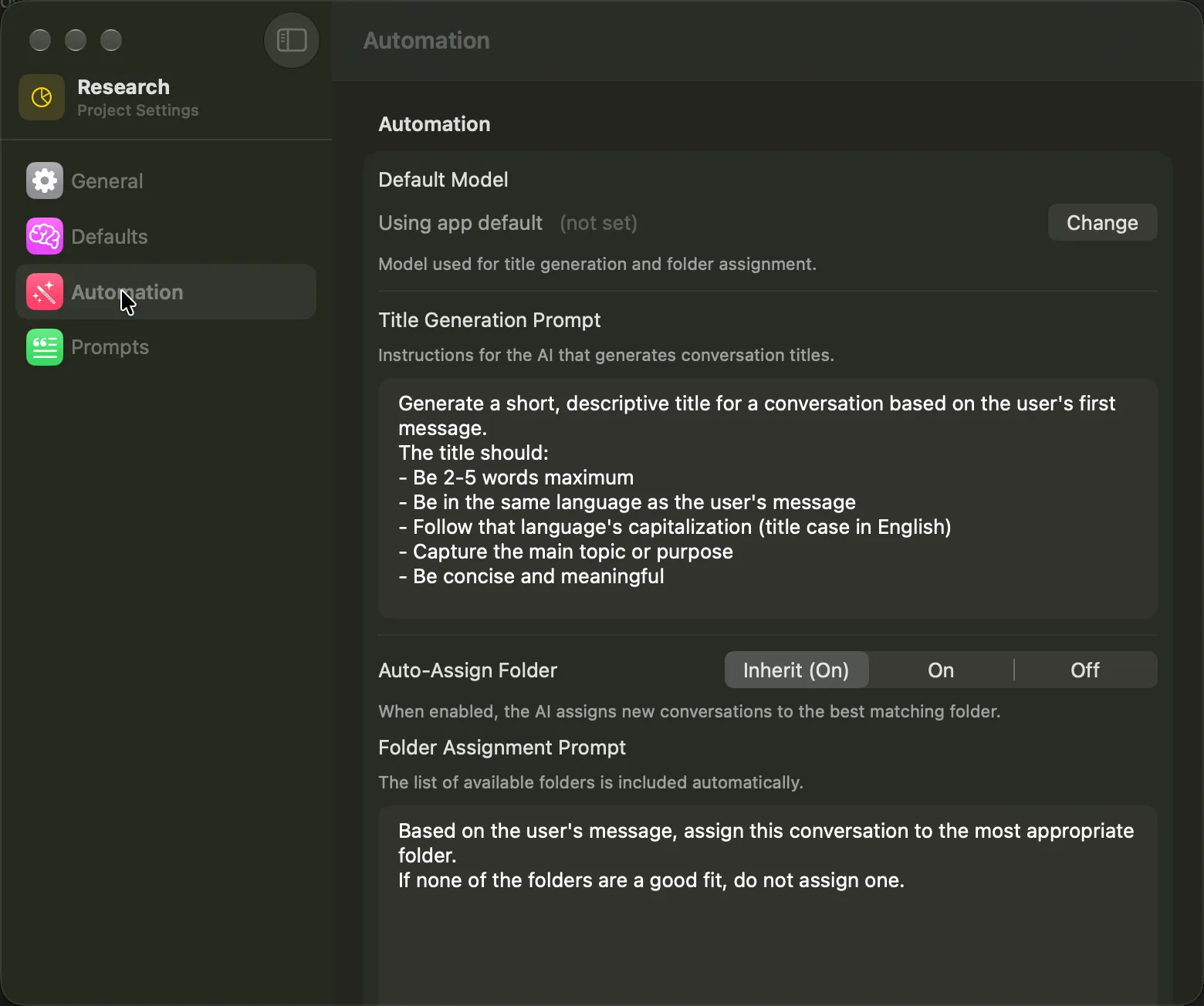
- Automação: escolha o modelo e os prompts usados para gerar títulos e atribuir pastas.
- Prompts: gerencie os prompts reutilizáveis deste projeto.
Quando Modelo padrão mostrar Usando o padrão do app e o modelo herdado, clique em Alterar para escolher um modelo específico para o projeto. Quando disponível, Usar padrão do app remove o ajuste específico do projeto. Em Ferramentas padrão, clique em Personalizar para escolher as ferramentas do projeto.
Crie e organize pastas
- Selecione o projeto no painel de pastas.
- Escolha File → Nova pasta.
- Digite um nome.
- Clique em Criar.
Para adicionar uma subpasta, clique em uma pasta de nível superior com o botão secundário e escolha Nova subpasta. Subpastas não podem conter outras pastas. Clique em uma pasta com o botão secundário para Renomear ou usar Mover pasta para. Mover pasta para fica oculto para pastas de nível superior que já têm subpastas. Uma subpasta pode ser movida para Raiz ou para dentro de outra pasta de nível superior.
Apagar uma pasta e apagar seus chats são ações separadas. Apagar pasta mantém os chats: os chats de uma pasta de nível superior são movidos para Sem pasta, e os de uma subpasta são movidos para a pasta que a contém. Apagar uma pasta de nível superior também remove suas subpastas. Já Apagar todos os chats apaga os chats. Leia a confirmação antes de continuar.
Mova chats
Arraste um chat da lista de chats para:
- Uma pasta, para colocá-lo nela.
- Sem pasta, para remover a atribuição de pasta dentro desse projeto.
- A linha de um projeto, para movê-lo para esse projeto sem uma pasta.
Um projeto recolhido se expande quando você mantém o cursor sobre ele ao arrastar. Projetos arquivados não aceitam itens arrastados.
Você também pode clicar em um chat com o botão secundário e escolher Mover para projeto. Mover para pasta aparece apenas quando o chat pertence ao projeto atual da janela e esse projeto tem pastas. Em Todos os projetos, selecione primeiro o projeto ou uma de suas pastas.
Atribua pastas automaticamente
- Crie as pastas que o Vinaa deve usar.
- Abra Ajustes do projeto….
- Selecione Automação.
- Escolha o Modelo padrão para gerar títulos e atribuir pastas, ou mantenha o padrão do app.
- Defina Atribuir pasta automaticamente como Ativado.
- Revise Prompt de atribuição de pasta se quiser fornecer instruções mais específicas.
A IA escolhe entre as pastas existentes; ela não cria pastas. A atribuição ocorre junto com a geração do título após a primeira mensagem, ou mais tarde, se o chat ainda não tiver título. Ela só atribui chats sem pasta em projetos com pastas e nunca muda de pasta um chat que você já organizou.
Escolha Herdar (ativado) ou Herdar (desativado) para seguir o ajuste geral do app indicado. O padrão geral do app é desativado, em Vinaa → Ajustes → Automação → Atribuir pasta automaticamente. Consulte Definir instruções padrão e automação.
Reordene ou arquive projetos
Em Todos os projetos, arraste as linhas dos projetos para reordená-los. Você também pode clicar em um projeto com o botão secundário e escolher Mover para cima (⌥⌘↑) ou Mover para baixo (⌥⌘↓). Inbox permanece no mesmo lugar.
Para ocultar trabalhos concluídos, clique no projeto com o botão secundário e escolha Arquivar projeto. Seus chats continuam disponíveis em Projetos arquivados, no seletor de projetos. Ali, clique no projeto com o botão secundário e escolha Desarquivar projeto para usá-lo novamente. Ao desarquivar, o projeto vai para o final da lista.
Apague um projeto
- Abra Ajustes do projeto… do projeto.
- Selecione Geral.
- Clique em Apagar projeto….
- Escolha Preservar chats para mover os chats para Inbox, ou Apagar todos os chats para removê-los, incluindo mensagens e anexos.
- Clique em Apagar projeto ou Apagar projeto e chats, de acordo com sua escolha.
Se a sincronização com o iCloud estiver ativada, as exclusões também serão sincronizadas com seus outros Macs.