
Usar seu plano do ChatGPT no Vinaa
Instale o Codex CLI, inicie sessão com o ChatGPT e permita que o Vinaa use a sessão salva no Mac.
A conexão Plano do ChatGPT usa o acesso ao Codex da sua conta do ChatGPT em vez de uma chave de API do OpenAI. O Codex CLI é o app de Terminal do OpenAI. O Vinaa lê a sessão salva nele para conectar.
Antes de começar
Confira o acesso e os limites atuais dos planos do OpenAI. O OpenAI lista os planos Free, Go, Plus, Pro, Business, Edu e Enterprise, mas o acesso e as cotas variam. Os controles do espaço de trabalho também podem afetar a disponibilidade. Essa conexão usa sua cota do Codex e não oferece mensagens ilimitadas do ChatGPT.
A integração do Vinaa não é oficialmente endossada nem tem suporte do OpenAI e pode parar de funcionar se o OpenAI alterar o serviço. Leia o aviso no Vinaa antes de aceitá-lo.
Instale o Codex CLI e inicie sessão
Se o Codex CLI já estiver instalado, comece na etapa 3.
- Abra o Terminal no Mac.
- Cole
curl -fsSL https://chatgpt.com/codex/install.sh | she pressione Return. - Execute
codex login. - Conclua o início de sessão no navegador com a conta do ChatGPT que deseja usar.
O instalador vem do guia do Codex CLI do OpenAI. Se o Terminal informar que codex não foi encontrado, siga as instruções de configuração exibidas pelo instalador e abra uma nova janela do Terminal antes de tentar novamente. Use o início de sessão com o ChatGPT em vez da autenticação por chave de API. Consulte o guia de autenticação do OpenAI.
Conecte o Vinaa
- Abra Vinaa → Settings… (⌘,).
- Selecione Modelos de IA.
- Clique em Adicionar conexão na barra de ferramentas.
- Selecione Plano do ChatGPT em Use seu plano do ChatGPT ou do Claude.
- Leia o aviso.
- Se concordar, selecione Entendo e aceito estes termos.
- Clique em Conceder acesso a ~/.codex.
- Selecione a pasta
.codexna sua pasta pessoal na caixa de diálogo de arquivos. - Confirme a seleção da pasta.
O caminho ~/.codex indica a pasta oculta .codex dentro da pasta do seu usuário no Mac. O Vinaa abre a caixa de diálogo nesse local e mostra as pastas ocultas. Selecione a pasta em si, e não um arquivo dentro dela.
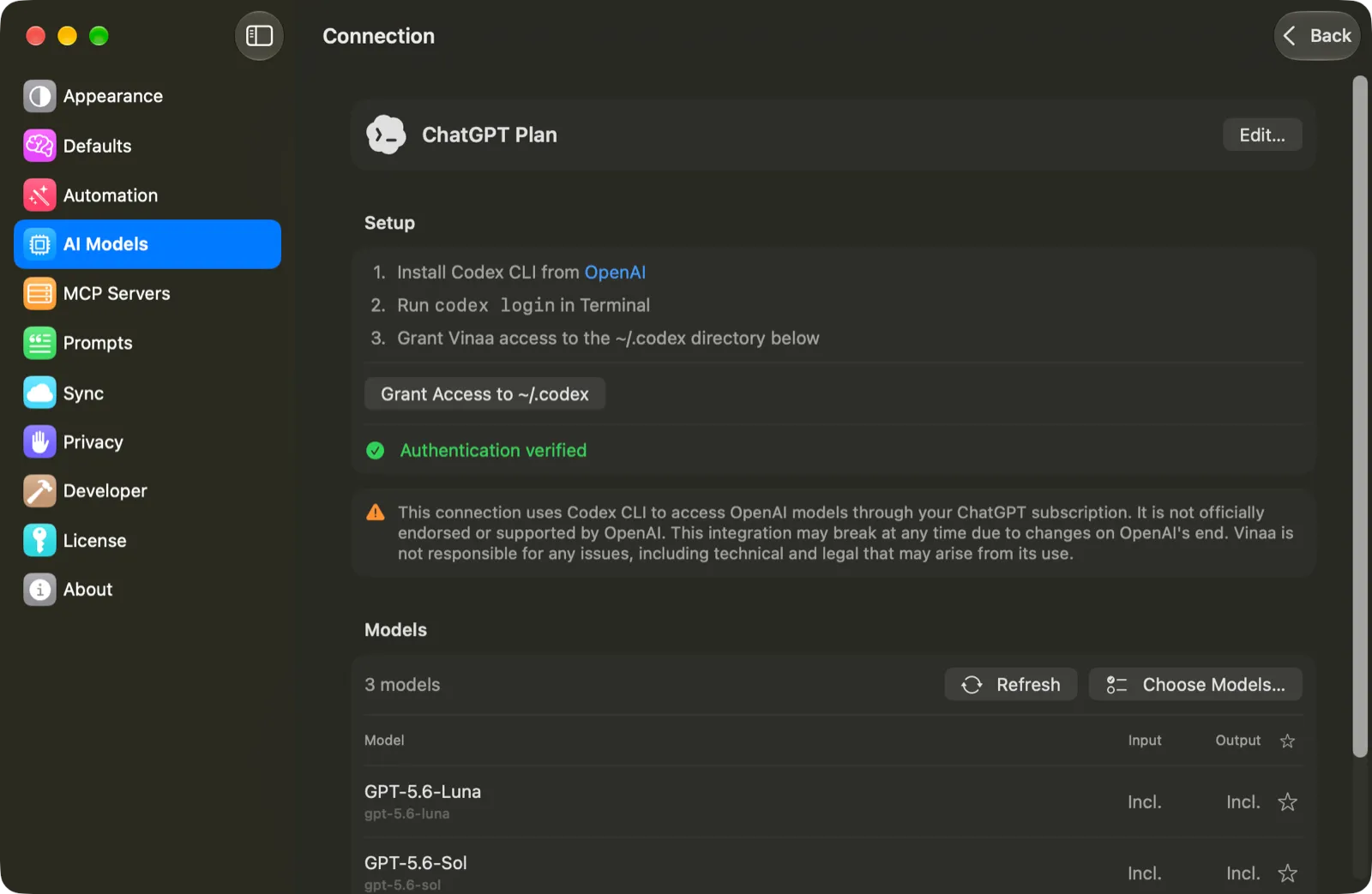
Quando o Vinaa mostrar Autenticação verificada:
- Mantenha ou altere o Nome.
- Clique em Continuar.
- Selecione os modelos desejados em Escolher modelos.
- Clique em Adicionar conexão.
Pressione ⌘L em um chat para escolher um desses modelos. O Plano do ChatGPT é oferecido apenas uma vez. Se não aparecer na lista de provedores, abra a conexão existente em Modelos de IA.
Se a sessão não for reconhecida
-
Acesso à pasta necessário: clique em Conceder acesso a ~/.codex e selecione a pasta.
-
Se o estado começar com Sessão não iniciada, execute
codex loginno Terminal e conceda acesso à pasta novamente para verificar. -
Se o estado começar com Sessão expirada, execute
codex loginpara iniciar sessão novamente e volte à configuração da conexão. -
Nenhum token encontrado em auth.json: inicie sessão novamente com
codex loginusando sua conta do ChatGPT e confira o acesso à pasta. -
Não foi possível verificar a autenticação.: verifique a sessão e o acesso à pasta antes de tentar Continuar novamente.
O Vinaa precisa das credenciais em ~/.codex/auth.json. O Codex também pode armazenar credenciais nas Chaves, que essa conexão do Vinaa não lê. Se você iniciou sessão no Codex, mas o Vinaa ainda não consegue encontrá-la, siga as instruções de armazenamento de credenciais do OpenAI para usar o armazenamento em arquivo e inicie sessão novamente. Trate auth.json como uma senha. Não compartilhe seu conteúdo.
Em outro Mac, também é preciso instalar o Codex CLI, iniciar sessão e conceder acesso à pasta, mesmo que a conexão tenha sido sincronizada pelo iCloud. O painel Problemas pode mostrar o nome da conexão seguido de precisa ser configurado neste Mac. Clique em Corrigir para abrir a página da conexão.