
Executar modelos localmente com o Ollama
Conecte o Vinaa ao Ollama para conversar com modelos baixados no Mac ou com modelos em um servidor Ollama.
O Ollama executa modelos de IA no seu computador e os disponibiliza para apps como o Vinaa. Um modelo local é uma IA baixada no Mac. Modelos maiores precisam de mais memória e armazenamento.
Instale o Ollama e baixe um modelo
- Baixe a versão para Mac no site do Ollama.
- Abra a imagem de disco baixada.
- Arraste o Ollama para a pasta Aplicativos.
- Abra o Ollama.
- Conclua a configuração e permita a instalação do comando para o Terminal, se solicitado.
- Abra o Terminal no Mac.
- Digite
ollama pull llama3.2:3be pressione Return. - Aguarde o download terminar.
Esse exemplo baixa o Llama 3.2 3B. Você pode usar outro modelo da biblioteca do Ollama substituindo llama3.2:3b pelo nome dele. Consulte o guia de instalação no Mac e a referência de comandos do Ollama para obter mais ajuda.
Conecte o Ollama ao Vinaa
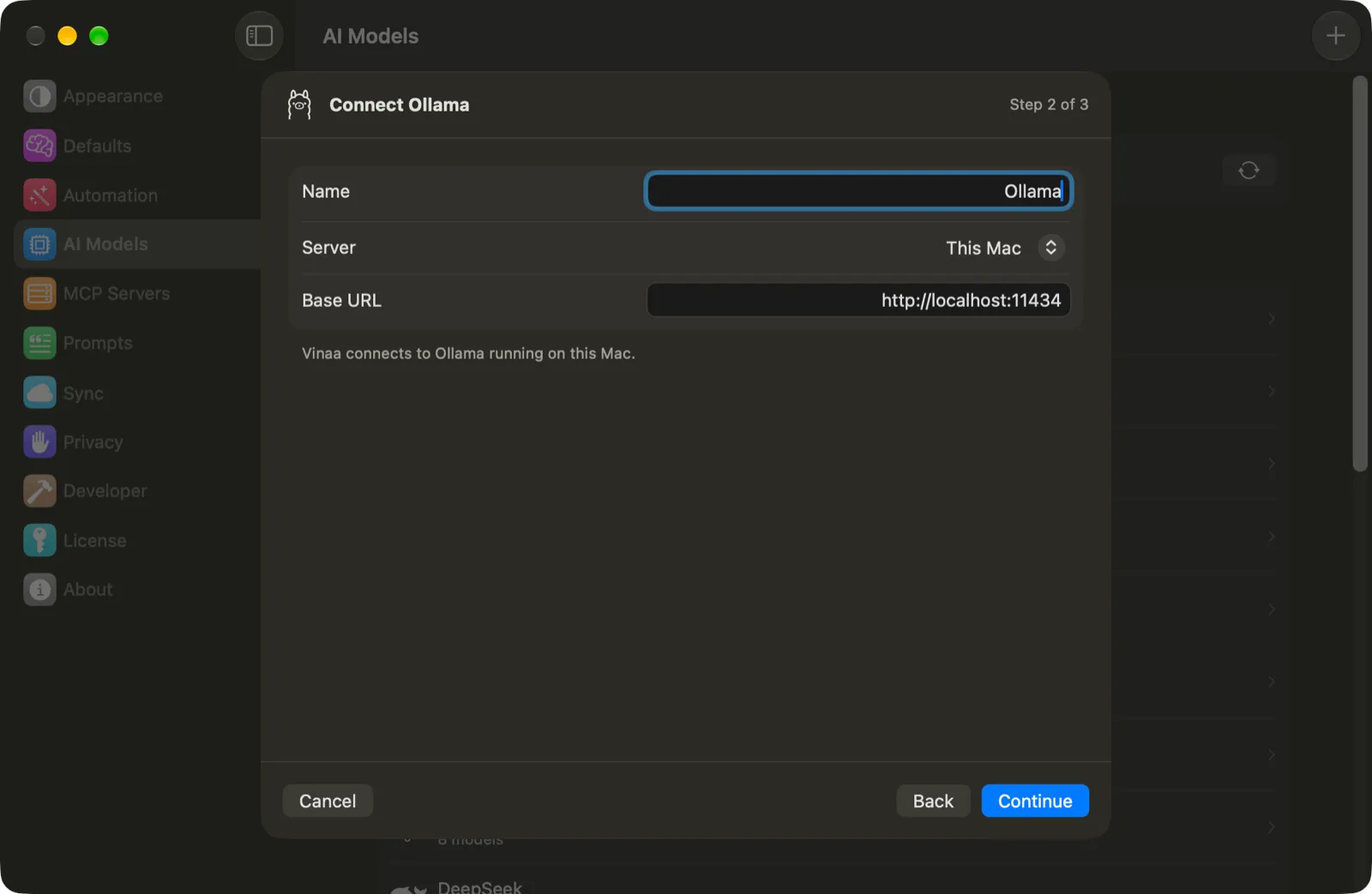
- Escolha Vinaa → Ajustes → Modelos de IA.
- Clique em Adicionar conexão na barra de ferramentas.
- Escolha Ollama em Neste Mac e servidores locais.
- Deixe Servidor definido como Este Mac.
- Verifique se a URL base é
http://localhost:11434, a menos que você tenha alterado o endereço do Ollama. - Clique em Continuar.
- Selecione os modelos baixados que deseja usar em Escolher modelos.
- Clique em Adicionar conexão.
Em um chat, pressione ⌘L para escolher um dos seus modelos do Ollama. Mantenha o Ollama em execução enquanto conversa. O Vinaa não instala o Ollama nem baixa modelos por você.
Use o Ollama Cloud ou outro servidor
O menu Servidor também oferece:
| Opção | O que preencher |
|---|---|
| Ollama Cloud | A URL base predefinida é https://ollama.com. Digite uma Chave de API dos seus ajustes de chaves do Ollama. |
| Personalizado | Digite a URL base do servidor Ollama. Digite uma Chave de API somente se o servidor exigir. |
Uma chave de API é uma credencial secreta que permite ao Vinaa usar sua conta. O acesso direto ao Ollama Cloud exige uma chave, mas não exige o Ollama instalado no Mac. As solicitações na nuvem são executadas nos servidores do Ollama. Confira o Ollama Cloud para ver os planos e limites de uso atuais. Consulte a autenticação do Ollama para entender a diferença entre acesso local e na nuvem.
Para alterar uma conexão existente, abra-a em Modelos de IA, clique em Editar… e depois em Salvar após as alterações. Depois de baixar outro modelo, clique em Atualizar na seção Modelos da conexão.
Se o Vinaa não conseguir conectar
Se aparecer Não foi possível conectar ao Ollama. Verifique se o Ollama está em execução., inicie o Ollama, confira a URL base da conexão e tente novamente.