
Conectar um provedor de IA
Adicione uma conexão de IA, escolha seus modelos e gerencie-a nos ajustes de Modelos de IA.
O Vinaa precisa de uma conexão de IA funcionando para responder às suas mensagens. Uma conexão dá ao Vinaa acesso a um serviço de IA ou a um modelo executado no Mac. O modelo é a IA específica que você escolhe para um chat.
Abra o assistente de conexão
- Escolha Vinaa → Ajustes (⌘,).
- Selecione Modelos de IA.
- Clique em Adicionar conexão (+) na barra de ferramentas.
O assistente tem três etapas: Escolha um provedor, conecte esse provedor e Escolher modelos. Nada é salvo até você clicar em Adicionar conexão no final.
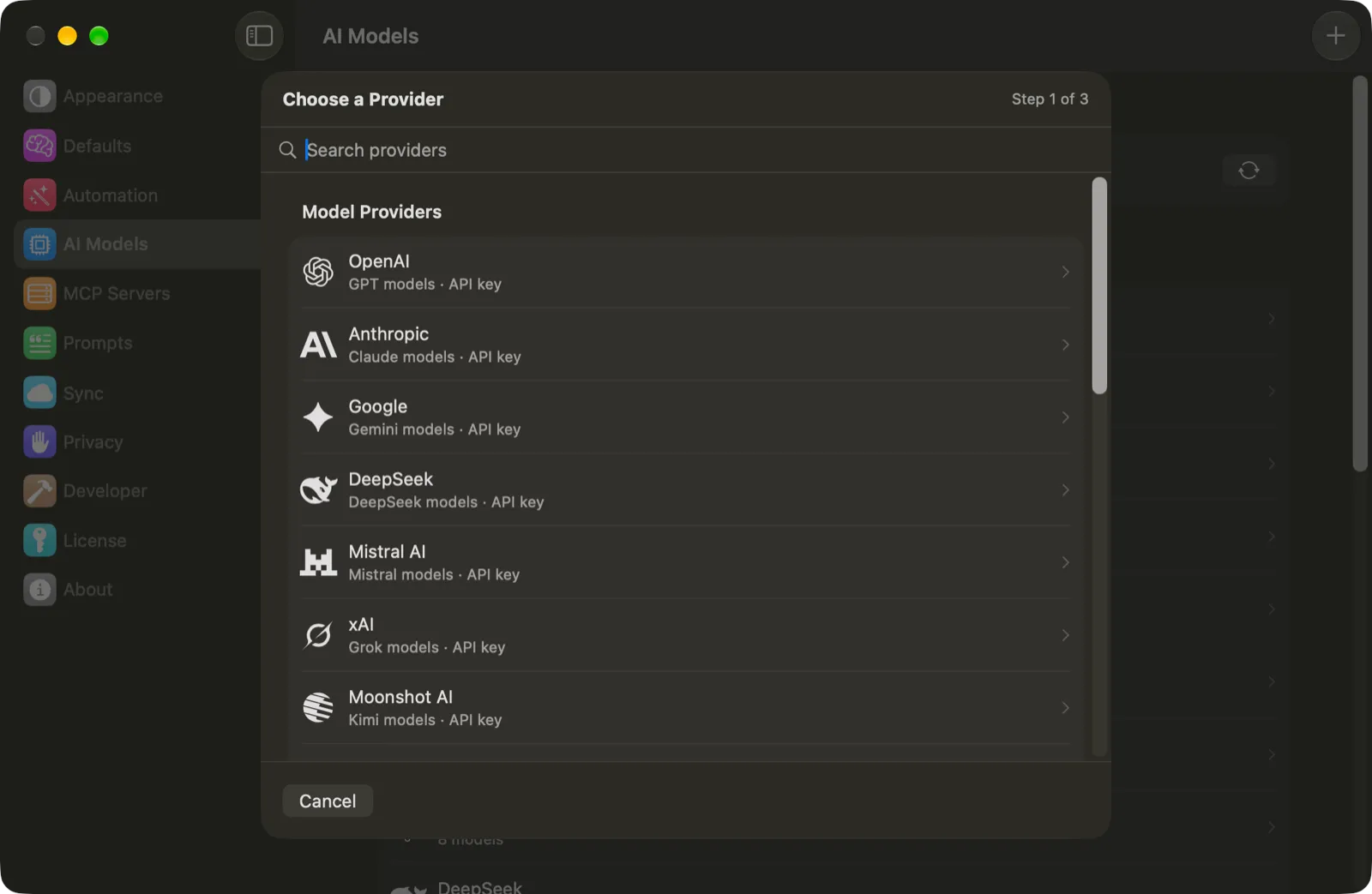
Etapa 1: escolha um provedor
Clique em um provedor ou use Buscar provedores. Os grupos são:
| Grupo | O que você pode conectar |
|---|---|
| Use seu plano do ChatGPT ou do Claude | Plano do ChatGPT por meio do Codex CLI ou Plano do Claude por meio do Claude Code. O Plano do Claude é Experimental. |
| Provedores de modelos | OpenAI, Anthropic, Google, DeepSeek, xAI, Mistral AI, Moonshot AI, Z.ai e Alibaba Cloud. |
| Neste Mac e servidores locais | Ollama, LM Studio e, no macOS 27 ou posterior, Apple Foundation Models. |
| Gateways e hosts de inferência | OpenRouter, Groq, Together AI, Fireworks AI, Cerebras, DeepInfra e Baseten. Esses serviços oferecem acesso a modelos de IA. |
| Personalizado | Uma API compatível com OpenAI, para um servidor compatível com o mesmo formato de solicitação do OpenAI. |
As conexões do Plano do ChatGPT, Plano do Claude e Apple Foundation Models já adicionadas não aparecem nesse seletor. Abra a conexão existente para gerenciá-la.
Etapa 2: conecte o provedor
Siga os campos e as instruções da opção selecionada:
- Chave de API: Uma chave de API é uma credencial secreta da sua conta do provedor. Digite um Nome, cole a chave em Chave de API e clique em Continuar. Criar uma chave ↗ abre a página de chaves do provedor. O Vinaa verifica a chave e carrega os modelos.
- Plano do ChatGPT ou do Claude: Conclua as etapas de instalação, início de sessão, acesso e termos exibidas na janela. Consulte Usar seu plano do ChatGPT no Vinaa ou Usar seu plano do Claude no Vinaa para ver o procedimento completo.
- Servidor local: Configure primeiro o servidor de modelos e verifique a URL base, que é o endereço dele. O Vinaa não baixa nem inicia modelos locais por você. Consulte Executar modelos localmente com o Ollama ou Executar modelos localmente com o LM Studio.
- OpenRouter: Escolha Iniciar sessão com o OpenRouter ou chave de API e siga as instruções correspondentes.
As chaves de API são armazenadas nas Chaves do macOS. A cobrança da API pode ser diferente da assinatura de chat. Por exemplo, o OpenAI gerencia separadamente a cobrança do ChatGPT e da API.
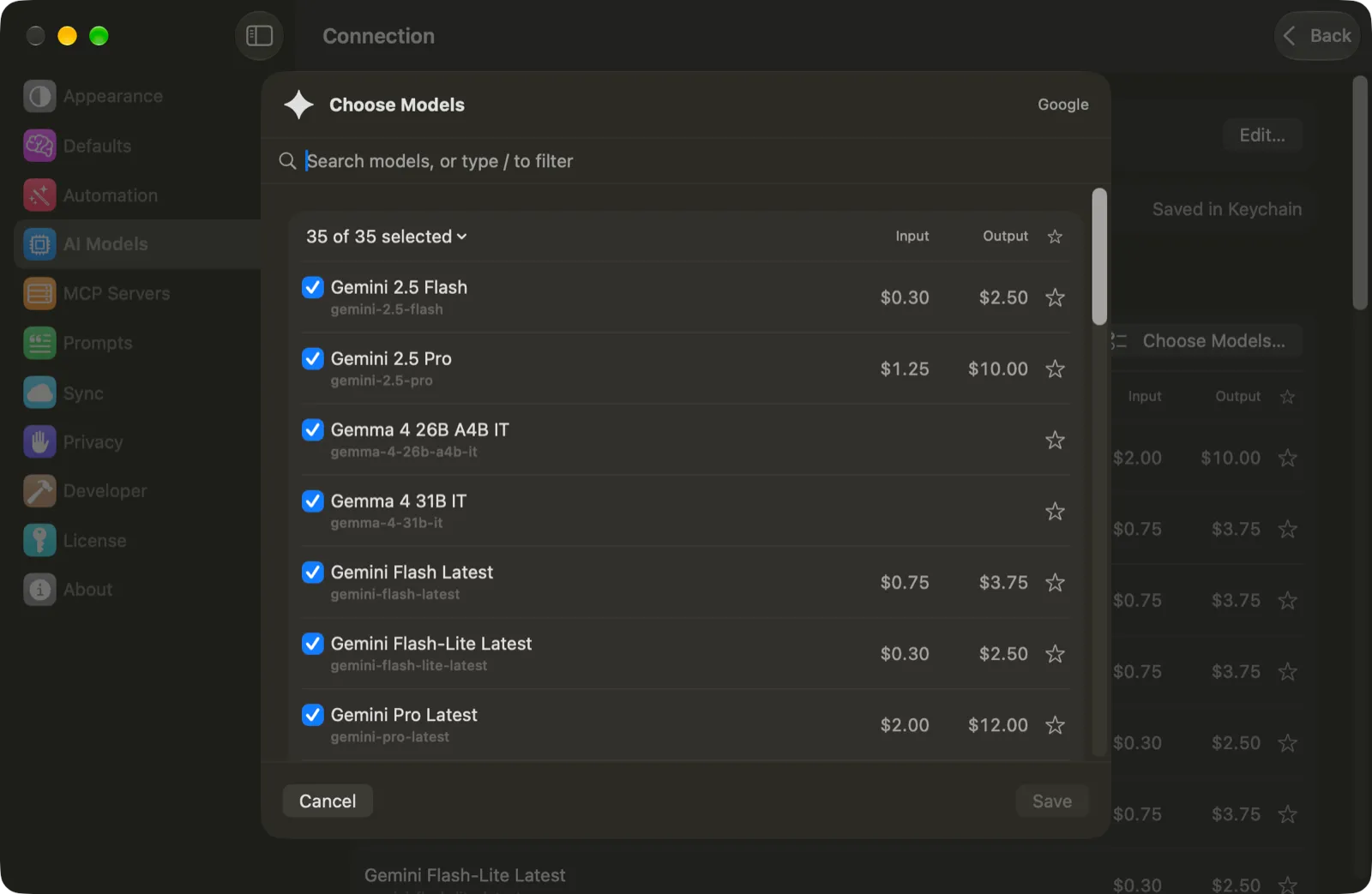
Etapa 3: escolha os modelos
- Selecione os modelos que deseja disponibilizar no Vinaa.
- Se quiser, marque com uma estrela os modelos favoritos.
- Clique em Adicionar conexão.
Gerencie uma conexão
Em Modelos de IA, clique em uma conexão em Conexões para abrir sua página.
- Clique em Editar… para alterar o nome ou os campos de conexão disponíveis e depois em Salvar.
- Clique em Escolher modelos… para alterar a seleção de modelos e depois em Salvar.
- Clique em Atualizar em Modelos para atualizar essa conexão. Sincronização na página principal de Modelos de IA atualiza os modelos de todas as conexões. Essa opção é independente da sincronização com o iCloud.
- Clique em Apagar conexão… para removê-la. Se algum ajuste ainda usar seus modelos, escolha substitutos com Migrar tudo para… ou limpe essas seleções com Limpar tudo e confirme a exclusão. Isso limpa os ajustes de modelos, não o histórico dos chats.
Se aparecer Configuração necessária, abra a conexão e conclua a configuração neste Mac. Se a chave de uma conexão por chave de API ou do OpenRouter estiver ausente neste Mac, clique em Editar…, cole a chave e clique em Salvar. Para outros erros, verifique a chave, a conexão de rede ou o servidor local e atualize os modelos.