
Sincronizar com o iCloud e fazer backup dos seus dados
Mantenha os dados do Vinaa disponíveis em outros Macs e salve uma exportação separada por segurança.
A sincronização com o iCloud mantém os dados compatíveis do Vinaa atualizados nos Macs que usam a mesma conta do iCloud. Uma exportação fornece uma cópia separada: apagar um chat sincronizado também o apaga nos seus outros Macs.
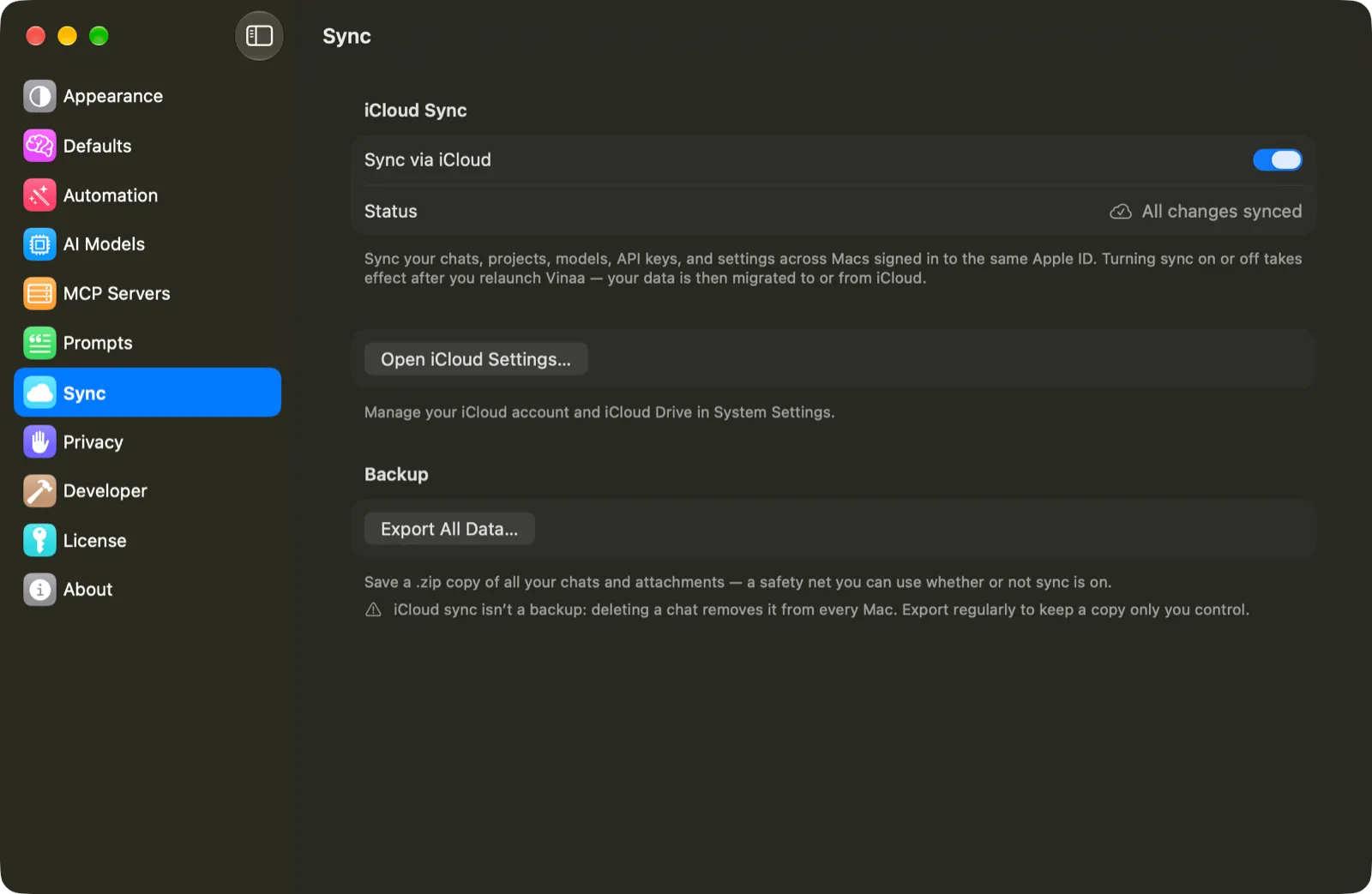
Ative a sincronização com o iCloud
- Escolha Vinaa → Ajustes… ou pressione ⌘,.
- Selecione Sincronização.
- Ative Sincronizar pelo iCloud.
- Clique em Reabrir agora quando solicitado.
- Repita essas etapas em cada Mac que deseja sincronizar.
Se escolher Mais tarde, a alteração entra em vigor na próxima vez que o Vinaa abrir. A sincronização é uma escolha separada em cada Mac. Use Abrir ajustes do iCloud… se precisar conferir sua conta do iCloud ou o iCloud Drive.
Entenda o que é sincronizado
A sincronização abrange chats, projetos, pastas, anexos, informações de modelos e conexões e ajustes compatíveis do app. As chaves de API, credenciais secretas que permitem ao Vinaa usar seu provedor de IA, usam as Chaves do macOS, e as chaves compatíveis podem ser sincronizadas pelas Chaves do iCloud.
Algumas conexões ainda precisam ser configuradas em cada Mac. Configuração necessária também abrange conexões por chave de API e do OpenRouter cuja chave não está nas Chaves deste Mac. Os modelos dessas conexões aparecem esmaecidos no seletor de modelos. Abra a conexão em Vinaa → Ajustes… → Modelos de IA, clique em Editar…, cole a chave e clique em Salvar.
O plano do ChatGPT exige início de sessão local e acesso à pasta. O plano do Claude exige o Claude Code e o início de sessão nele, e seus termos precisam ser aceitos separadamente em cada Mac.
Confira o estado da sincronização
Clique no estado da sincronização na parte inferior do painel de pastas para abrir Vinaa → Ajustes → Sincronização. Essa linha aparece durante a atividade de sincronização ou quando há um problema de sincronização; ela fica oculta quando tudo está sincronizado.
Em Sincronização, confira Estado:
| Estado | O que fazer |
|---|---|
| Todas as alterações sincronizadas | Não há atividade de sincronização pendente no momento. |
| Sincronizando… | Aguarde a transferência das alterações. Pode aparecer uma contagem de progresso. |
| Offline | Reconecte o Mac à internet. |
| iCloud indisponível | Use Abrir ajustes do iCloud… para conferir sua conta e o iCloud Drive. |
| Reabra para iniciar a sincronização | Reabra o Vinaa para aplicar a escolha de sincronização. |
| Sincronização do iCloud desativada | Ative Sincronizar pelo iCloud se quiser sincronizar este Mac. |
Salve uma exportação
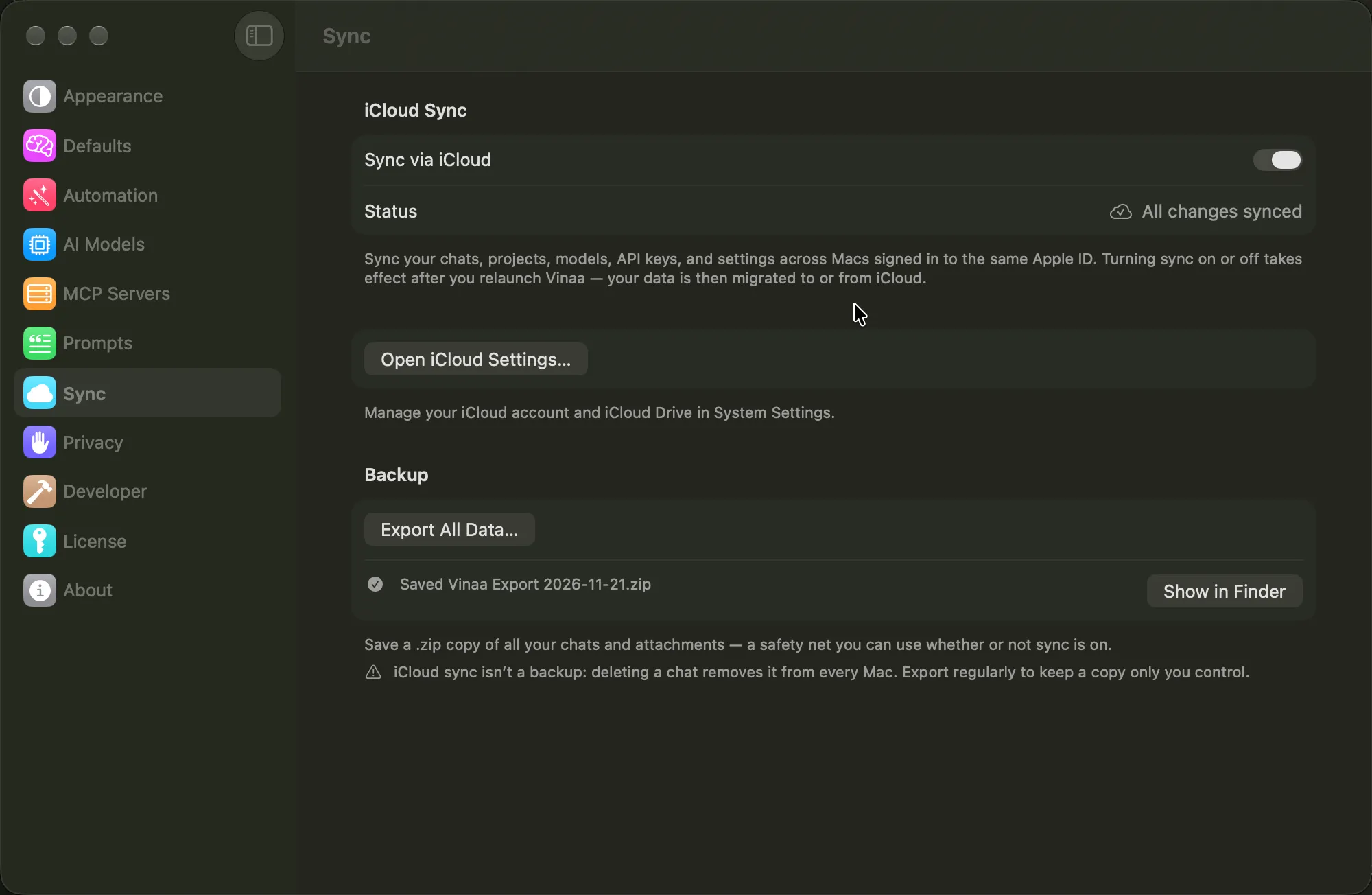
- Abra Vinaa → Ajustes… → Sincronização.
- Em Backup, clique em Exportar todos os dados….
- Escolha um nome e um local para salvar o arquivo
.zip. O nome sugerido é Vinaa Export YYYY-MM-DD.zip, com a data local. - Salve o arquivo.
- Aguarde enquanto Exportando… aparece. Ao terminar, a página mostra Salvo: seguido do nome do arquivo. Clique em Mostrar no Finder para localizá-lo.
O arquivo contém uma cópia do banco de dados do Vinaa e dos arquivos de anexos disponíveis localmente. Verifique se os anexos necessários podem ser abertos nesse Mac antes de depender da exportação. Essa exportação não exporta separadamente as credenciais das Chaves.
Faça exportações regulares e guarde-as em um local que você consiga encontrar sem depender do Vinaa. A exportação é um arquivo de dados, não um documento Markdown ou PDF para leitura; use a exportação de chats para esses formatos.
Desative a sincronização em um Mac
Desative Sincronizar pelo iCloud e reabra o app quando solicitado. O Vinaa copia os dados de volta para esse Mac e, antes disso, baixa os anexos armazenados apenas no iCloud. Aguarde a conclusão desse processo.