
Conhecer o espaço de trabalho do Vinaa
Encontre seus projetos, chats, controles de mensagem, busca e painéis opcionais de navegação.
O Vinaa mantém seu chat no centro do espaço de trabalho. Projetos e pastas organizam os chats, enquanto os painéis adicionais ajudam a navegar por chats longos e seus arquivos.
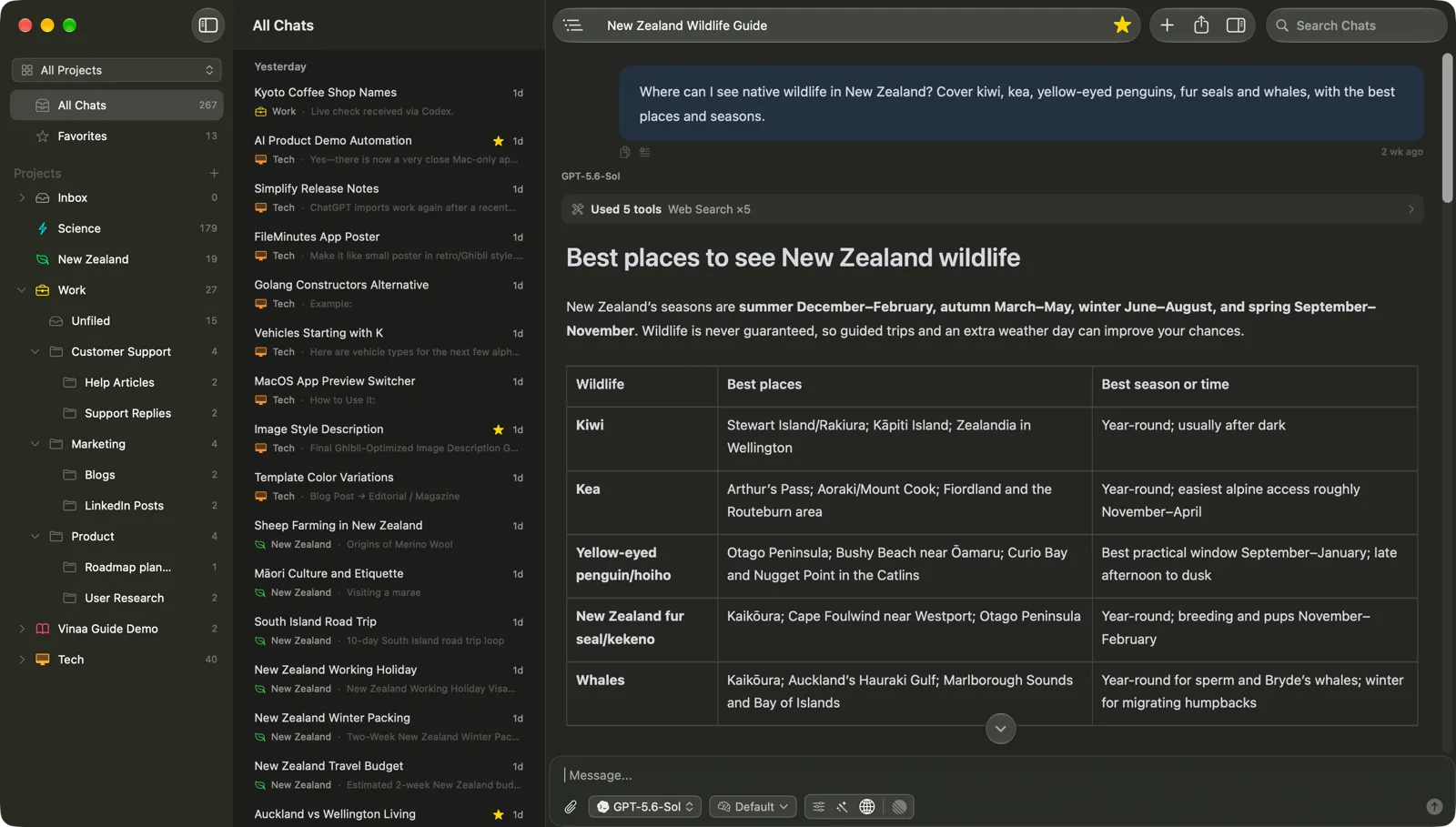
Explore projetos no painel de pastas
A coluna à esquerda é o painel de pastas. O seletor na parte superior define quais projetos esta janela mostra:
- Todos os projetos lista seus projetos ativos juntos. Expanda um projeto para explorar suas pastas.
- Escolha um projeto, como New Zealand, para se concentrar nos chats e nas pastas dele. As outras janelas mantêm suas próprias seleções de projeto.
- Projetos arquivados aparece quando há projetos arquivados. Essa visualização mantém os trabalhos anteriores acessíveis sem misturá-los aos projetos ativos. Você não pode criar novos chats nela.
Pressione ⇧⌘P para abrir o seletor de projetos. Ou clique em um projeto com o botão secundário e escolha Mostrar apenas este projeto.
O painel inclui Todos os chats e Favoritos para a visualização de projetos atual. Não lidos aparece quando há chats que precisam de atenção. Sem pasta contém chats fora de pastas e aparece quando um projeto tem pastas. Em Todos os projetos, selecionar o nome de um projeto mostra todos os seus chats.
Escolha View → Mostrar/ocultar painel de projetos (⇧⌘F) para mostrar ou ocultar o painel de pastas. Use View → Focar barra lateral (⌥⌘1) para mover o foco do teclado para ele.
Na parte inferior do painel de pastas, uma linha com atividade ou problema de sincronização abre Ajustes → Sincronização. Um indicador de problema abre o painel Problemas. Corrigir leva à conexão afetada. Uma contagem regressiva do período de teste aparece nos últimos sete dias e abre Ajustes → Licença.
Abra um chat na lista de chats
A lista de chats mostra os chats do projeto, da pasta ou da visualização integrada que você selecionou. Os chats são agrupados por data. Clique em um para abri-lo na área de detalhes do chat.
Pressione ⌘O para usar Ir para chat… e encontrar um chat rapidamente, ou ⌥⌘O para usar Ir para projeto ou pasta… e mudar de local.
Trabalhe na área de detalhes e no campo de chat
A área de detalhes do chat exibe a sequência de mensagens à direita. O campo de chat e seus controles ficam na parte inferior.
Use os controles para selecionar um modelo, escolher as opções de raciocínio disponíveis, anexar arquivos, configurar ferramentas e enviar ou interromper uma resposta. Alguns controles só aparecem quando o modelo selecionado oferece suporte a eles.
Pressione ⌘/ para focar o campo de chat, ⌘L para escolher um modelo ou ⇧⌘T para abrir o painel de ferramentas.
Use a barra de ferramentas do chat
A barra de ferramentas inclui Novo chat, uma estrela de favorito, Navegação do conteúdo, Anexos e Compartilhar ou exportar. Ações que exigem um chat selecionado podem ficar indisponíveis em um chat em branco.
- Use a estrela ou ⌘D para adicionar ou remover o chat atual dos favoritos.
- Abra Compartilhar ou exportar e escolha Exportar como Markdown… ou Exportar como PDF… para salvar o chat.
- Nesse menu, Compartilhar → Compartilhar como Markdown… ou Compartilhar → Compartilhar como PDF… abre as opções de compartilhamento do macOS.
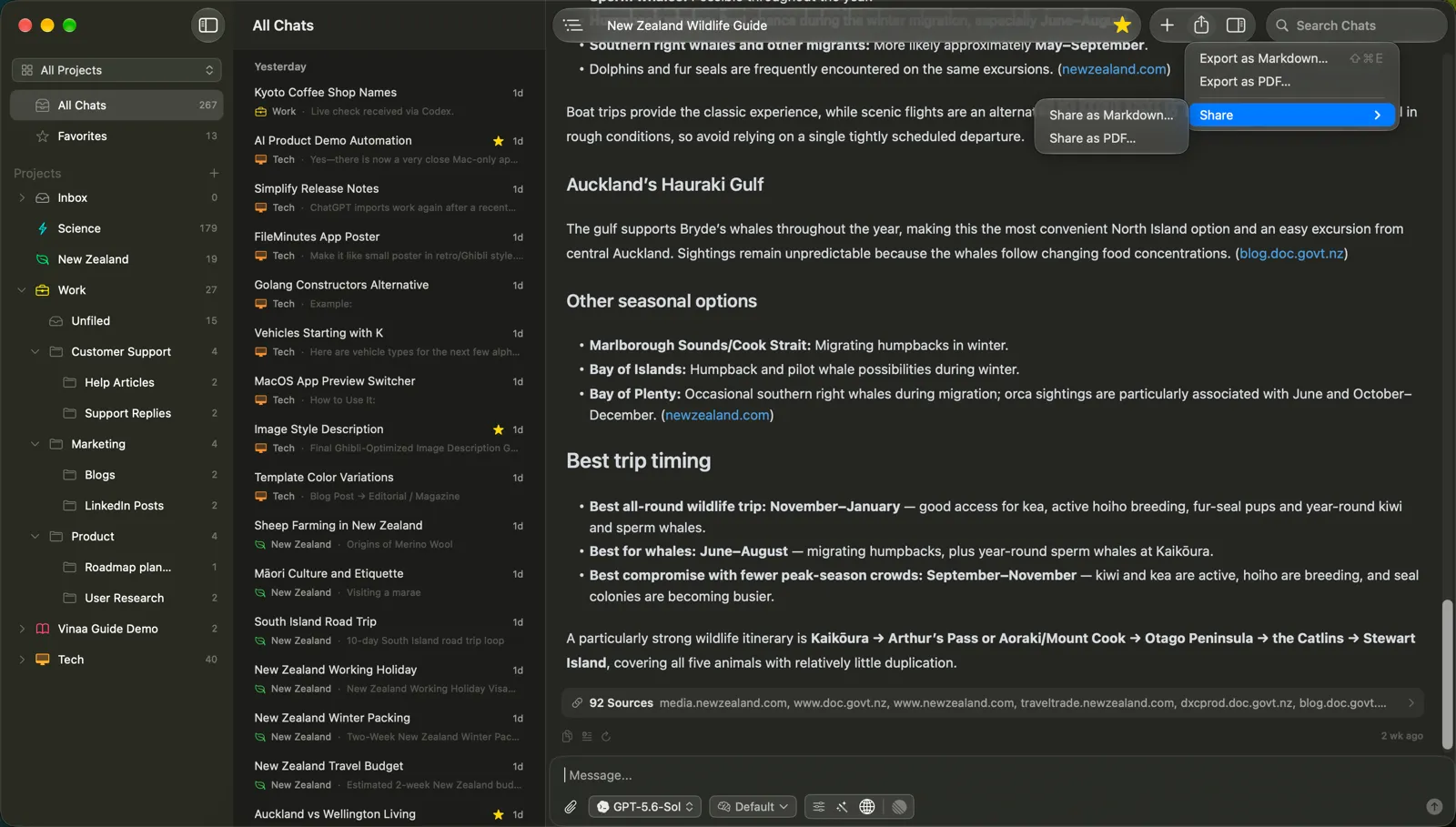
Navegue pelas mensagens e pelos anexos
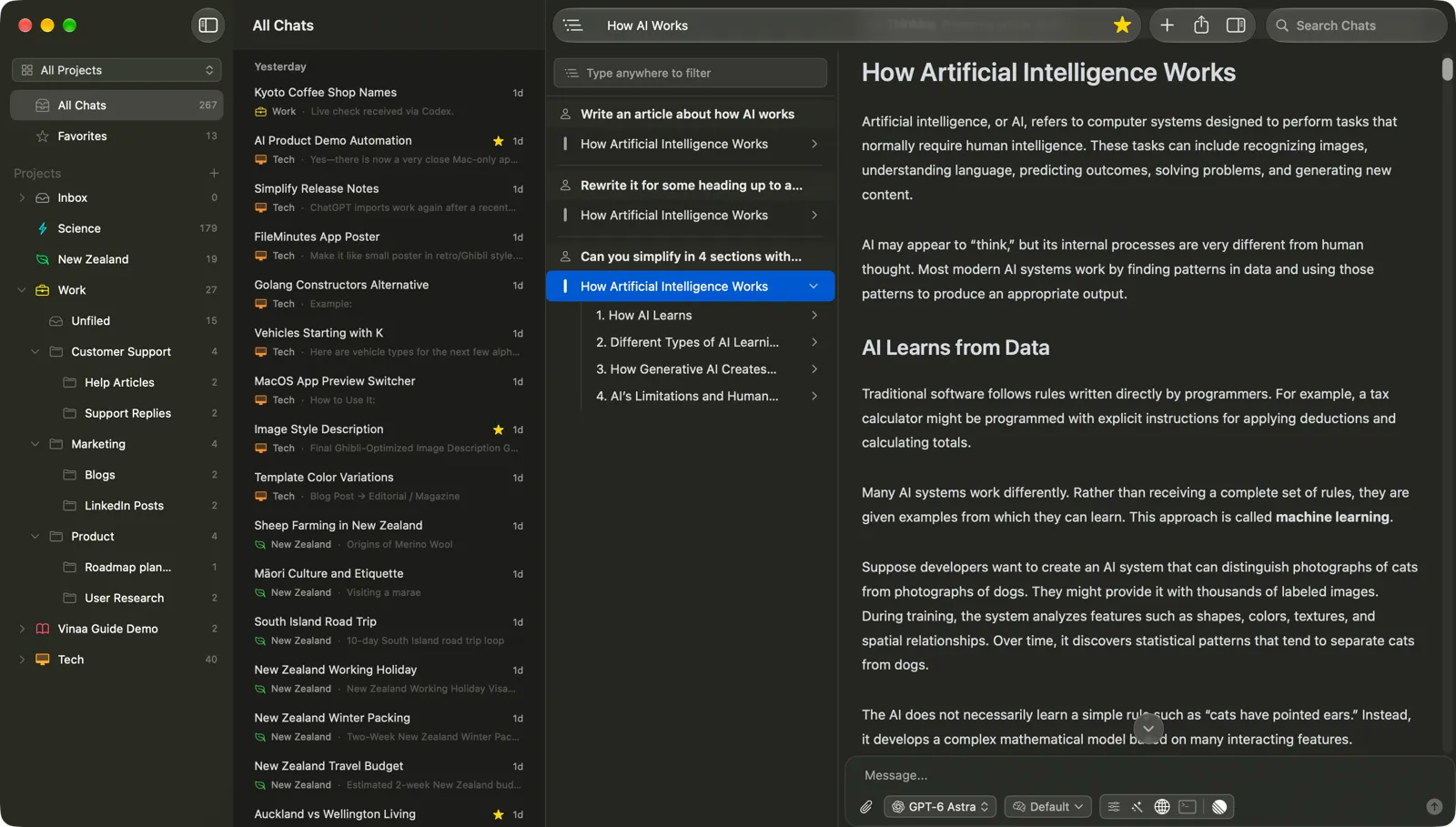
Pressione ⇧⌘J para mostrar a navegação do conteúdo, identificada como Navegação do conteúdo na barra de ferramentas. Ela lista prompts, respostas e títulos para você ir direto a trechos de um chat longo. Pressione ⌘J para usar Ir para mensagem….
Pressione ⇧⌘R para mostrar ou ocultar o painel Anexos e explorar os arquivos do chat atual.
Encontre texto ou busque em todos os chats
Use ⌘F para Buscar no chat… no chat aberto. A barra de busca permite alternar entre correspondências com ⌘G e ⇧⌘G, mostrar correspondências na Navegação do conteúdo ou clicar em OK para fechá-la.
Use ⌥⌘F para Buscar chats, que busca no texto das mensagens de vários chats. Selecione uma mensagem nos resultados para abrir o chat na correspondência.
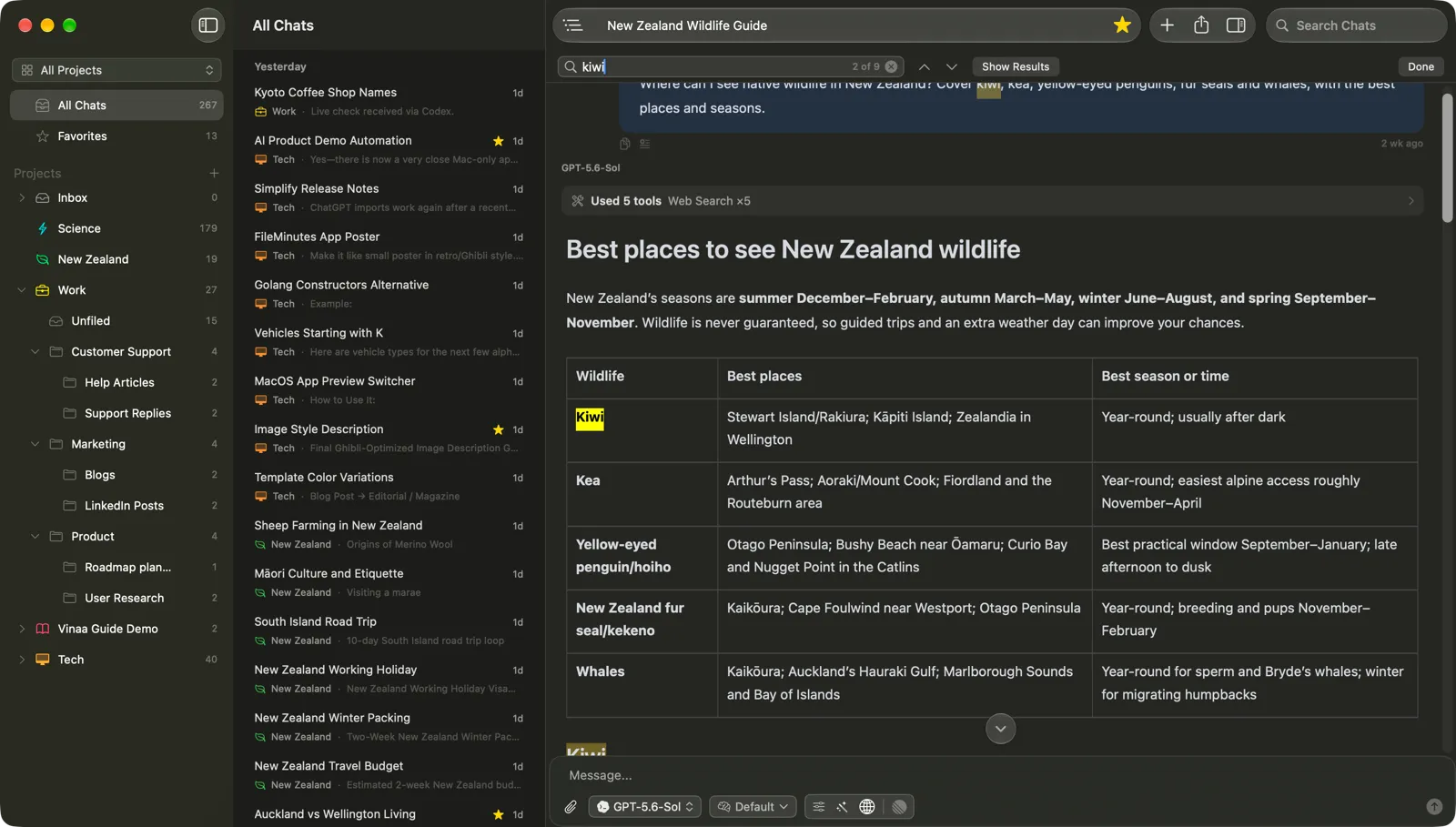
Arraste os divisores entre as colunas para ajustar o espaço disponível para leitura e navegação.