
Connecter un fournisseur d’IA
Ajoutez une connexion IA, choisissez ses modèles et gérez-la dans les réglages Modèles IA.
Vinaa a besoin d’une connexion IA fonctionnelle pour répondre à vos messages. Une connexion donne accès à un service d’IA ou à un modèle exécuté sur votre Mac ; un modèle est l’IA précise que vous choisissez pour un chat.
Ouvrir l’assistant de connexion
- Choisissez Vinaa → Réglages (⌘,).
- Sélectionnez Modèles IA.
- Cliquez sur Ajouter une connexion (+) dans la barre d’outils.
L’assistant comporte trois étapes : Choisir un fournisseur, la connexion à ce fournisseur et Choisir des modèles. Rien n’est enregistré avant de cliquer sur Ajouter une connexion à la fin.
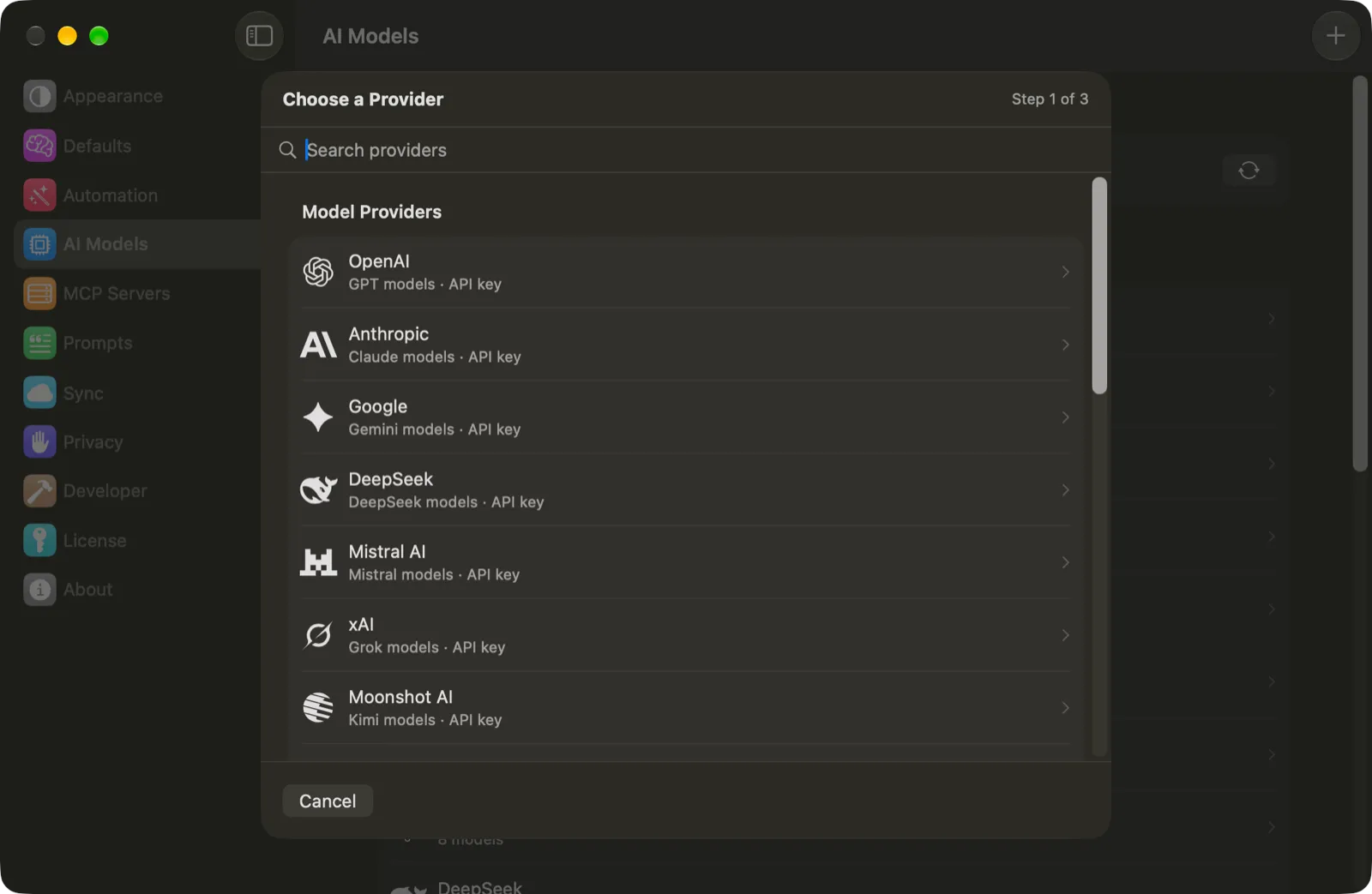
Étape 1 : choisir un fournisseur
Cliquez sur un fournisseur ou utilisez Rechercher des fournisseurs. Les groupes sont les suivants :
| Groupe | Connexions possibles |
|---|---|
| Utiliser votre forfait ChatGPT ou Claude | Forfait ChatGPT via Codex CLI ou Forfait Claude via Claude Code. Forfait Claude est Expérimental. |
| Fournisseurs de modèles | OpenAI, Anthropic, Google, DeepSeek, xAI, Mistral AI, Moonshot AI, Z.ai et Alibaba Cloud. |
| Sur ce Mac et sur des serveurs locaux | Ollama, LM Studio et, sous macOS 27 ou version ultérieure, Apple Foundation Models. |
| Passerelles et hébergeurs d’inférence | OpenRouter, Groq, Together AI, Fireworks AI, Cerebras, DeepInfra et Baseten. Ces services donnent accès à des modèles d’IA. |
| Personnalisé | Une API compatible OpenAI, pour un serveur acceptant le même format de requêtes qu’OpenAI. |
Les connexions Forfait ChatGPT, Forfait Claude et Apple Foundation Models déjà ajoutées n’apparaissent plus dans ce sélecteur. Ouvrez leur connexion existante pour les gérer.
Étape 2 : connecter le fournisseur
Suivez les champs et les instructions correspondant à votre choix :
- Clé API : une clé API est un identifiant secret provenant de votre compte chez le fournisseur. Saisissez un Nom, collez la clé dans Clé API, puis cliquez sur Continuer. Créer une clé ↗ ouvre la page des clés du fournisseur. Vinaa vérifie la clé et charge les modèles.
- Forfait ChatGPT ou Claude : suivez les étapes d’installation, de connexion, d’accès et d’acceptation des conditions affichées dans la feuille. Consultez Utiliser votre forfait ChatGPT dans Vinaa ou Utiliser votre forfait Claude dans Vinaa pour la procédure complète.
- Serveur local : configurez d’abord le serveur de modèles, puis vérifiez son adresse dans URL de base. Vinaa ne télécharge pas et ne démarre pas les modèles locaux à votre place. Consultez Exécuter des modèles en local avec Ollama ou Exécuter des modèles en local avec LM Studio.
- OpenRouter : choisissez Se connecter avec OpenRouter ou Clé API et suivez les instructions correspondantes.
Les clés API sont stockées dans le trousseau macOS. La facturation API peut être distincte d’un abonnement de chat ; par exemple, OpenAI gère séparément la facturation de ChatGPT et de l’API.
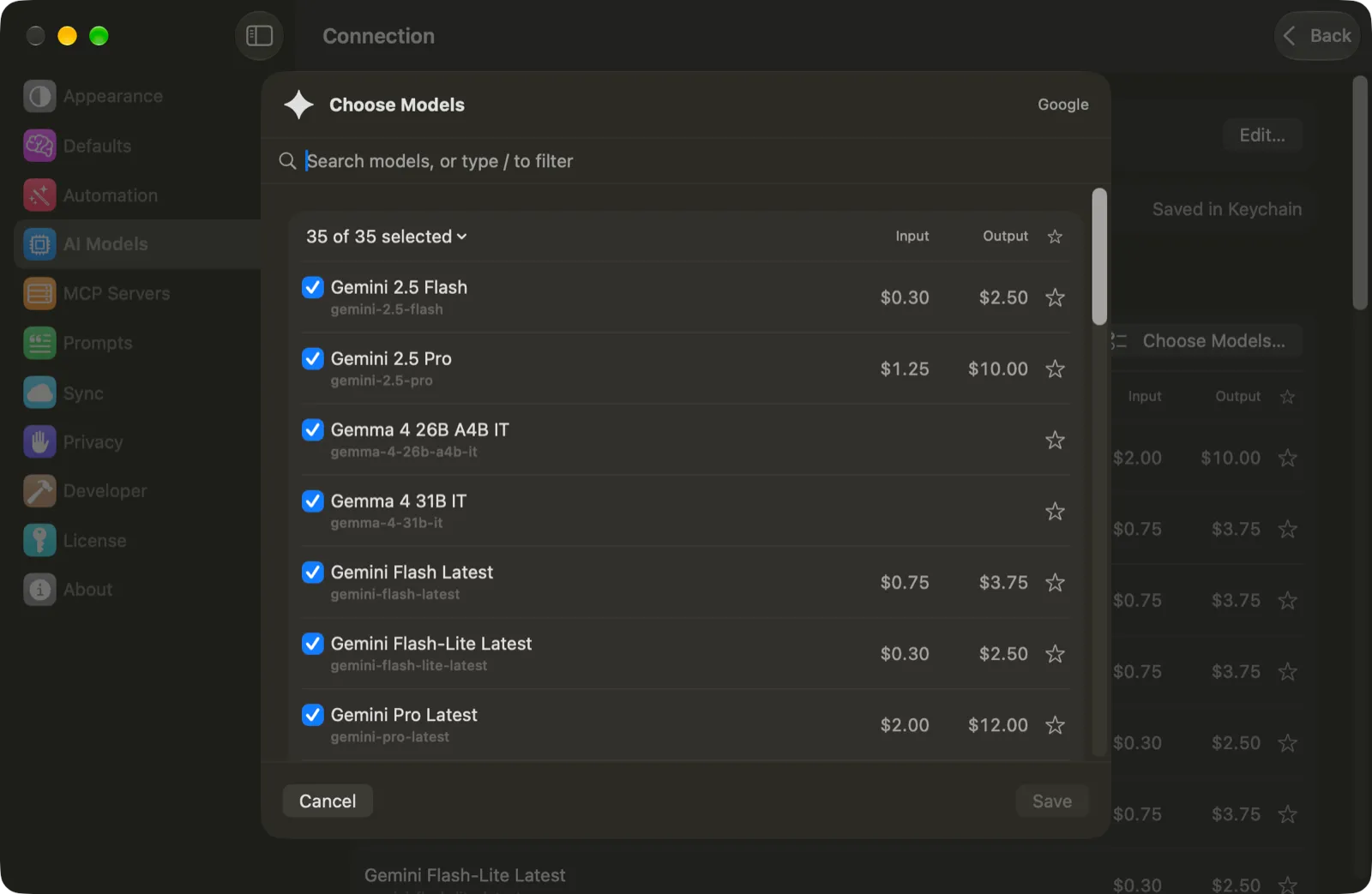
Étape 3 : choisir les modèles
- Sélectionnez les modèles à rendre disponibles dans Vinaa.
- Si vous le souhaitez, marquez d’une étoile les modèles à ajouter aux favoris.
- Cliquez sur Ajouter une connexion.
Gérer une connexion
Dans Modèles IA, cliquez sur une connexion sous Connexions pour ouvrir sa page.
- Cliquez sur Modifier… pour modifier son nom ou les champs de connexion disponibles, puis sur Enregistrer.
- Cliquez sur Choisir des modèles… pour modifier la sélection de modèles, puis sur Enregistrer.
- Cliquez sur Actualiser dans Modèles pour actualiser cette connexion. Synchronisation, sur la page principale Modèles IA, actualise les modèles de toutes les connexions ; cette action est distincte de la synchronisation iCloud.
- Cliquez sur Supprimer la connexion… pour la supprimer. Si des réglages utilisent encore ses modèles, choisissez des remplaçants avec Tout migrer vers… ou effacez ces sélections avec Tout effacer, puis confirmez la suppression. Cela efface les réglages des modèles, pas l’historique de vos chats.
Si Configuration requise s’affiche, ouvrez la connexion et terminez la configuration sur ce Mac. Pour une connexion par clé API ou OpenRouter dont la clé manque ici, cliquez sur Modifier…, collez la clé et cliquez sur Enregistrer. Pour les autres erreurs, vérifiez la clé, la connexion réseau ou le serveur local, puis actualisez les modèles.