
Utiliser les outils IA
Choisissez les outils d’un chat, laissez l’IA trouver ceux dont elle a besoin et suivez son travail.
Les outils permettent à un modèle compatible de rechercher sur le web, de récupérer des pages, d’exécuter du code ou d’utiliser une app connectée. Les outils disponibles dépendent de votre modèle, de votre connexion IA et de vos serveurs MCP.
Choisir les outils d’un chat
- Ouvrez un chat avec un modèle prenant en charge les outils.
- Cliquez sur le bouton des curseurs dans la zone de saisie du chat ou appuyez sur ⇧⌘T.
- Utilisez Rechercher des outils… pour trouver un outil ou un groupe.
- Sélectionnez les outils que l’IA pourra utiliser.
- Fermez le panneau.
- Envoyez une demande nécessitant ces outils.
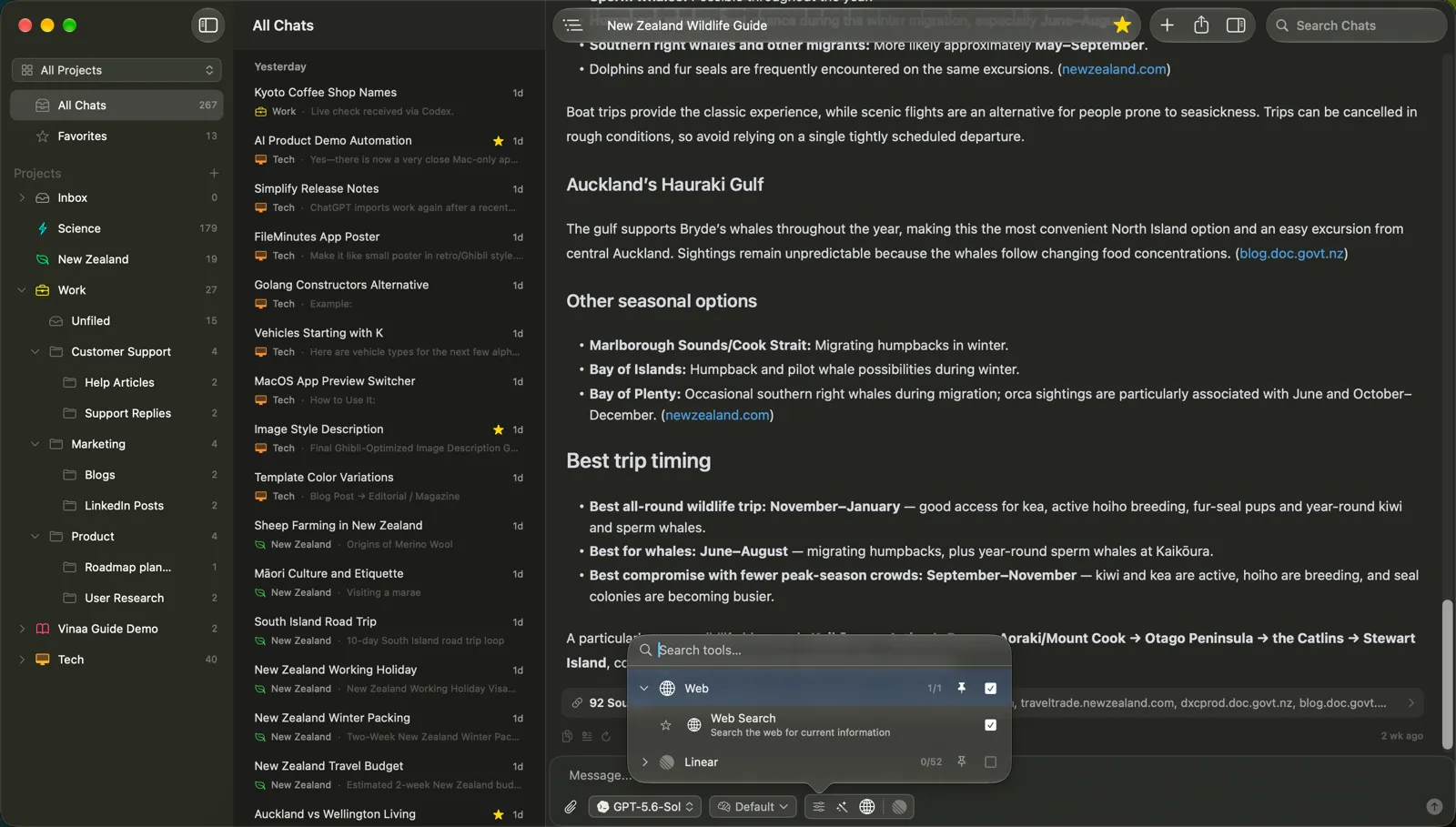
Les outils d’un serveur MCP nouvellement ajouté apparaissent dans ce panneau. Sélectionnez les outils souhaités pour ce chat ; leur activation dans les réglages du serveur ne les sélectionne pas dans tous les chats.
Utilisez l’étoile à côté d’un outil pour le conserver dans Favoris. Épinglez une catégorie pour garder son bouton dans la barre rapide à côté du bouton des curseurs. Les boutons de catégorie de la barre rapide activent ou désactivent les outils de cette catégorie sans rouvrir le panneau ; épingler une catégorie n’active pas ses outils à lui seul.
Outils intégrés par connexion
Voici les outils intégrés que Vinaa propose pour chaque connexion. Leur disponibilité dépend aussi du modèle et de votre compte fournisseur.
| Connexion | Outils intégrés |
|---|---|
| Anthropic | Recherche web, Récupération web, Exécution de code |
| OpenAI | Recherche web, Interpréteur de code |
| xAI | Recherche web, Recherche X, Exécution de code |
| Recherche Google, Exécution de code | |
| OpenRouter | Recherche web |
| Forfait ChatGPT | Recherche web |
| Forfait Claude | Recherche web, Récupération web |
Laisser Recherche d’outils choisir les outils
Cliquez sur le bouton en forme de baguette dans la zone de saisie du chat pour activer Recherche d’outils. Cela permet à l’IA de trouver et d’ajouter les outils adaptés au fil du chat. Cliquez de nouveau pour le désactiver.
Recherche d’outils utilise les outils disponibles dans Vinaa. Pour connecter une app, vous devez quand même ajouter son serveur MCP et rendre les outils concernés disponibles dans les réglages.
Définir les outils des nouveaux chats
- Ouvrez Vinaa → Réglages → Valeurs par défaut.
- Repérez Outils par défaut.
- Sélectionnez les catégories à activer dans les nouveaux chats.
Les choix comprennent Web, Code, Recherche d’outils et les serveurs MCP configurés. Ces valeurs par défaut s’appliquent aux nouveaux chats, sauf si le projet possède ses propres valeurs par défaut d’outils. Vous pouvez modifier les outils de chaque chat séparément.
Suivre l’activité des outils
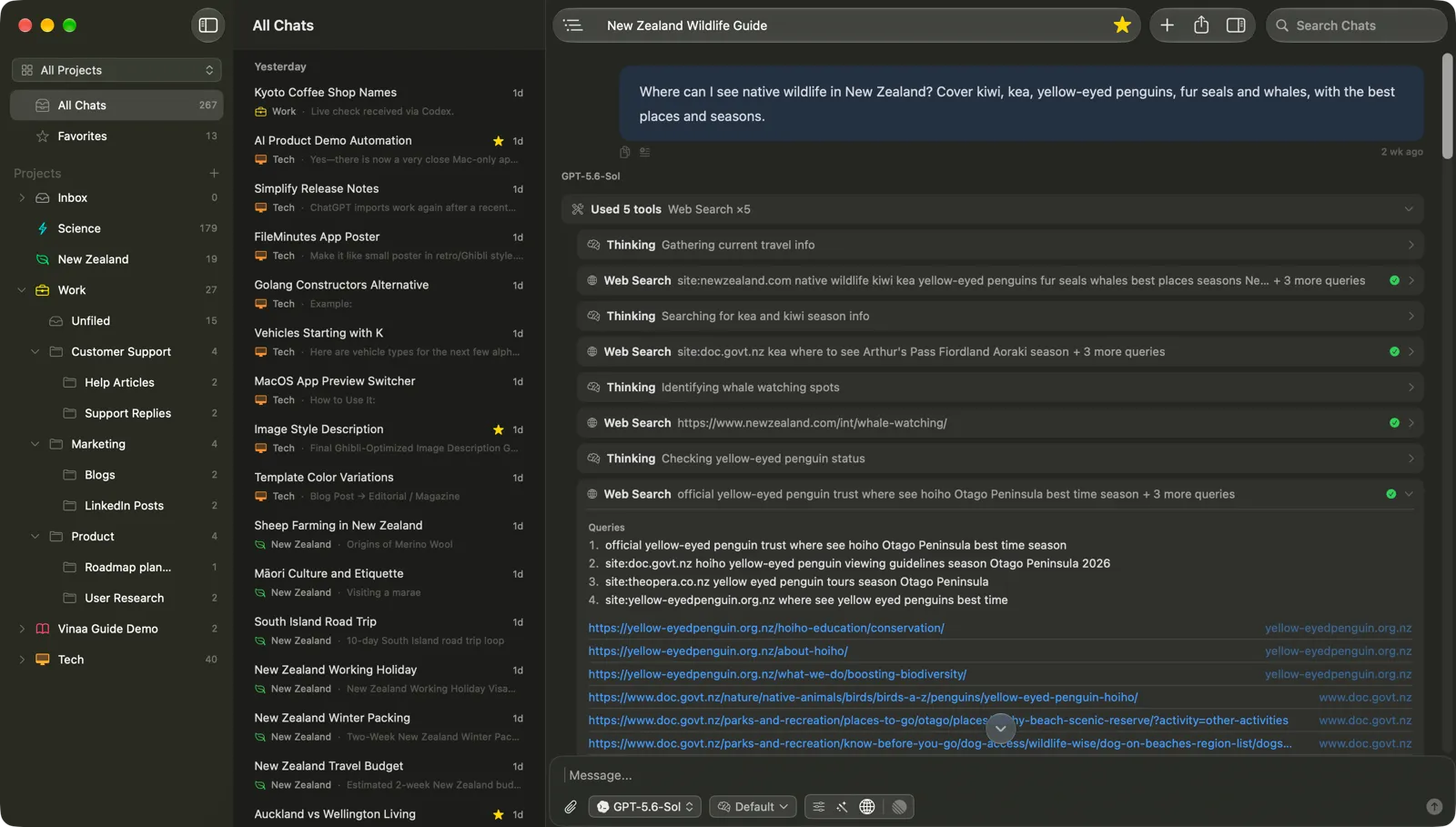
Pendant une réponse, Vinaa regroupe la réflexion et l’activité des outils dans une ligne d’étapes. Cliquez dessus pour Afficher les étapes, puis développez le bloc d’un outil pour ses détails. Selon l’outil, vous pouvez voir des requêtes de recherche, des pages récupérées, du code ou des résultats provenant d’une app.
Les outils MCP dont l’autorisation est définie sur Demander s’interrompent pour demander votre approbation. Vérifiez la carte Exécuter … ? et choisissez Autoriser une fois ou Refuser. Toujours autoriser enregistre l’autorisation pour cet outil au-delà de la demande actuelle.
Continuer après la limite d’étapes
Étapes d’outil max., dans Vinaa → Réglages → Valeurs par défaut, limite le nombre d’étapes d’outils effectuées par l’IA dans une réponse. À cette limite, la réponse s’interrompt et affiche Continuer. Cliquez dessus pour laisser l’IA poursuivre ou laissez la réponse en pause.