
Exporter ou partager un chat
Enregistrez un chat au format Markdown ou PDF, partagez-le via macOS ou exportez vos données Vinaa.
Exportez un chat pour en obtenir une copie lisible hors de Vinaa. Choisissez Markdown pour un texte modifiable dans d’autres apps ou PDF pour un document à lire et à envoyer en conservant sa mise en page.
Exporter un chat
- Ouvrez le chat à exporter.
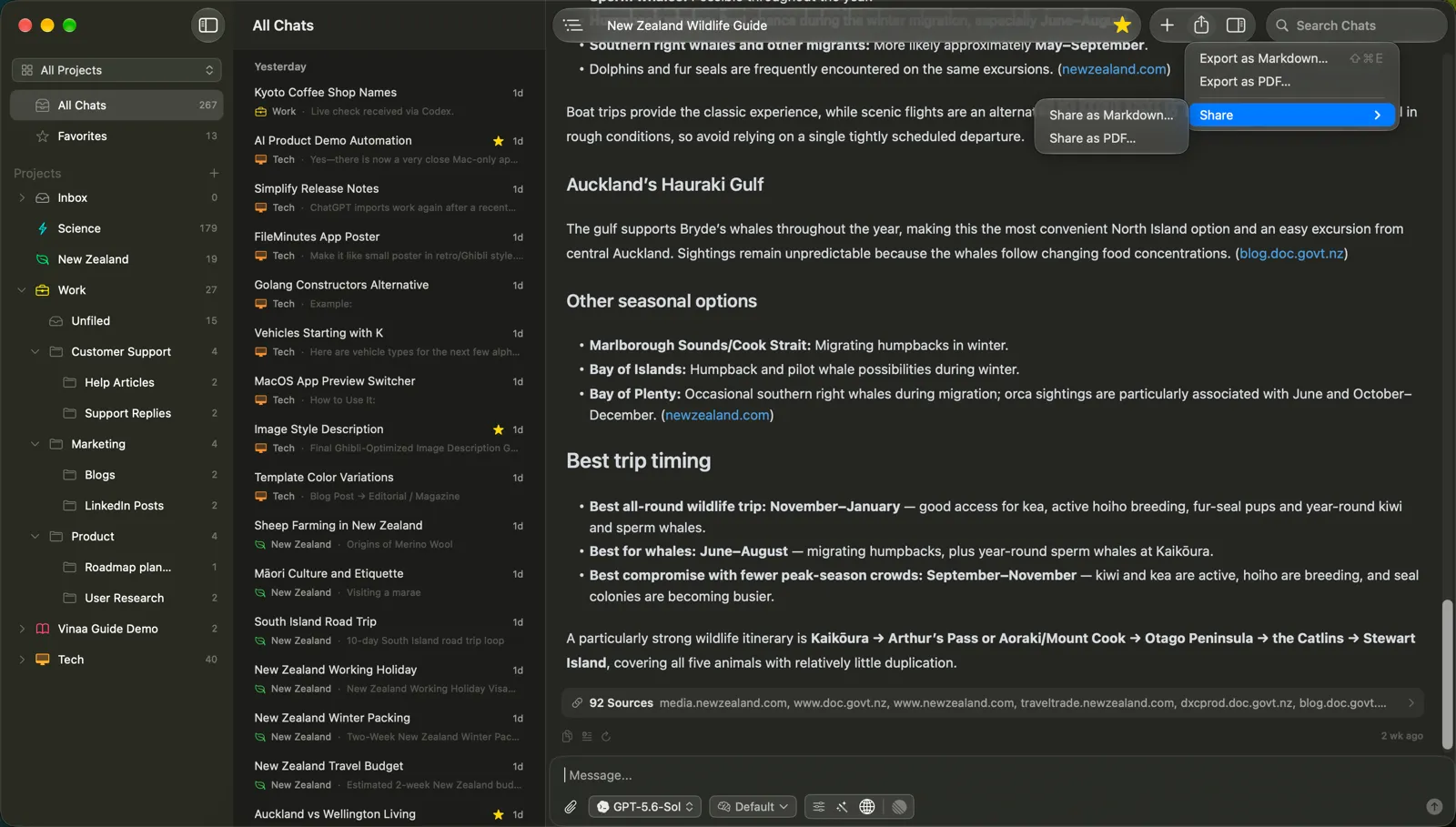
- Choisissez Chat → Exporter au format Markdown… ou Chat → Exporter au format PDF….
- Choisissez un nom de fichier dans la boîte de dialogue d’enregistrement.
- Choisissez un emplacement.
- Cliquez sur Enregistrer.
Vous pouvez appuyer sur ⇧⌘E pour exporter en Markdown. Les deux formats sont aussi disponibles dans Partager ou exporter dans la barre d’outils du chat. Le chat doit contenir au moins un message pour être exporté.
L’exportation comprend le titre du chat, les messages et les références aux sources fournies. Les blocs de réflexion et d’activité des outils ne sont pas inclus.
Les PDF exportés comprennent une table des matières avec les prompts, les réponses et les titres des réponses. Ouvrez la barre latérale de votre lecteur PDF pour passer de l’un à l’autre.
Markdown répertorie les noms des pièces jointes sans inclure les fichiers d’origine. Le PDF peut inclure les images jointes, mais les autres pièces jointes apparaissent par leur nom. Si le destinataire a besoin d’un fichier d’origine, enregistrez-le séparément depuis le panneau des pièces jointes et envoyez-le aussi.
Partager via macOS
- Cliquez sur Partager ou exporter dans la barre d’outils du chat.
- Ouvrez Partager.
- Choisissez Partager au format Markdown… ou Partager au format PDF….
- Choisissez une destination disponible dans le menu de partage de macOS.
- Suivez les étapes de partage de cette app.
Cette action partage un fichier exporté. Relisez le chat et les informations qu’il contient avant de l’envoyer à quelqu’un.
Exporter toutes vos données
Pour archiver vos données Vinaa plutôt qu’un seul chat lisible :
- Ouvrez Vinaa → Réglages → Synchronisation.
- Cliquez sur Exporter toutes les données… sous Sauvegarde.
- Choisissez un emplacement pour l’archive ZIP. Le nom proposé est Vinaa Export YYYY-MM-DD.zip, avec la date locale.
- Cliquez sur Enregistrer.
- Patientez pendant l’affichage de Exportation…. Une fois terminé, Enregistré : suivi du nom du fichier et Afficher dans le Finder apparaissent. Cliquez sur Afficher dans le Finder pour retrouver l’archive.
L’archive contient un instantané de la base de données et les pièces jointes disponibles en local. Vous pouvez l’exporter avec ou sans synchronisation iCloud. Conservez-la dans un endroit facile à retrouver et sécurisé, car elle contient vos chats.
Exporter toutes les données… produit une archive de données ; utilisez Markdown et PDF pour permettre à quelqu’un de lire un chat individuel.