
Choisir un modèle pour un chat
Recherchez les modèles disponibles, comparez leurs capacités et choisissez le niveau de raisonnement.
Chaque chat peut utiliser son propre modèle d’IA. Choisissez-en un avant votre premier message ou changez de modèle pour les prochaines réponses sans modifier les messages déjà présents dans le chat.
Choisir un modèle
- Ouvrez un chat.
- Cliquez sur le bouton de modèle dans la zone de saisie du chat ou appuyez sur ⌘L.
- Saisissez une partie du nom du modèle dans Rechercher des modèles ou saisir / pour filtrer.
- Cliquez sur le modèle à utiliser.
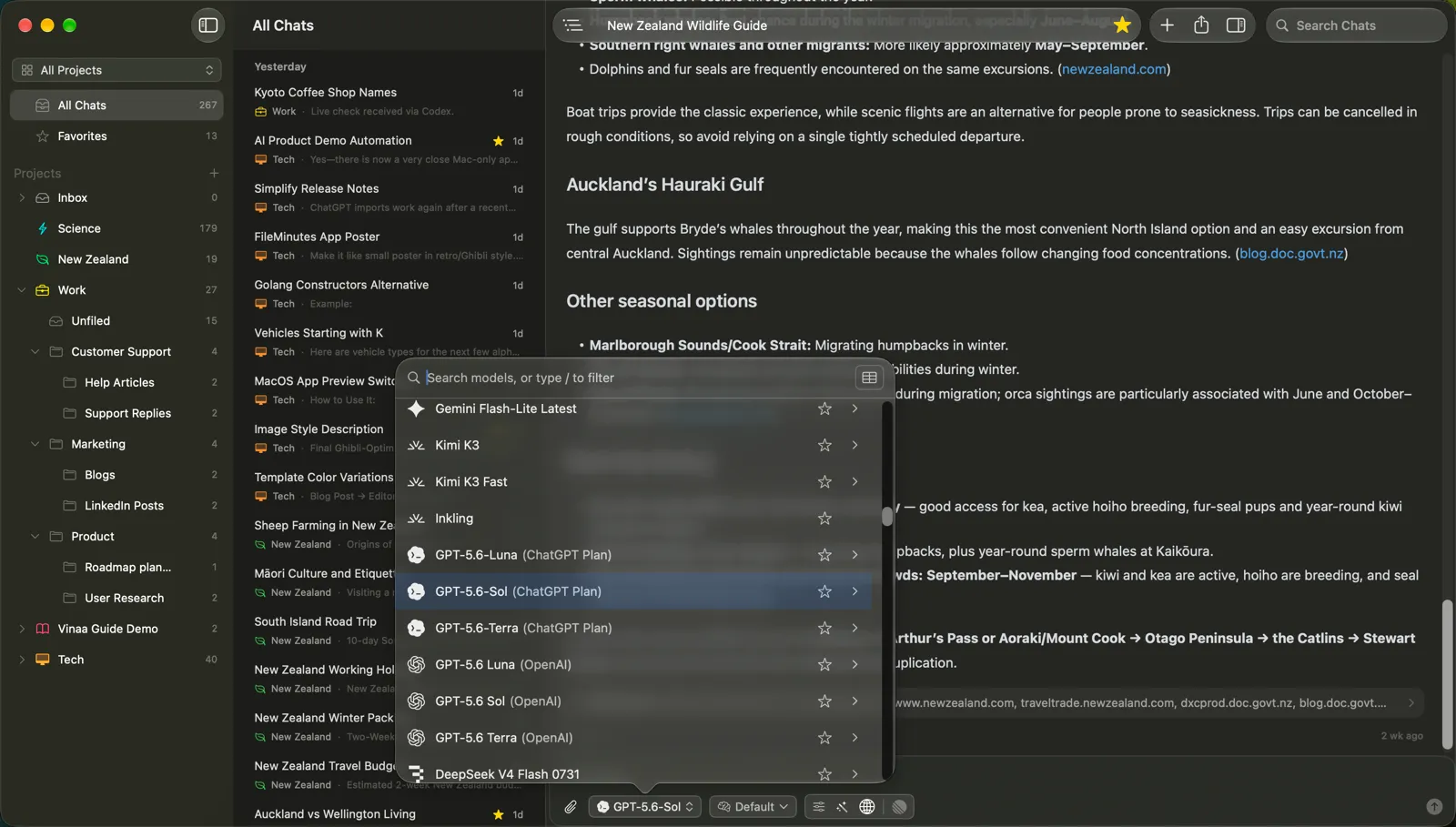
Cliquez sur l’étoile d’un modèle pour l’ajouter aux favoris. Les favoris apparaissent en premier dans le sélecteur.
Les modèles d’OpenRouter, des hébergeurs d’inférence et des serveurs locaux affichent l’icône de leur créateur lorsqu’il est reconnu. L’icône d’une connexion personnalisée est prioritaire. Les versions datées partageant le nom d’un autre modèle de la même connexion affichent leur date, par exemple GPT-5.2 (2025-12-11).
Les modèles grisés portant la mention Configuration requise appartiennent à une connexion à configurer sur ce Mac. En choisir un ouvre les réglages Modèles IA. Consultez Résoudre les problèmes de connexion IA.
Comparer et filtrer les modèles
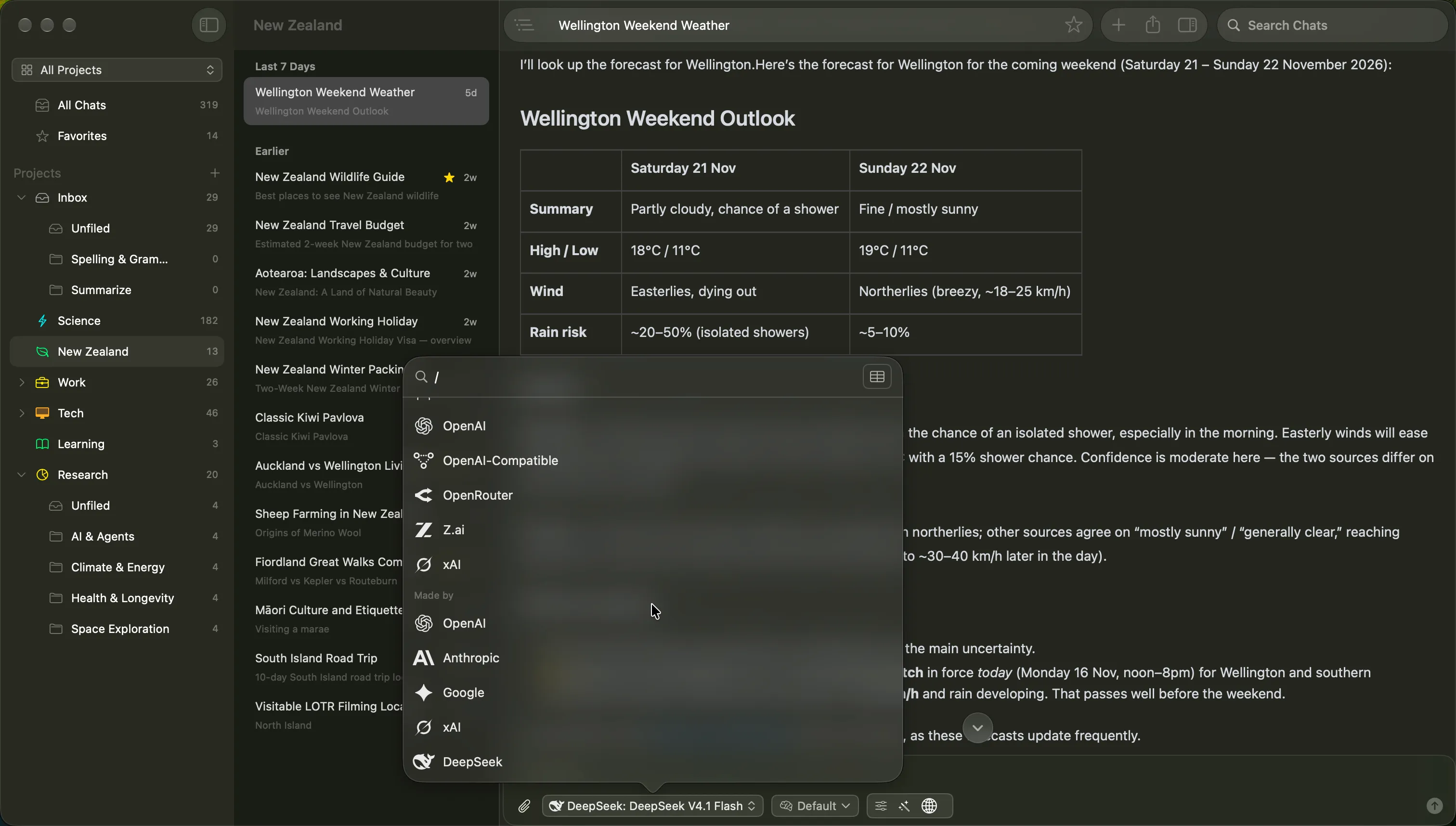
Cliquez sur Vue détaillée en haut à droite du sélecteur pour comparer les capacités, la taille du contexte, les entrées et sorties prises en charge et les tarifs disponibles. Cliquez sur Vue compacte pour revenir à la liste réduite. Appuyer de nouveau sur ⌘L lorsque le sélecteur est ouvert change aussi de vue.
La fenêtre de contexte correspond à la quantité de texte et d’autres contenus qu’un modèle peut prendre en compte à la fois. Sa taille est mesurée en tokens, de petits fragments de texte traités par l’IA. Une information absente du tableau ne signifie pas toujours qu’une fonction n’est pas prise en charge.
Pour affiner la liste :
- Saisissez
/dans le champ de recherche. - Sélectionnez une connexion sous Connexions, un créateur de modèle sous Créé par ou un autre filtre.
- Ajoutez d’autres filtres ou saisissez un nom de modèle pour affiner encore les résultats.
Les filtres disponibles sont :
- Favoris pour les modèles marqués d’une étoile.
- Capacités : Raisonnement, Utilisation d’outils, Pièces jointes, Vision, Génération d’images, Entrée audio et Sortie audio.
- Fenêtre de contexte : Grand (200K+), Moyen (32K–200K) et Petit (<32K).
- Tarifs : Économique (< 1 $/M), Standard (1–10 $/M) et Premium (10 $+/M), selon le coût d’entrée par million de tokens.
Appuyez sur Delete lorsque le champ de recherche est vide pour retirer le dernier filtre.
Définir le niveau de raisonnement
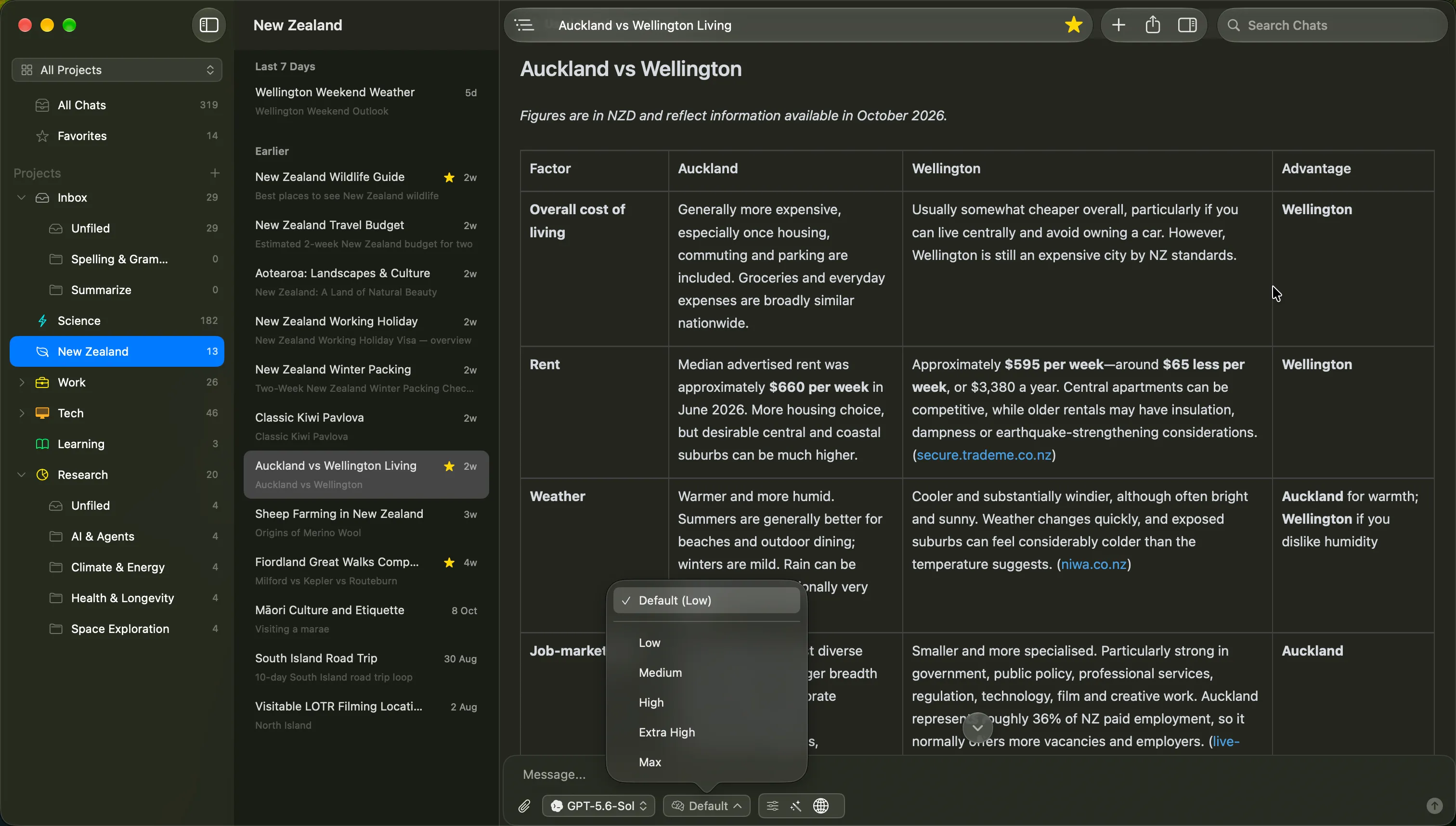
Certains modèles permettent de choisir l’effort consacré à l’analyse d’une demande.
- Choisissez un modèle prenant en charge le niveau de raisonnement.
- Cliquez sur Niveau de raisonnement, le bouton en forme de cerveau dans la zone de saisie du chat.
- Choisissez Par défaut ou un niveau pris en charge : Désactivé, Faible, Moyen, Élevé, Très élevé ou Max.
Vous pouvez aussi ouvrir le sélecteur de modèles et cliquer sur la flèche à côté d’un modèle, ou sélectionner sa ligne et appuyer sur →, pour ouvrir Réglages du modèle.
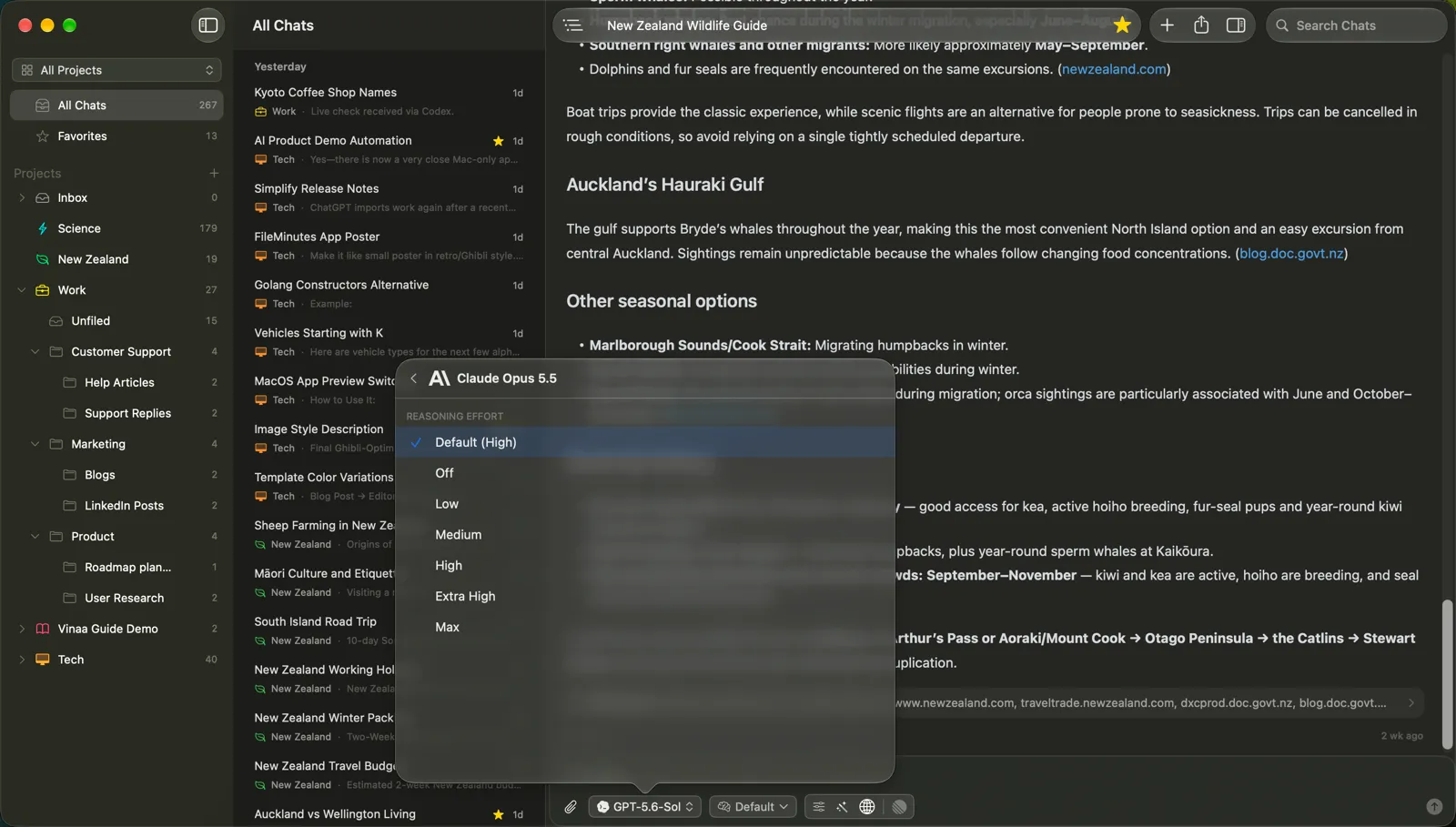
Par défaut laisse le fournisseur choisir et peut afficher son niveau, par exemple Par défaut (Élevé). Un niveau plus élevé peut demander plus de temps et consommer plus de tokens. Les niveaux disponibles dépendent du modèle.
Modifier les informations ou les valeurs par défaut d’un modèle
Pour une connexion personnalisée compatible OpenAI, ouvrez Vinaa → Réglages → Modèles IA, sélectionnez la connexion, puis cliquez sur un modèle avec le bouton droit et choisissez Modifier le modèle… pour corriger les informations affichées. Cela modifie la description du modèle dans Vinaa ; cela n’ajoute aucune capacité au fournisseur. Les autres types de connexion ne proposent pas cette action.
Pour les nouveaux chats, définissez Modèle par défaut dans Vinaa → Réglages → Valeurs par défaut ou utilisez les réglages Valeurs par défaut du projet. La valeur du projet prime sur celle de l’app. En l’absence des deux, Vinaa utilise un favori disponible ou un autre modèle disponible. Un chat existant conserve son modèle sélectionné ; modifier une valeur par défaut ne réécrit pas son historique.