
Rechercher dans tous vos chats
Recherchez dans les titres, les aperçus et le texte des messages pour retrouver un ancien chat.
Utilisez Rechercher des chats lorsque vous vous souvenez d’un sujet ou d’une expression, sans savoir quel chat le contient. Les résultats apparaissent dans la liste des chats et les occurrences dans les messages peuvent vous mener directement au passage concerné.
Rechercher dans les projets actifs
- Choisissez Tous les projets dans le sélecteur en haut du panneau des dossiers.
- Sélectionnez Tous les chats.
- Choisissez Modifier → Rechercher → Rechercher des chats ou appuyez sur ⌥⌘F.
- Saisissez votre recherche dans le champ Rechercher des chats.
- Sélectionnez un résultat dans la liste des chats.
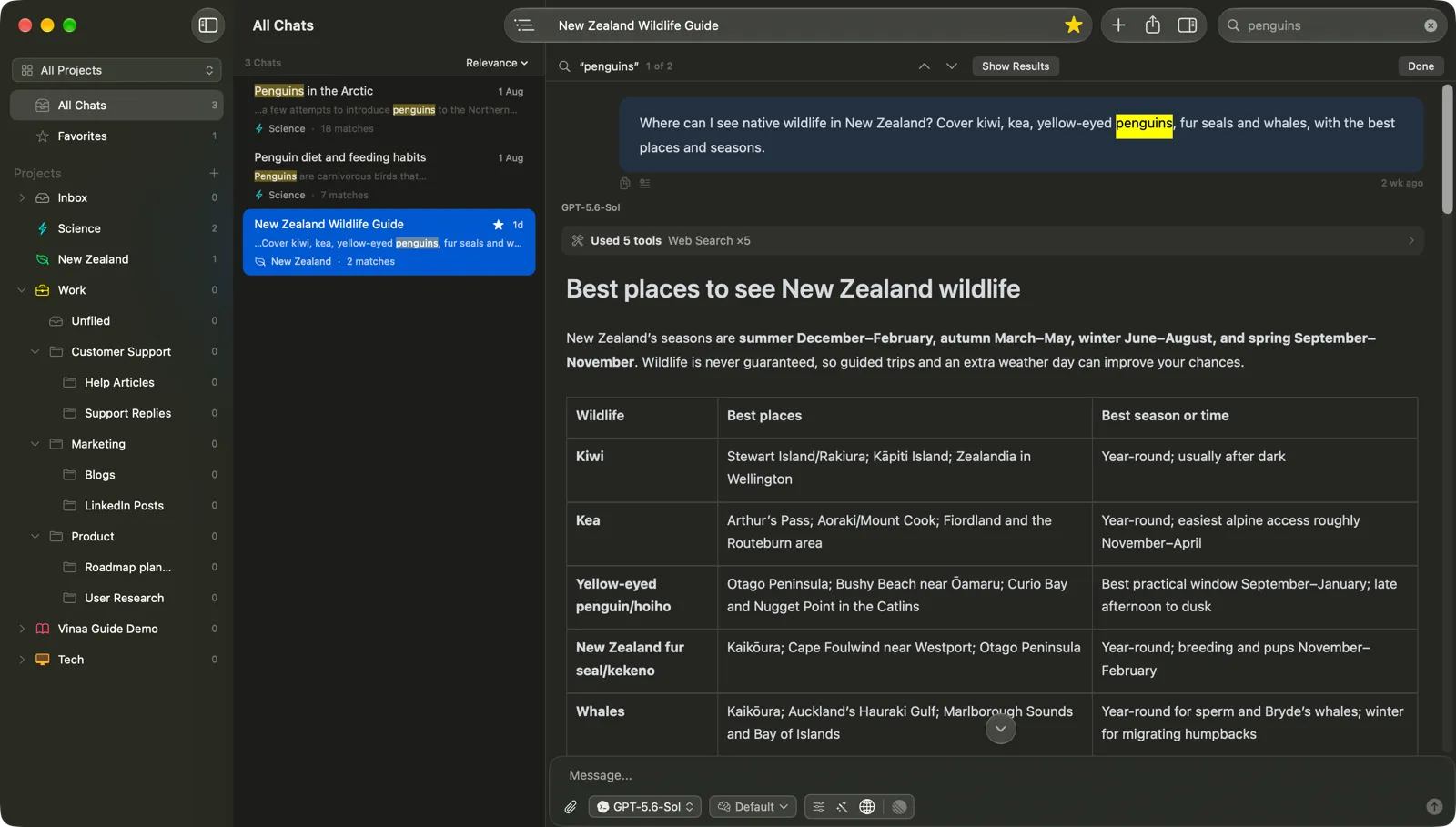
La recherche suit le projet actuel et la sélection du panneau des dossiers. Sélectionnez un projet, un dossier ou Favoris pour la restreindre. Si Rechercher dans tous les chats apparaît au-dessus des résultats, cliquer dessus retire la restriction du panneau des dossiers, mais conserve le choix de projet en haut. Choisissez aussi Tous les projets pour rechercher dans tous les projets actifs.
Pendant la recherche, les compteurs du panneau des dossiers affichent uniquement les chats correspondants pour repérer leur emplacement. Les lignes avec des occurrences dans les messages affichent un nombre comme 2 correspondances sous le titre.
Les chats archivés sont séparés. Choisissez Projets archivés, puis Tous les chats, pour rechercher dans les travaux archivés.
Choisir des termes de recherche utiles
- Saisissez plusieurs mots, par exemple
ferry booking, pour trouver les messages contenant tous ces mots, dans n’importe quel ordre. - Entourez toute la requête de guillemets doubles droits, par exemple
"South Island", pour rechercher cette expression. - Utilisez au moins deux lettres ou chiffres pour rechercher dans le texte des messages. Les recherches plus courtes vérifient uniquement les titres et les aperçus.
Si Indexation des messages… s’affiche, Vinaa prépare son index de recherche des messages. Laissez-le terminer avant d’évaluer les résultats.
Modifier l’ordre des résultats
Ouvrez le menu de tri au-dessus des résultats et choisissez :
- Pertinence pour privilégier les titres correspondants et les meilleures correspondances de messages.
- Plus récents pour placer en premier les chats modifiés le plus récemment.
Lire les passages correspondants
Sélectionner un résultat de message ouvre le chat à un passage correspondant. La barre compacte au-dessus du fil affiche la requête et le nombre d’occurrences. Utilisez Occurrence suivante ou Occurrence précédente pour les parcourir.
Cliquez sur le nombre d’occurrences ou sur Afficher les résultats pour les répertorier dans la navigation du contenu. Vous pouvez aussi cliquer avec le bouton droit sur un résultat contenant des occurrences de messages et choisir Afficher toutes les correspondances. Cliquez sur Terminé pour fermer la barre et effacer les surlignages. Appuyez sur ⌘F pour modifier la requête dans Rechercher dans le chat ; cette recherche traite le texte saisi comme une seule expression dans le chat ouvert. Un résultat correspondant uniquement à un titre ou à un aperçu peut s’ouvrir sans message surligné.