
Comprendre les projets et les dossiers
Découvrez comment les projets, les dossiers et les vues intégrées organisent vos chats.
Les projets regroupent les chats liés. Les dossiers organisent les chats au sein d’un projet pour rassembler un voyage, un client ou un cours sans tout mélanger dans une seule liste.
Projets et dossiers
Un projet peut avoir son propre nom, son icône, sa couleur, son modèle d’IA par défaut, ses instructions de chat, ses réglages d’automatisation et ses prompts enregistrés. Inbox est le projet intégré pour les chats qui n’ont pas besoin d’un emplacement distinct. Vous ne pouvez pas le renommer, l’archiver, le supprimer, le réordonner ni changer son icône.
Les dossiers appartiennent à un seul projet. Par exemple, un projet Nouvelle-Zélande peut contenir des dossiers Transports et Hébergements, avec des sous-dossiers pour chaque destination. Sélectionner un dossier inclut aussi les chats de ses sous-dossiers.
Les chats sans dossier apparaissent sous Sans dossier. Cette ligne n’apparaît que lorsqu’un projet possède au moins un dossier ; sinon, sélectionner le projet affiche déjà tous ses chats.
Parcourir tous les projets
Choisissez Tous les projets dans le sélecteur en haut du panneau des dossiers, la barre latérale au bord de la fenêtre. Chaque projet peut être développé pour afficher ses dossiers. Sélectionnez la ligne d’un projet pour voir ses chats dans la liste des chats.
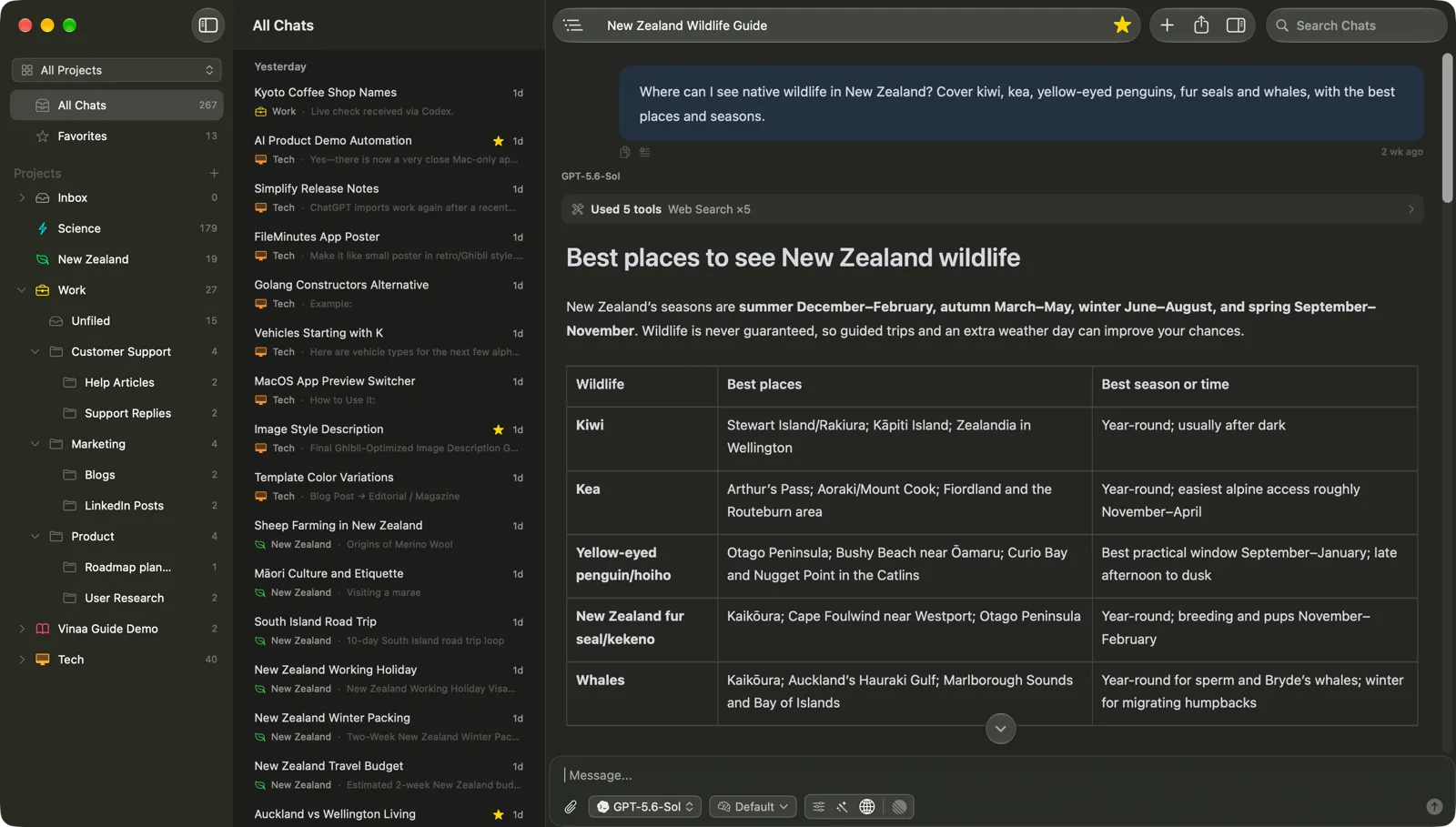
Les vues intégrées suivent le choix de projet en haut :
- Tous les chats affiche les chats des projets actifs de la vue actuelle.
- Favoris affiche les chats marqués d’une étoile.
- Non lu affiche les chats dont les réponses se sont terminées alors que le chat n’était pas visible, ainsi que les chats générant encore une réponse, sauf celui ouvert dans cette fenêtre. Ouvrir un chat le marque comme lu. La vue apparaît lorsqu’une activité est à afficher.
Ajouter un chat aux favoris et lire son état
Pour ajouter le chat ouvert aux favoris, appuyez sur ⌘D ou cliquez sur l’étoile de la barre d’outils. Vous pouvez aussi cliquer sur un chat avec le bouton droit dans la liste et choisir Ajouter aux favoris. Répétez le raccourci ou cliquez de nouveau sur l’étoile pour le retirer, ou choisissez Retirer des favoris dans le menu.
Les lignes de la liste des chats affichent les indicateurs suivants :
| Indicateur | Signification |
|---|---|
| Point orange | Le chat attend votre action, par exemple une approbation d’outil ou la reprise d’une réponse en pause. |
| Indicateur de progression | Une réponse est en cours de génération. |
| Point et titre en gras | Le chat contient une réponse non lue. |
| Étoile | Le chat est un favori. |
Un indicateur d’attente ou de génération est prioritaire sur les indicateurs de réponse non lue et de favori.
Se concentrer sur un projet
- Appuyez sur ⇧⌘P pour ouvrir Changer de projet….
- Choisissez un projet.
Le panneau des dossiers affiche alors les dossiers de ce projet et les vues intégrées s’appliquent uniquement à ce projet. Chaque fenêtre conserve son propre choix de projet. Choisissez Tous les projets pour élargir de nouveau la vue.
Consulter les travaux archivés
Choisissez Projets archivés dans le sélecteur de projets pour parcourir les projets archivés et leurs chats. Ce choix apparaît lorsque vous avez des projets archivés. Ceux-ci sont masqués dans la vue normale Tous les projets. Vous pouvez lire et poursuivre les chats existants. Dans un chat vide, Les projets archivés n’acceptent pas de nouveaux chats remplace le champ de message. Désarchivez un projet avant d’y créer un nouveau chat.