
Utiliser votre forfait ChatGPT dans Vinaa
Installez Codex CLI, connectez-vous avec ChatGPT et autorisez Vinaa à utiliser la connexion enregistrée sur votre Mac.
La connexion Forfait ChatGPT utilise l’accès Codex de votre compte ChatGPT plutôt qu’une clé API OpenAI. Codex CLI est l’app Terminal d’OpenAI ; Vinaa lit sa connexion enregistrée pour se connecter.
Avant de commencer
Vérifiez les accès et limites actuels des forfaits OpenAI. OpenAI propose les forfaits Free, Go, Plus, Pro, Business, Edu et Enterprise, mais les accès et les quotas varient. Les contrôles de l’espace de travail peuvent aussi influer sur la disponibilité. Cette connexion utilise votre quota Codex et ne donne pas accès à des messages ChatGPT illimités.
L’intégration de Vinaa n’est ni officiellement approuvée ni prise en charge par OpenAI et peut cesser de fonctionner si OpenAI modifie le service. Lisez l’avertissement dans Vinaa avant de l’accepter.
Installer Codex CLI et se connecter
Si Codex CLI est déjà installé, commencez à l’étape 3.
- Ouvrez Terminal sur votre Mac.
- Collez
curl -fsSL https://chatgpt.com/codex/install.sh | shet appuyez sur Retour. - Exécutez
codex login. - Terminez la connexion dans le navigateur avec le compte ChatGPT à utiliser.
Le programme d’installation provient du guide Codex CLI d’OpenAI. Si Terminal indique que codex est introuvable, suivez les éventuelles instructions affichées par le programme d’installation et ouvrez une nouvelle fenêtre Terminal avant de réessayer. Utilisez la connexion ChatGPT plutôt que l’authentification par clé API ; consultez le guide d’authentification d’OpenAI.
Connecter Vinaa
- Ouvrez Vinaa → Réglages… (⌘,).
- Sélectionnez Modèles IA.
- Cliquez sur Ajouter une connexion dans la barre d’outils.
- Sélectionnez Forfait ChatGPT sous Utiliser votre forfait ChatGPT ou Claude.
- Lisez l’avertissement.
- Si vous l’acceptez, cochez Je comprends et j’accepte ces conditions.
- Cliquez sur Autoriser l’accès à ~/.codex.
- Dans la boîte de dialogue de fichiers, sélectionnez le dossier
.codexdans votre dossier de départ. - Confirmez la sélection du dossier.
Le chemin ~/.codex désigne le dossier masqué .codex situé dans votre dossier utilisateur Mac. Vinaa ouvre la boîte de dialogue à cet emplacement et affiche les dossiers masqués. Sélectionnez le dossier lui-même, et non un fichier à l’intérieur.
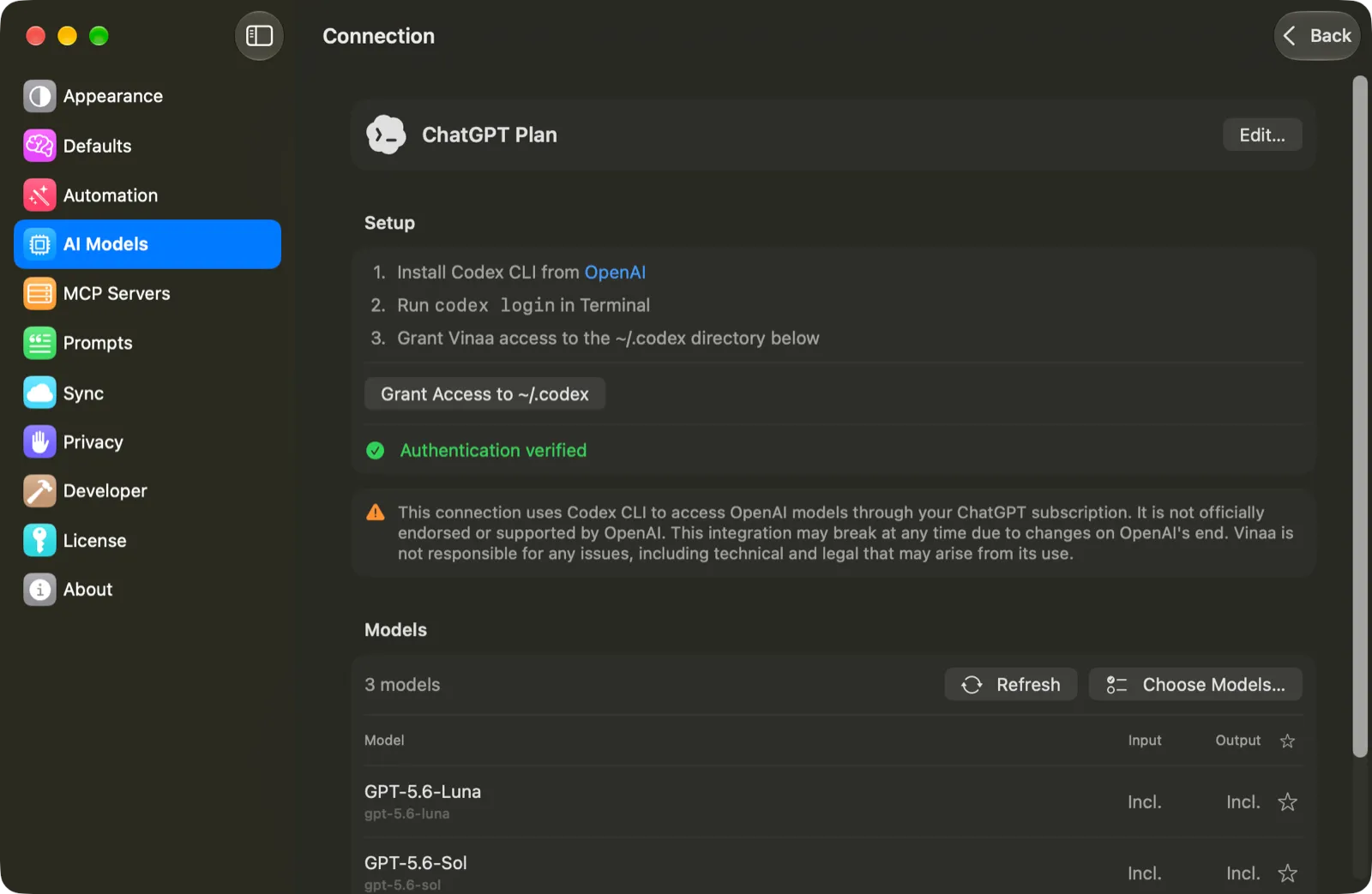
Une fois que Vinaa affiche Authentification vérifiée :
- Conservez ou modifiez le Nom.
- Cliquez sur Continuer.
- Sélectionnez les modèles souhaités dans Choisir des modèles.
- Cliquez sur Ajouter une connexion.
Appuyez sur ⌘L dans un chat pour choisir un de ces modèles. Forfait ChatGPT n’est proposé qu’une fois ; s’il manque dans la liste des fournisseurs, ouvrez la connexion existante dans Modèles IA.
Si la connexion n’est pas reconnue
-
Accès au dossier requis : cliquez sur Autoriser l’accès à ~/.codex et sélectionnez le dossier.
-
Si l’état commence par Non connecté, exécutez
codex logindans Terminal, puis autorisez de nouveau l’accès au dossier pour relancer la vérification. -
Si l’état commence par Session expirée, exécutez
codex loginpour vous reconnecter, puis revenez à la configuration de la connexion. -
Aucun token trouvé dans auth.json : reconnectez-vous avec
codex loginà l’aide de votre compte ChatGPT, puis vérifiez à nouveau l’accès au dossier. -
Impossible de vérifier l’authentification. : vérifiez la connexion et l’accès au dossier avant de cliquer de nouveau sur Continuer.
Vinaa a besoin des identifiants dans ~/.codex/auth.json. Codex peut aussi stocker les identifiants dans le trousseau, que cette connexion Vinaa ne lit pas. Si Codex est connecté mais que Vinaa ne trouve toujours pas la session, suivez les instructions de stockage des identifiants d’OpenAI pour utiliser le stockage dans un fichier, puis reconnectez-vous. Traitez auth.json comme un mot de passe ; ne partagez pas son contenu.
Sur un autre Mac, installez Codex CLI, connectez-vous et autorisez aussi l’accès au dossier, même si la connexion a été synchronisée via iCloud. La fenêtre contextuelle Problèmes peut afficher le nom de votre connexion suivi de doit être configuré sur ce Mac. Cliquez sur Corriger pour ouvrir sa page de connexion.