
Joindre des fichiers à un message
Ajoutez des fichiers à un message, réutilisez des pièces jointes et prévisualisez ou enregistrez les fichiers d’un chat.
Envoyez un fichier avec votre demande pour que l’IA travaille sur son contenu. Le modèle sélectionné doit prendre en charge le type de fichier joint.
Ajouter un fichier
- Cliquez sur le trombone dans la zone de saisie du chat.
- Choisissez Choisir un fichier….
- Sélectionnez un fichier pris en charge dans le sélecteur de fichiers.
- Indiquez ce que vous souhaitez que l’IA fasse avec le fichier.
- Appuyez sur Retour pour envoyer le message.
Vous pouvez aussi faire glisser un fichier sur la zone de saisie du chat ou coller un fichier pris en charge depuis le presse-papiers. Coller une capture d’écran ou une image copiée la joint sous le nom Pasted Image.png. Si le modèle sélectionné n’accepte pas les images, le collage d’une image seule émet un signal sonore sans rien insérer.
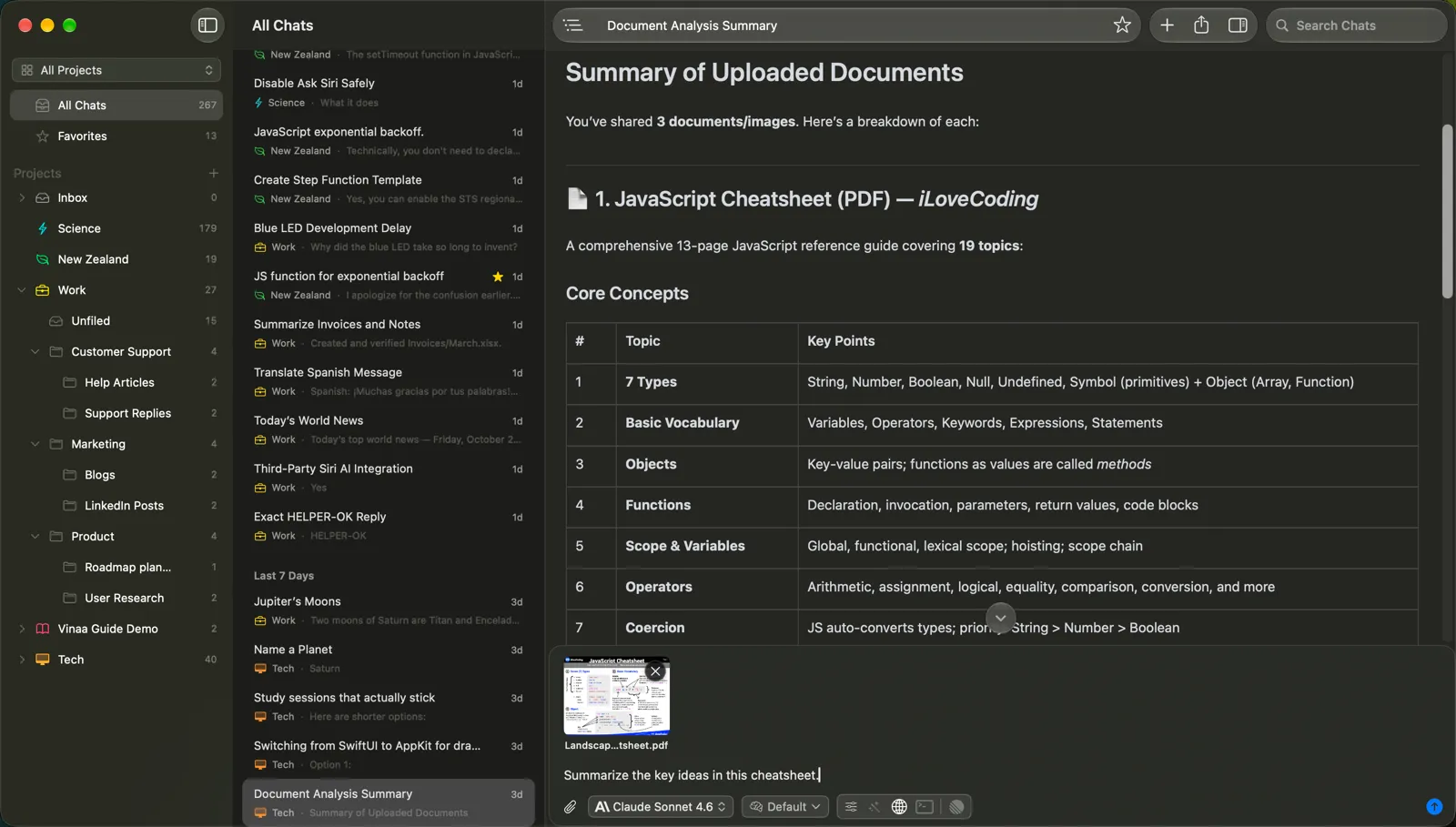
Avant l’envoi, le fichier apparaît au-dessus du champ de message. Utilisez sa commande de retrait si vous avez choisi le mauvais fichier.
Réutiliser une pièce jointe
- Choisissez Chat → Parcourir les pièces jointes… ou appuyez sur ⇧⌘A.
- Recherchez ou parcourez les pièces jointes disponibles.
- Sélectionnez les fichiers à utiliser.
- Cliquez sur Ajouter la sélection, qui affiche aussi le nombre de fichiers sélectionnés.
- Saisissez votre demande dans la zone de saisie du chat.
- Appuyez sur Retour pour l’envoyer.
Vous pouvez aussi choisir Parcourir les pièces jointes… dans le menu du trombone de la zone de saisie du chat.
Le navigateur de pièces jointes comprend les fichiers du chat actuel et d’autres chats. Utilisez sa présentation en grille ou en liste pour trouver ce dont vous avez besoin.
Prévisualiser ou enregistrer les fichiers d’un chat
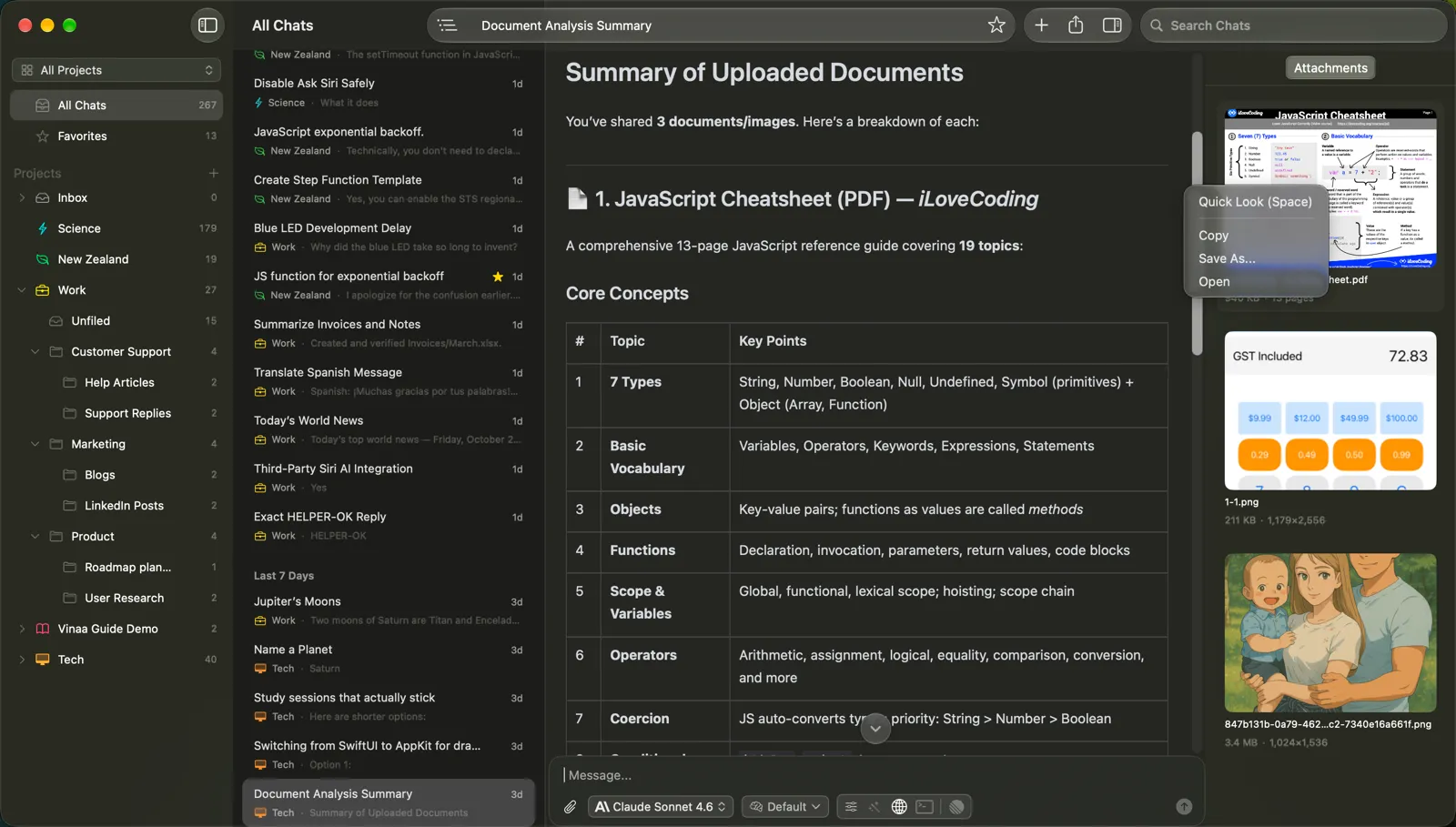
Appuyez sur ⇧⌘R ou choisissez Présentation → Afficher/masquer le panneau des pièces jointes pour afficher les pièces jointes du chat.
Cliquez sur un fichier avec le bouton droit pour accéder aux actions suivantes :
- Coup d’œil (Espace) : prévisualiser le fichier sans ouvrir une autre app.
- Copier : copier le fichier.
- Enregistrer sous… : enregistrer une copie à l’emplacement de votre choix.
- Ouvrir : l’ouvrir dans son app associée.
Vous pouvez aussi sélectionner un fichier et appuyer sur Espace pour Coup d’œil. Les fichiers renvoyés par les outils d’exécution de code compatibles sont également enregistrés comme pièces jointes ; vous pouvez donc les prévisualiser ou les enregistrer ici.
Fichiers pris en charge et limites
Les types pris en charge comprennent les images JPEG, PNG, WebP et GIF ; les PDF ; le texte brut et Markdown ; JSON, XML, YAML, TOML et CSV ; ainsi que les fichiers courants de code source, de script et de configuration.
Vinaa vérifie les limites suivantes avant l’envoi :
| Pièce jointe | Limite |
|---|---|
| Chaque image | 5 Mo |
| Chaque PDF | 20 Mo |
| Chaque fichier texte ou de code | 1 Mo |
| Toutes les pièces jointes d’un message | 20 Mo au total |
| Images dans un message | 20 |
Vinaa vérifie aussi si le modèle accepte les images ou les PDF. Si une pièce jointe est refusée, lisez le message pour connaître la limite concernée, puis utilisez un fichier plus petit ou choisissez un modèle prenant en charge cette entrée. Changer de modèle peut modifier les pièces jointes que vous pouvez envoyer.