
Découvrir l’espace de travail de Vinaa
Repérez vos projets, vos chats, les commandes de message, la recherche et les panneaux de navigation facultatifs.
Vinaa place votre chat au centre de l’espace de travail. Les projets et les dossiers organisent les chats, tandis que des panneaux supplémentaires vous aident à parcourir les longs chats et leurs fichiers.
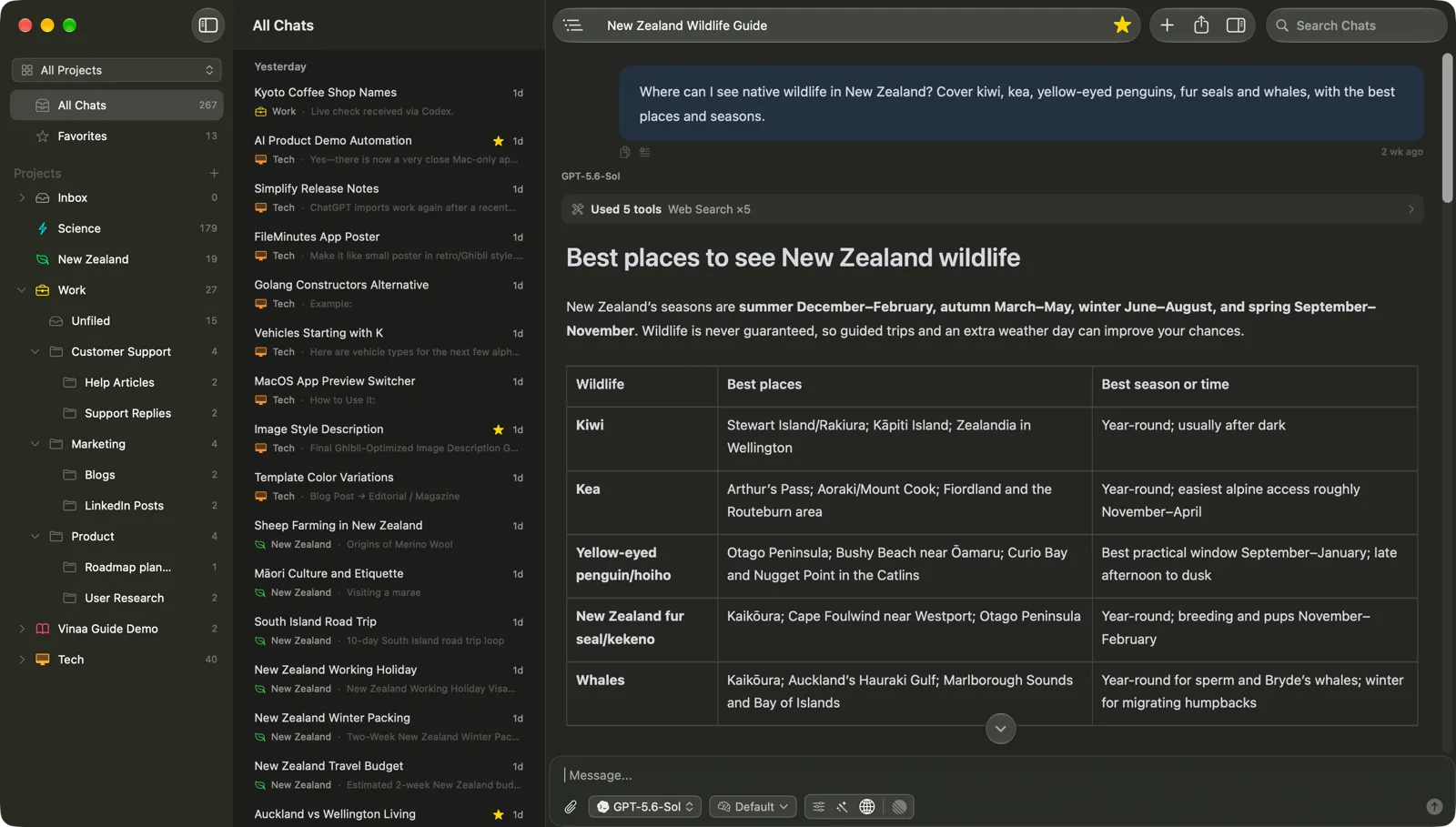
Parcourir les projets dans le panneau des dossiers
La colonne de gauche est le panneau des dossiers. Le sélecteur situé en haut permet de choisir les projets affichés dans cette fenêtre :
- Tous les projets affiche vos projets actifs ensemble. Développez un projet pour parcourir ses dossiers.
- Choisissez un projet, par exemple Nouvelle-Zélande, pour vous concentrer sur ses chats et ses dossiers. Les autres fenêtres conservent leur propre sélection de projet.
- Projets archivés apparaît lorsque vous avez des projets archivés. Cette vue garde les travaux anciens accessibles sans les mélanger aux projets actifs. Vous ne pouvez pas y créer de nouveaux chats.
Appuyez sur ⇧⌘P pour ouvrir le sélecteur de projets. Vous pouvez aussi cliquer sur un projet avec le bouton droit et choisir Afficher uniquement ce projet.
Le panneau comprend Tous les chats et Favoris pour la vue de projets actuelle. Non lu apparaît lorsque des chats nécessitent votre attention. Sans dossier contient les chats hors des dossiers et apparaît lorsqu’un projet comporte des dossiers. Dans Tous les projets, sélectionner le nom d’un projet affiche tous ses chats.
Choisissez Présentation → Afficher/masquer le panneau des projets (⇧⌘F) pour afficher ou masquer le panneau des dossiers. Utilisez Présentation → Activer la barre latérale (⌥⌘1) pour y activer la navigation au clavier.
En bas du panneau des dossiers, une ligne d’activité ou de problème de synchronisation ouvre Réglages → Synchronisation. Un indicateur de problème ouvre la fenêtre contextuelle Problèmes ; Corriger vous mène à la connexion concernée. Un compte à rebours de l’essai apparaît pendant les sept derniers jours et ouvre Réglages → Licence.
Ouvrir un chat dans la liste des chats
La liste des chats affiche les chats du projet, du dossier ou de la vue intégrée sélectionnée. Les chats sont regroupés par date. Cliquez sur un chat pour l’ouvrir dans la zone de lecture.
Appuyez sur ⌘O pour Aller au chat… afin de retrouver rapidement un chat, ou sur ⌥⌘O pour Aller au projet ou au dossier… afin de changer d’emplacement.
Utiliser la zone de lecture et la zone de saisie du chat
La zone de lecture correspond au fil des messages à droite. La zone de saisie du chat comprend le champ de message et ses commandes en bas.
Ces commandes permettent de sélectionner un modèle, de choisir les options de raisonnement disponibles, de joindre des fichiers, de configurer les outils et d’envoyer ou d’arrêter une réponse. Certaines commandes n’apparaissent que si le modèle choisi les prend en charge.
Appuyez sur ⌘/ pour activer la zone de saisie du chat, sur ⌘L pour choisir un modèle ou sur ⇧⌘T pour ouvrir le panneau des outils.
Utiliser la barre d’outils du chat
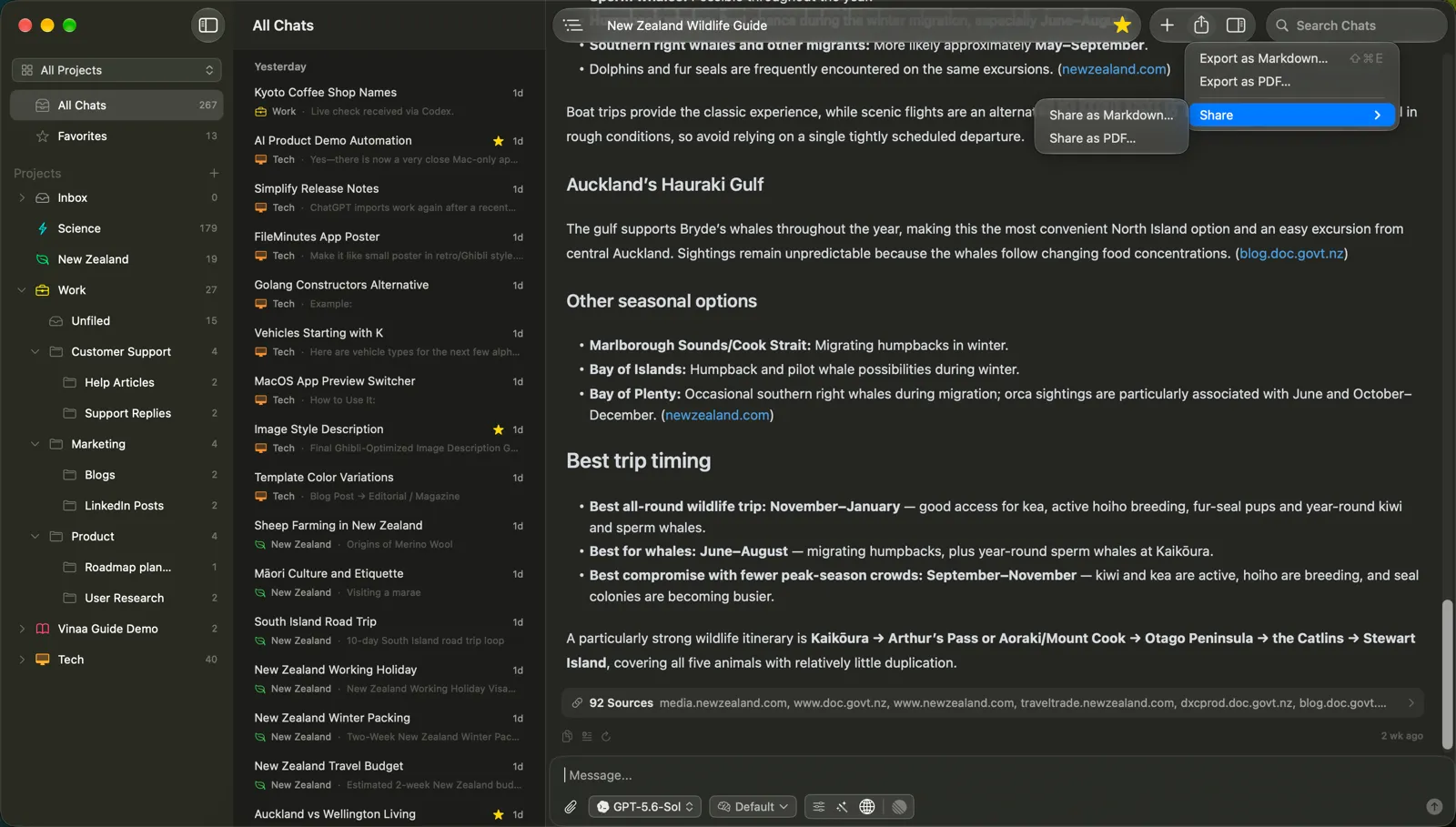
La barre d’outils comprend Nouveau chat, une étoile de favori, Navigation du contenu, Pièces jointes et Partager ou exporter. Les actions nécessitant un chat sélectionné peuvent être indisponibles dans un chat vide.
- Utilisez l’étoile ou ⌘D pour ajouter le chat actuel aux favoris ou l’en retirer.
- Ouvrez Partager ou exporter et choisissez Exporter au format Markdown… ou Exporter au format PDF… pour enregistrer le chat.
- Dans ce menu, Partager → Partager au format Markdown… ou Partager → Partager au format PDF… ouvre les options de partage de macOS.
Parcourir les messages et les pièces jointes
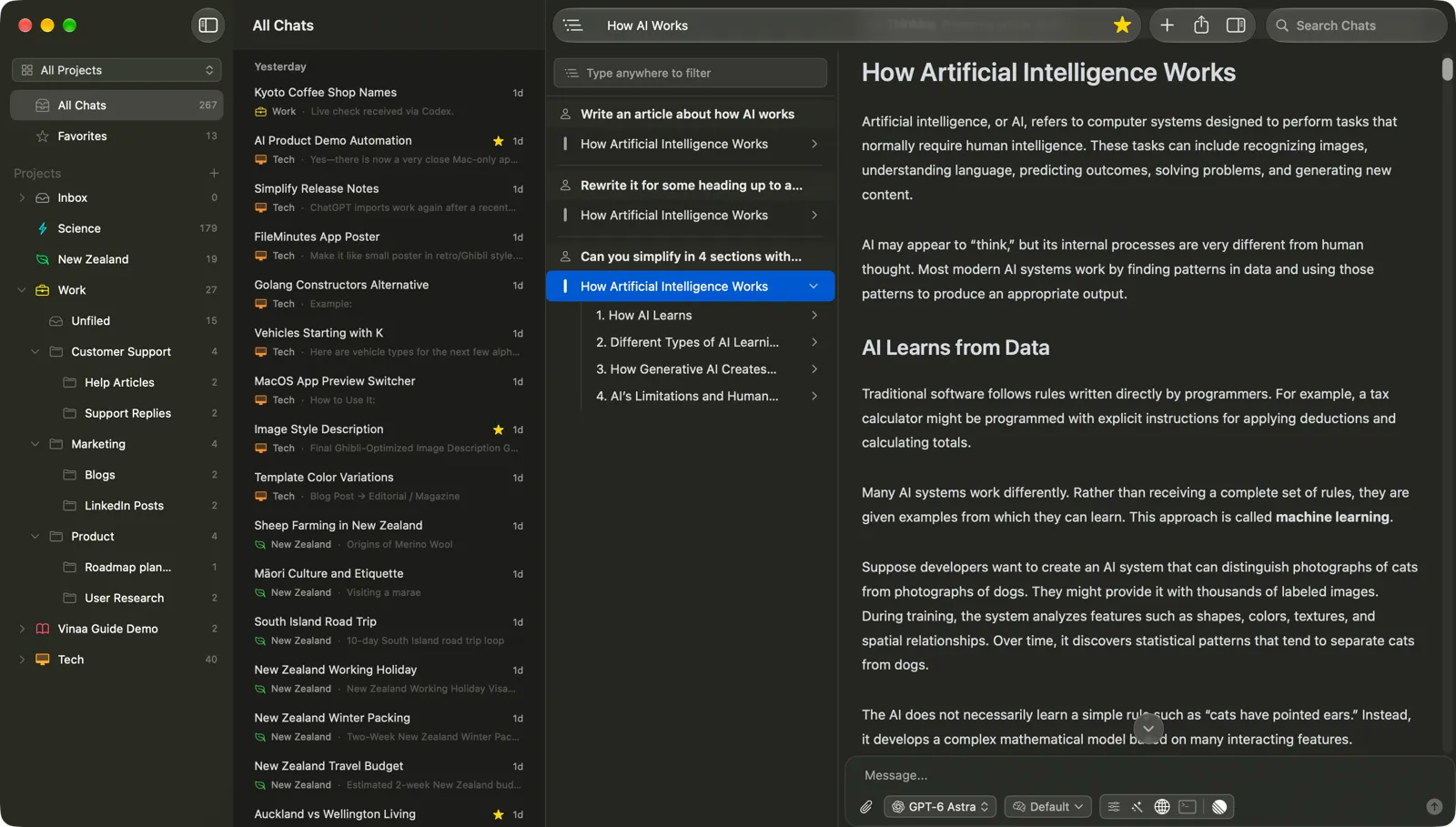
Appuyez sur ⇧⌘J pour afficher la navigation du contenu, nommée Navigation du contenu dans la barre d’outils. Elle répertorie les prompts, les réponses et les titres afin de parcourir un long chat. Appuyez sur ⌘J pour Aller au message….
Appuyez sur ⇧⌘R pour afficher ou masquer le panneau Pièces jointes et parcourir les fichiers du chat actuel.
Rechercher du texte ou effectuer une recherche dans tous les chats
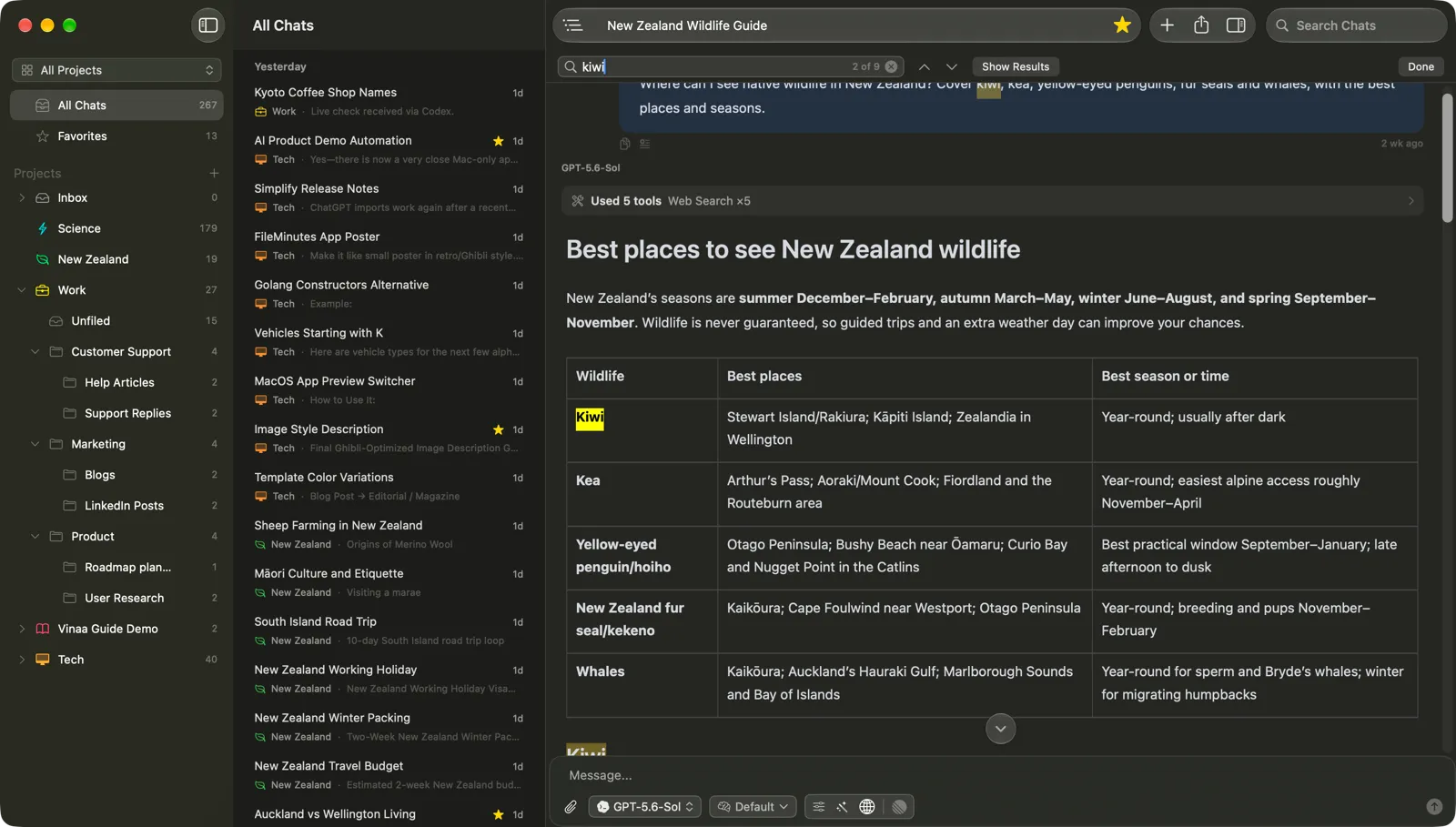
Utilisez ⌘F pour Rechercher dans le chat… dans le chat ouvert. La barre de recherche permet de passer d’une occurrence à l’autre avec ⌘G et ⇧⌘G, d’afficher les occurrences dans Navigation du contenu ou de cliquer sur Terminé pour la fermer.
Utilisez ⌥⌘F pour Rechercher des chats, qui recherche dans le texte des messages de plusieurs chats. Sélectionnez un résultat de message pour ouvrir son chat à l’occurrence trouvée.
Faites glisser les séparateurs entre les colonnes pour ajuster l’espace de lecture et de navigation.