
Importer des chats depuis ChatGPT ou Claude
Importez une exportation officielle de ChatGPT ou Claude dans un nouveau projet Vinaa et poursuivez ses chats.
Vinaa importe les chats depuis des exportations téléchargées. Avant l’importation, connectez au moins un modèle d’IA dans Vinaa pour choisir celui qui répondra aux prochains messages de ces chats.
Obtenir votre exportation ChatGPT
- Connectez-vous à ChatGPT sur le web.
- Ouvrez le menu de votre profil.
- Choisissez Paramètres.
- Sélectionnez Contrôles des données.
- Cliquez sur Export sous Exporter les données.
- Sélectionnez Confirm export.
- Téléchargez le ZIP à l’aide du lien envoyé lorsque votre exportation est prête.
OpenAI indique que les exportations peuvent prendre jusqu’à sept jours et que le lien de téléchargement expire après 24 heures. Conservez le ZIP complet pour Vinaa, y compris ses fichiers multimédias. Pour la disponibilité actuelle et l’aide, consultez les instructions d’exportation d’OpenAI.
Obtenir votre exportation Claude
- Ouvrez Claude sur le web ou dans Claude Desktop.
- Ouvrez Paramètres → Confidentialité.
- Cliquez sur Exporter les données.
- Suivez les instructions de l’e-mail d’exportation pour récupérer votre exportation.
Restez connecté à Claude pendant le téléchargement. Son lien de téléchargement expire après 24 heures. Consultez les instructions d’exportation de Claude si l’option manque ou si le lien expire.
Si l’e-mail fournit un fichier manifeste, enregistrez-le. Un manifeste est une petite liste de liens de téléchargement ; Vinaa peut l’utiliser pour vous guider dans le téléchargement des fichiers de chats. Vous pouvez aussi importer un ZIP déjà téléchargé.
Choisir votre exportation dans Vinaa
- Choisissez File → Importer… ou appuyez sur ⇧⌘I.
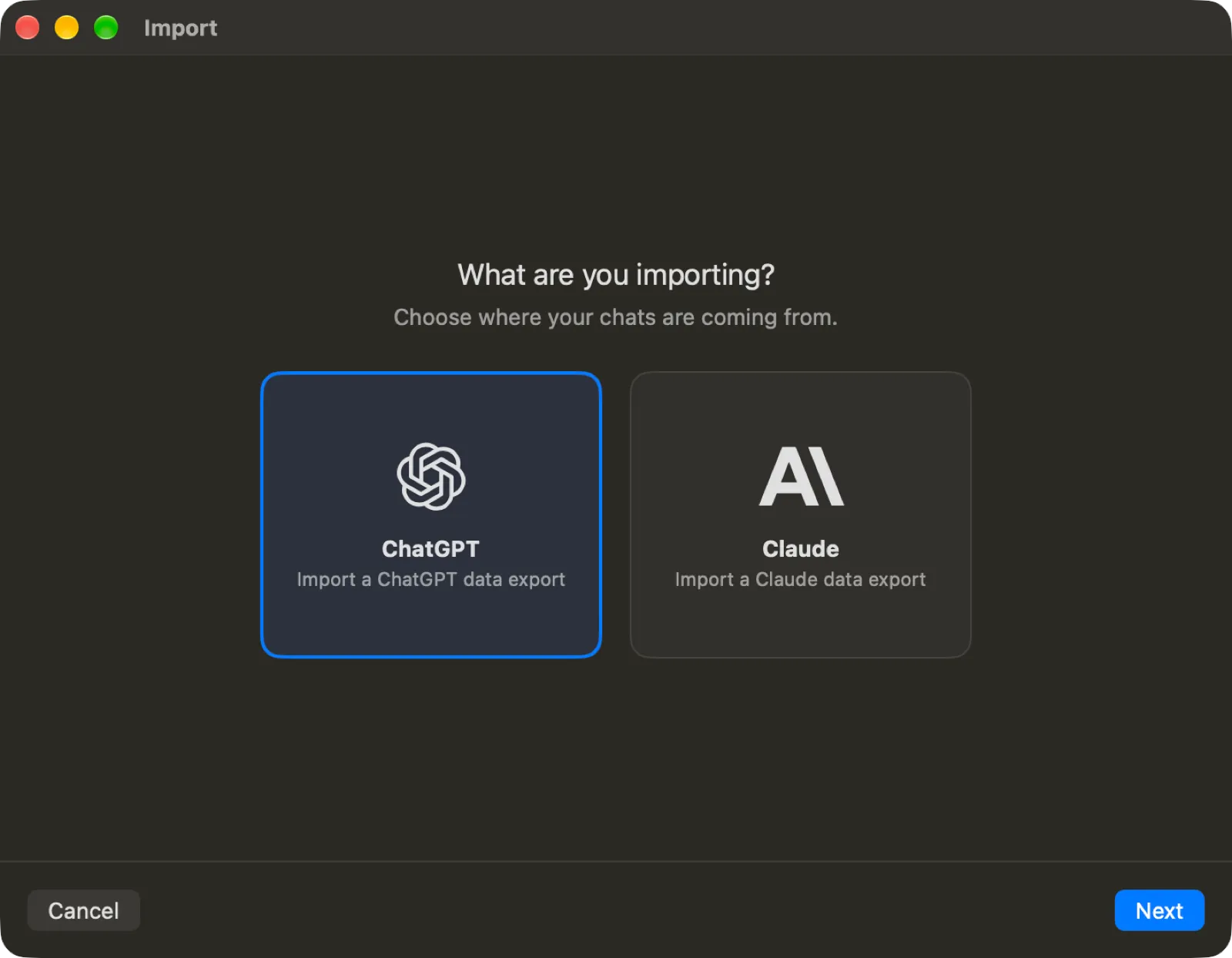
- Sélectionnez ChatGPT ou Claude sous Que souhaitez-vous importer ?.
- Cliquez sur Suivant.
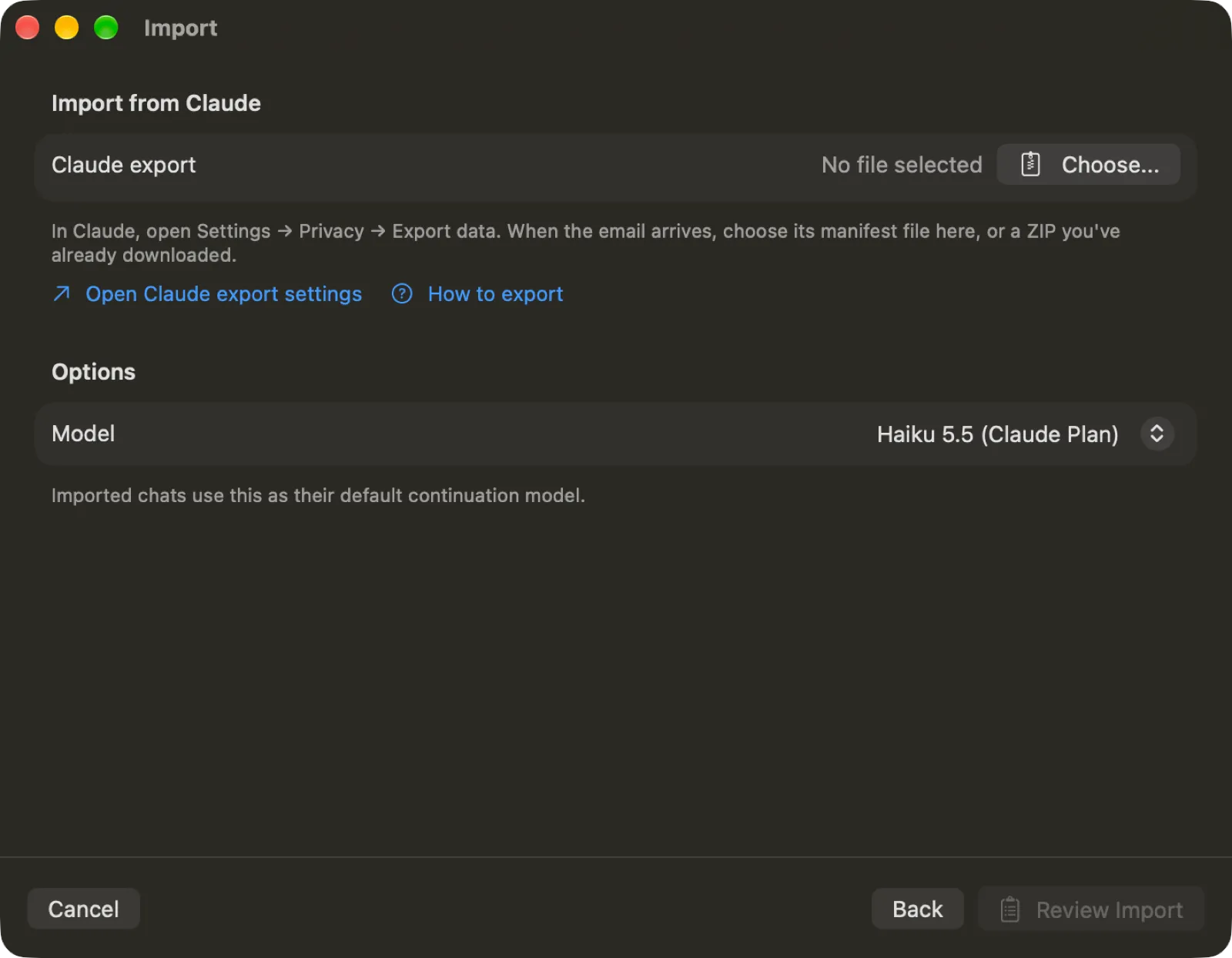
- Cliquez sur Choisir….
- Sélectionnez le ZIP d’exportation, son dossier décompressé ou un fichier manifeste Claude.
Si vous avez sélectionné un manifeste Claude :
- Cliquez sur Télécharger dans le navigateur.
- Terminez les téléchargements dans votre navigateur.
- Revenez dans Vinaa.
- Cliquez sur Choisir le fichier téléchargé….
- Sélectionnez les fichiers ZIP de chats téléchargés, y compris toutes les parties s’il y en a plusieurs.
Si Vinaa indique que les liens du manifeste ont expiré, demandez une nouvelle exportation dans Claude ou choisissez un ZIP téléchargé précédemment.
Vérifier et importer
- Choisissez un Modèle sous Options pour les prochaines réponses.
- Cliquez sur Vérifier l’importation.
- Lisez le nombre de chats, Modèle pour poursuivre les chats et les éventuelles notes d’importation.
- Cliquez sur Lancer l’importation.
- Attendez Importation terminée.
- Cliquez sur Afficher le projet.
Si aucun modèle n’est disponible, cliquez sur Configurer les modèles d’IA… et configurez une connexion avant de continuer.
Vinaa crée un projet daté nommé Importé de ChatGPT — … ou Importé de Claude — …. Ouvrez un chat importé et envoyez un message pour poursuivre avec le modèle sélectionné. Les messages importés restent inchangés. Utilisez Importer un autre fichier… sur l’écran des résultats pour lancer une autre importation.
Comprendre les limites de l’importation
- Les images et fichiers envoyés dans ChatGPT sont importés lorsque les fichiers référencés sont présents dans l’exportation.
- Les exportations Claude ne comprennent pas les images d’origine ni les fichiers envoyés. Vinaa importe les pièces jointes texte incluses.
- Les exportations Claude n’indiquent pas à quels projets appartiennent les chats ; Vinaa les place donc dans un seul nouveau projet.
- Certains anciens outils et documents ChatGPT Canvas deviennent des cartes en lecture seule.
- Les notes de vérification expliquent les autres omissions, par exemple les chats vides ignorés ou les liens de citation qui n’ont pas pu être associés.