
Synchroniser avec iCloud et sauvegarder vos données
Retrouvez vos données Vinaa sur d’autres Mac et enregistrez une exportation distincte pour les conserver.
La synchronisation iCloud garde les données Vinaa prises en charge à jour sur les Mac utilisant le même compte iCloud. Une exportation vous donne une copie distincte : supprimer un chat synchronisé le supprime aussi sur vos autres Mac.
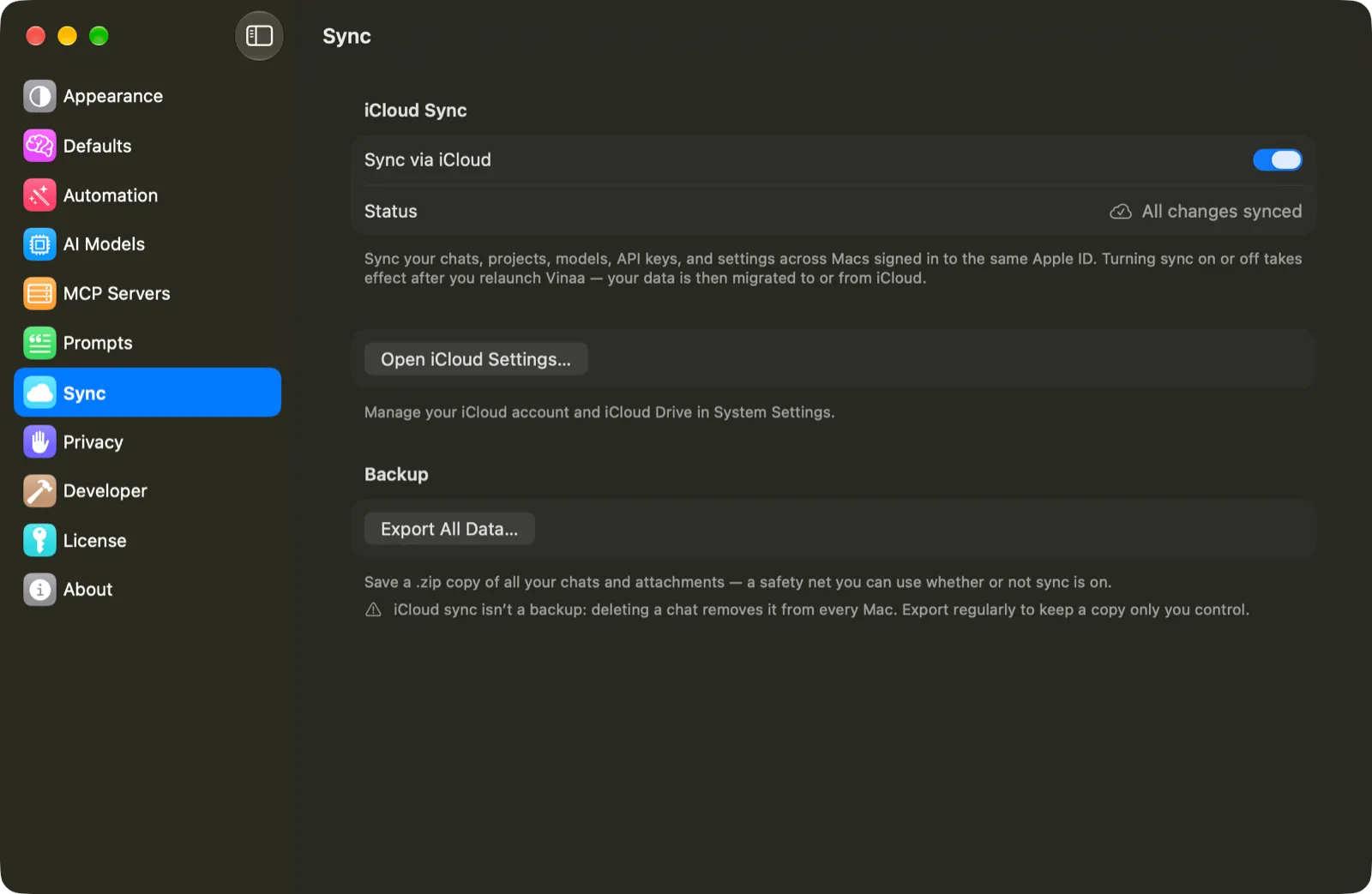
Activer la synchronisation iCloud
- Choisissez Vinaa → Réglages… ou appuyez sur ⌘,.
- Sélectionnez Synchronisation.
- Activez Synchroniser via iCloud.
- Cliquez sur Relancer maintenant lorsque vous y êtes invité.
- Répétez ces étapes sur chaque Mac à synchroniser.
Si vous choisissez Plus tard, le changement prend effet au prochain lancement de Vinaa. La synchronisation est un choix distinct sur chaque Mac. Utilisez Ouvrir les réglages iCloud… pour vérifier votre compte iCloud ou iCloud Drive.
Comprendre les données synchronisées
La synchronisation couvre les chats, les projets, les dossiers, les pièces jointes, les informations de modèles et de connexions, ainsi que les réglages de l’app pris en charge. Les clés API, ces identifiants secrets qui permettent à Vinaa d’utiliser votre fournisseur d’IA, utilisent le trousseau macOS, et les clés prises en charge peuvent être synchronisées via le trousseau iCloud.
Certaines connexions nécessitent encore une configuration sur chaque Mac. Configuration requise concerne aussi les connexions par clé API et OpenRouter dont la clé manque dans le trousseau de ce Mac. Leurs modèles sont grisés dans le sélecteur. Ouvrez la connexion dans Vinaa → Réglages… → Modèles IA, cliquez sur Modifier…, collez la clé et cliquez sur Enregistrer.
Forfait ChatGPT nécessite une connexion locale et l’accès au dossier. Forfait Claude nécessite Claude Code et sa connexion, et ses conditions doivent être acceptées séparément sur chaque Mac.
Vérifier l’état de la synchronisation
Cliquez sur l’état de synchronisation en bas du panneau des dossiers pour ouvrir Vinaa → Réglages → Synchronisation. Cette ligne apparaît pendant une activité de synchronisation ou en cas de problème ; elle est masquée lorsque tout est synchronisé.
Dans Synchronisation, vérifiez État :
| État | Marche à suivre |
|---|---|
| Toutes les modifications sont synchronisées | Aucune activité de synchronisation n’est en attente. |
| Synchronisation… | Patientez pendant le transfert des modifications. Un compteur de progression peut apparaître. |
| Hors ligne | Reconnectez votre Mac à Internet. |
| iCloud indisponible | Utilisez Ouvrir les réglages iCloud… pour vérifier votre compte et iCloud Drive. |
| Relancez pour démarrer la synchronisation | Relancez Vinaa pour appliquer le choix de synchronisation. |
| Synchronisation iCloud désactivée | Activez Synchroniser via iCloud pour synchroniser ce Mac. |
Enregistrer une exportation
- Ouvrez Vinaa → Réglages… → Synchronisation.
- Sous Sauvegarde, cliquez sur Exporter toutes les données….
- Choisissez un nom et un emplacement d’enregistrement pour le fichier
.zip. Le nom proposé est Vinaa Export YYYY-MM-DD.zip, avec la date locale. - Enregistrez le fichier.
- Patientez pendant l’affichage de Exportation…. Une fois terminé, la page affiche Enregistré : suivi du nom du fichier. Cliquez sur Afficher dans le Finder pour le retrouver.
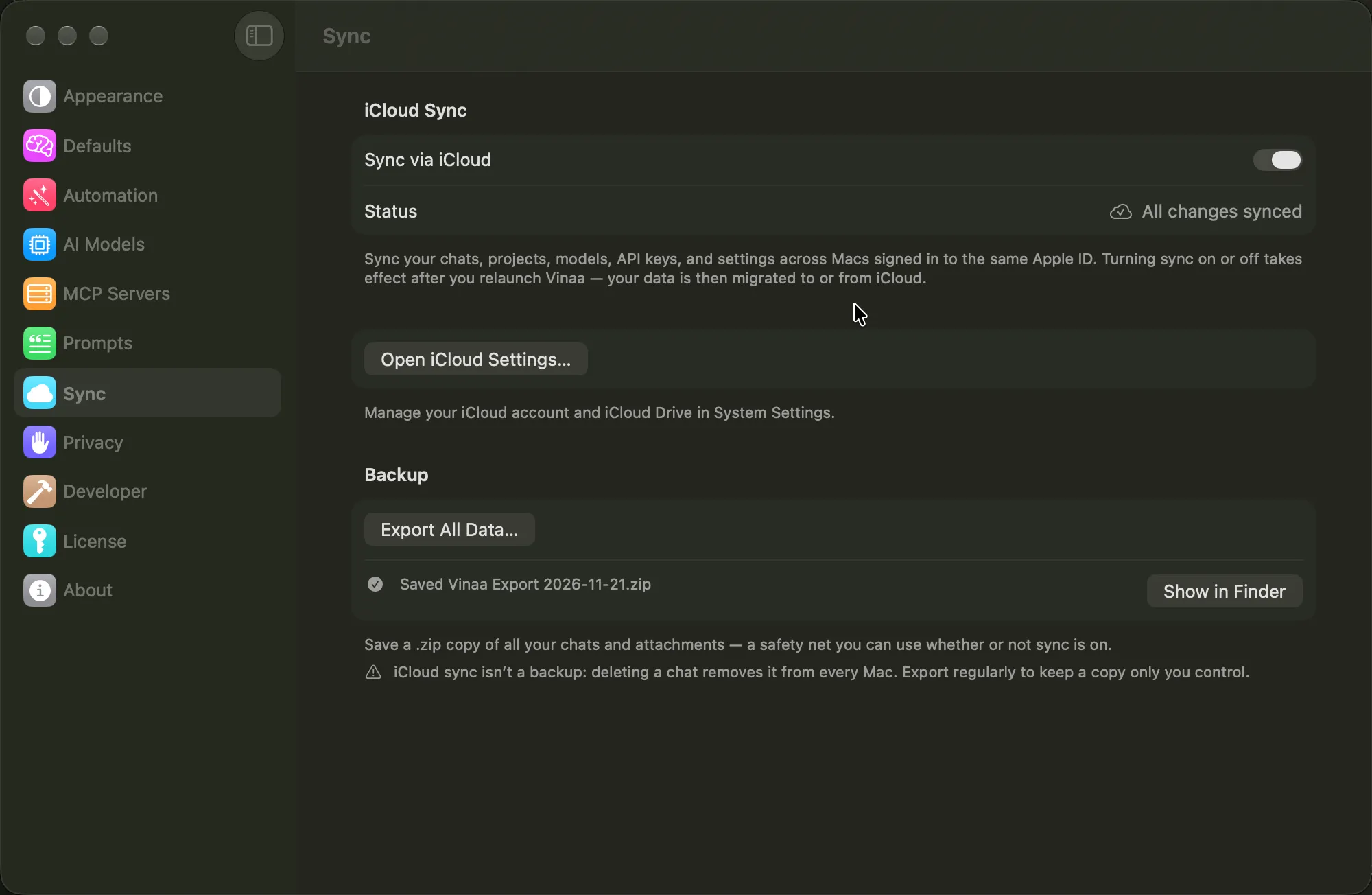
L’archive contient une copie de la base de données de Vinaa et les pièces jointes disponibles en local. Vérifiez que les pièces jointes nécessaires peuvent s’ouvrir sur ce Mac avant de vous fier à l’exportation. Cette exportation n’exporte pas séparément les identifiants de votre trousseau.
Conservez des exportations régulières à un endroit accessible indépendamment de Vinaa. L’exportation est une archive de données, pas un document Markdown ou PDF à lire ; utilisez l’exportation de chat pour ces formats.
Désactiver la synchronisation sur un Mac
Désactivez Synchroniser via iCloud, puis relancez l’app lorsque vous y êtes invité. Vinaa recopie les données sur ce Mac et télécharge d’abord les pièces jointes stockées uniquement dans iCloud. Laissez ce processus se terminer.