
Obtenir une clé API Google Gemini
Obtenez une clé API Gemini dans Google AI Studio et ajoutez-la à la connexion Google de Vinaa.
Une clé API est un code secret qui permet à Vinaa d’utiliser Gemini via votre projet Google. Dans la liste des fournisseurs de Vinaa, la connexion s’appelle Google.
Vérifier l’offre gratuite et la facturation
Google propose une offre gratuite pour l’API Gemini aux projets et modèles éligibles, avec des limites de requêtes et d’utilisation. Certains modèles et outils nécessitent un accès payant. Consultez les tarifs de l’API Google pour connaître les disponibilités actuelles ; une clé ne débloque pas tous les modèles.
L’utilisation payante de l’API est gérée via le compte de facturation Google Cloud associé au projet. Elle dépend de la consommation, notamment des tokens (de petits fragments de texte traités par le modèle) et des outils concernés. Consultez le guide de facturation de l’API Google avant d’activer l’accès payant.
Obtenir votre clé dans Google AI Studio
- Ouvrez la page des clés API de Google AI Studio.
- Connectez-vous avec votre compte Google.
- Acceptez les conditions du service si vous y êtes invité.
- Copiez la clé créée pour votre projet par défaut, si une clé est fournie.
Si vous avez besoin d’une nouvelle clé :
- Cliquez sur Create API key.
- Suivez la boîte de dialogue pour nommer la clé et choisir ou créer son projet Google Cloud.
- Créez la clé.
- Copiez la clé complète.
Chaque clé appartient à un projet Google Cloud, qui détermine la facturation et les limites. Google peut créer un projet et une clé par défaut pour les nouveaux utilisateurs. Les utilisateurs existants de Google Cloud devront peut-être d’abord importer un projet ; suivez le guide des clés API de Google.
Ajouter Google à Vinaa
- Ouvrez Vinaa → Réglages… (⌘,).
- Sélectionnez Modèles IA.
- Cliquez sur Ajouter une connexion dans la barre d’outils.
- Sélectionnez Google sous Fournisseurs de modèles.
- Saisissez un Nom ou conservez le nom proposé.
- Collez la clé dans Clé API.
- Cliquez sur Continuer.
- Dans Choisir des modèles, sélectionnez les modèles accessibles avec l’offre de votre projet.
- Cliquez sur Ajouter une connexion.
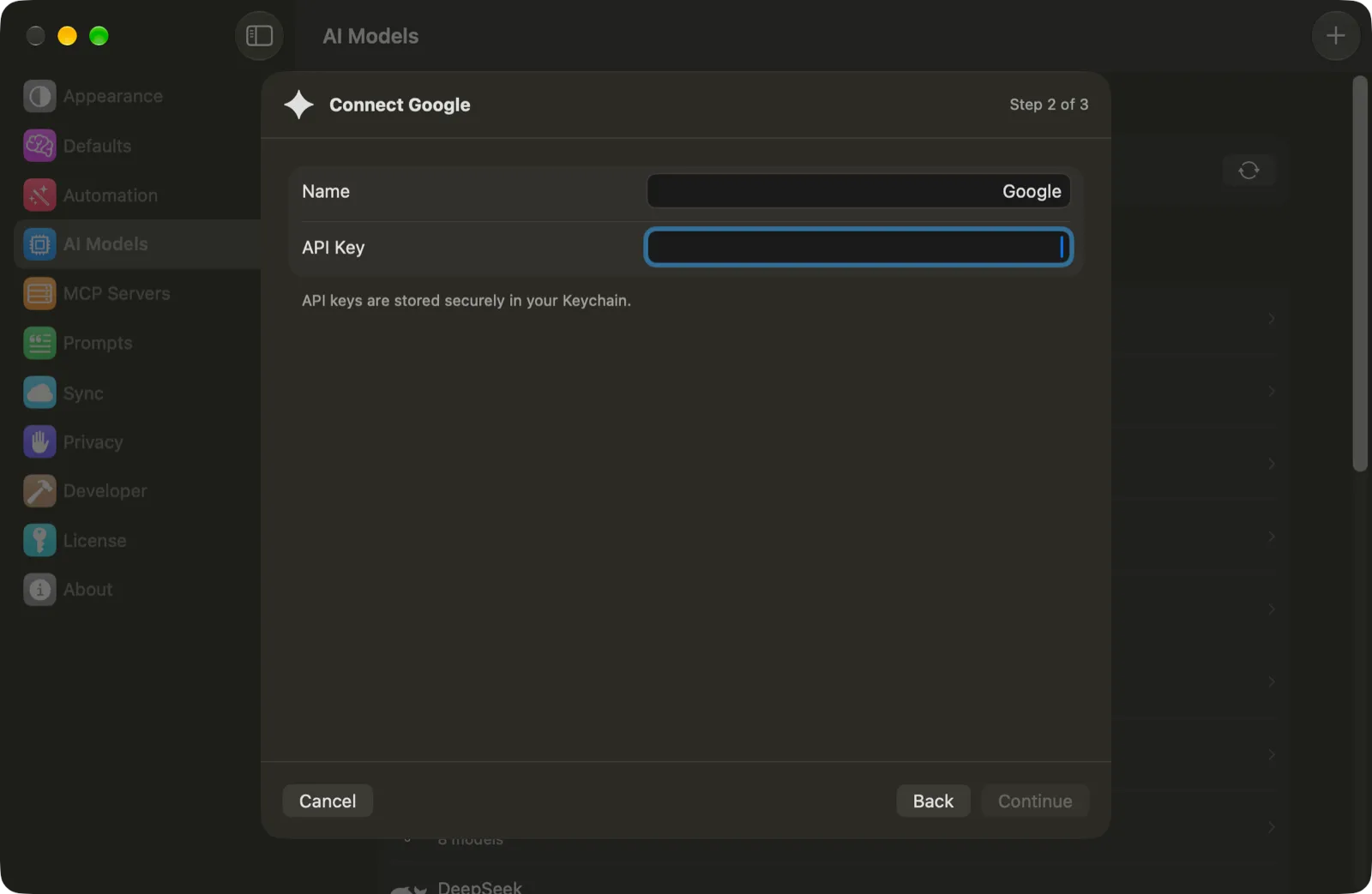
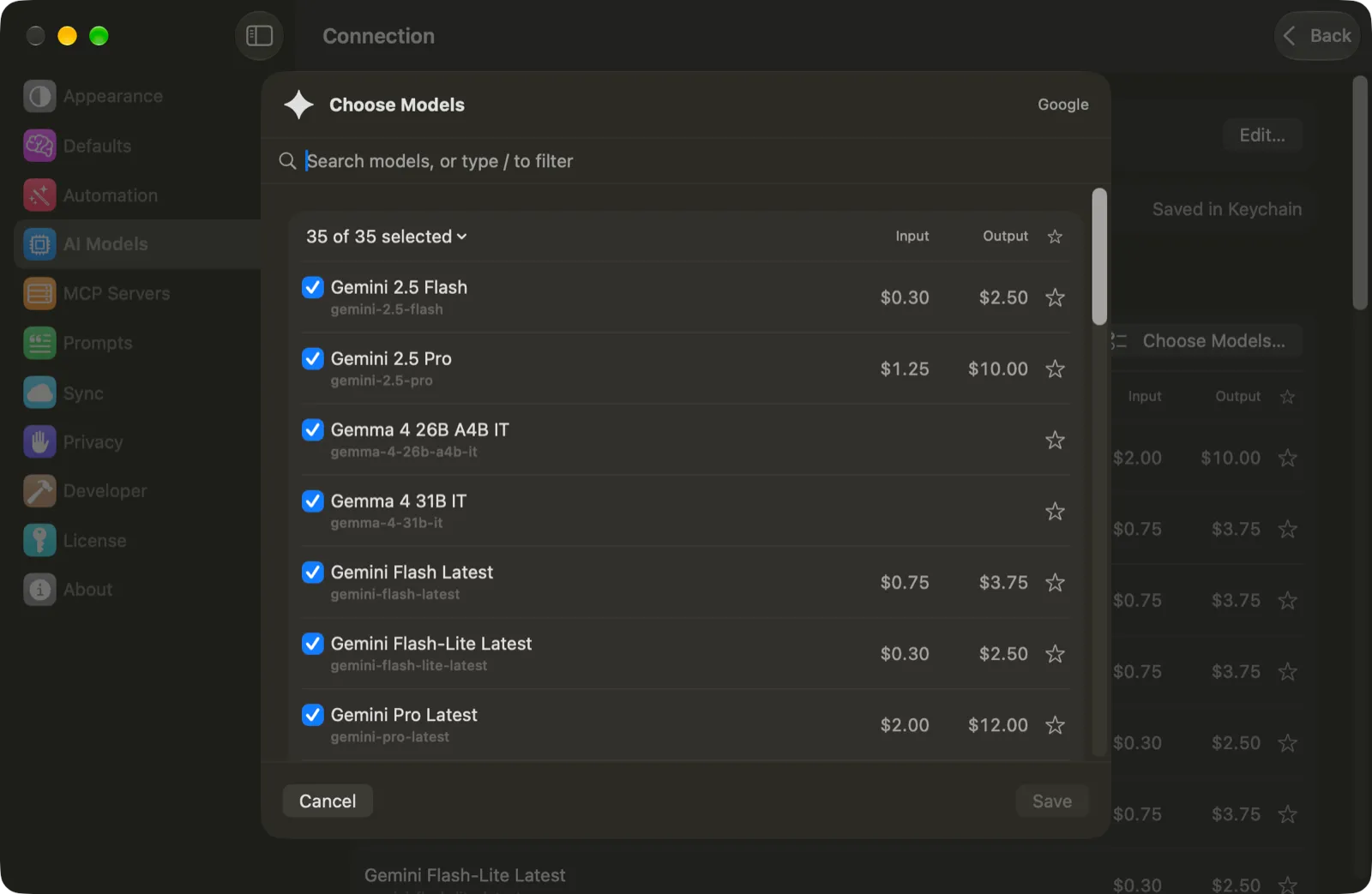
Vinaa stocke votre clé dans le trousseau macOS. Appuyez sur ⌘L dans un chat pour choisir un modèle Gemini ajouté.
Si un modèle ou un outil ne fonctionne pas
Un modèle peut figurer dans la liste alors que votre projet n’a pas de quota pour l’utiliser. Si Google signale une erreur de limite ou de facturation, vérifiez l’offre du projet et la consommation disponible dans AI Studio. Le guide de dépannage de Google couvre aussi les projets non éligibles à l’offre gratuite.
La disponibilité de Recherche Google varie selon le modèle et l’offre. Une réponse texte fonctionnelle avec l’offre gratuite ne signifie pas que la recherche est disponible pour ce modèle. Vérifiez sa fiche sur la page des tarifs de Google, puis essayez sans cet outil, choisissez un modèle compatible ou activez la facturation payante si cela convient.
Si une ancienne clé cesse de fonctionner, créez-en une autre dans AI Studio en suivant les instructions actuelles de Google. Dans Vinaa, ouvrez la connexion dans Modèles IA et cliquez sur Modifier… pour la remplacer.