
Enregistrer et réutiliser des prompts
Enregistrez des demandes réutilisables et insérez-les dans la zone de saisie du chat avec une commande commençant par une barre oblique.
Un prompt enregistré est un modèle de texte que vous envoyez souvent, par exemple une liste de vérification de rédaction ou une demande d’organisation de voyage. L’insérer place du texte modifiable dans la zone de saisie du chat ; cela n’envoie pas le message et ne modifie pas les instructions système du chat.
Enregistrer un prompt
- Ouvrez Vinaa → Réglages → Prompts.
- Cliquez sur Ajouter un prompt dans la barre d’outils.
- Saisissez un Nom.
- Vérifiez la Commande, le nom court que vous saisirez après
/dans le chat. - Choisissez une Portée : Global pour tous les projets ou un projet précis.
- Saisissez votre demande réutilisable dans Contenu.
- Cliquez sur Enregistrer.
Vous pouvez aussi ajouter une Description pour identifier le prompt ou activer Favori.
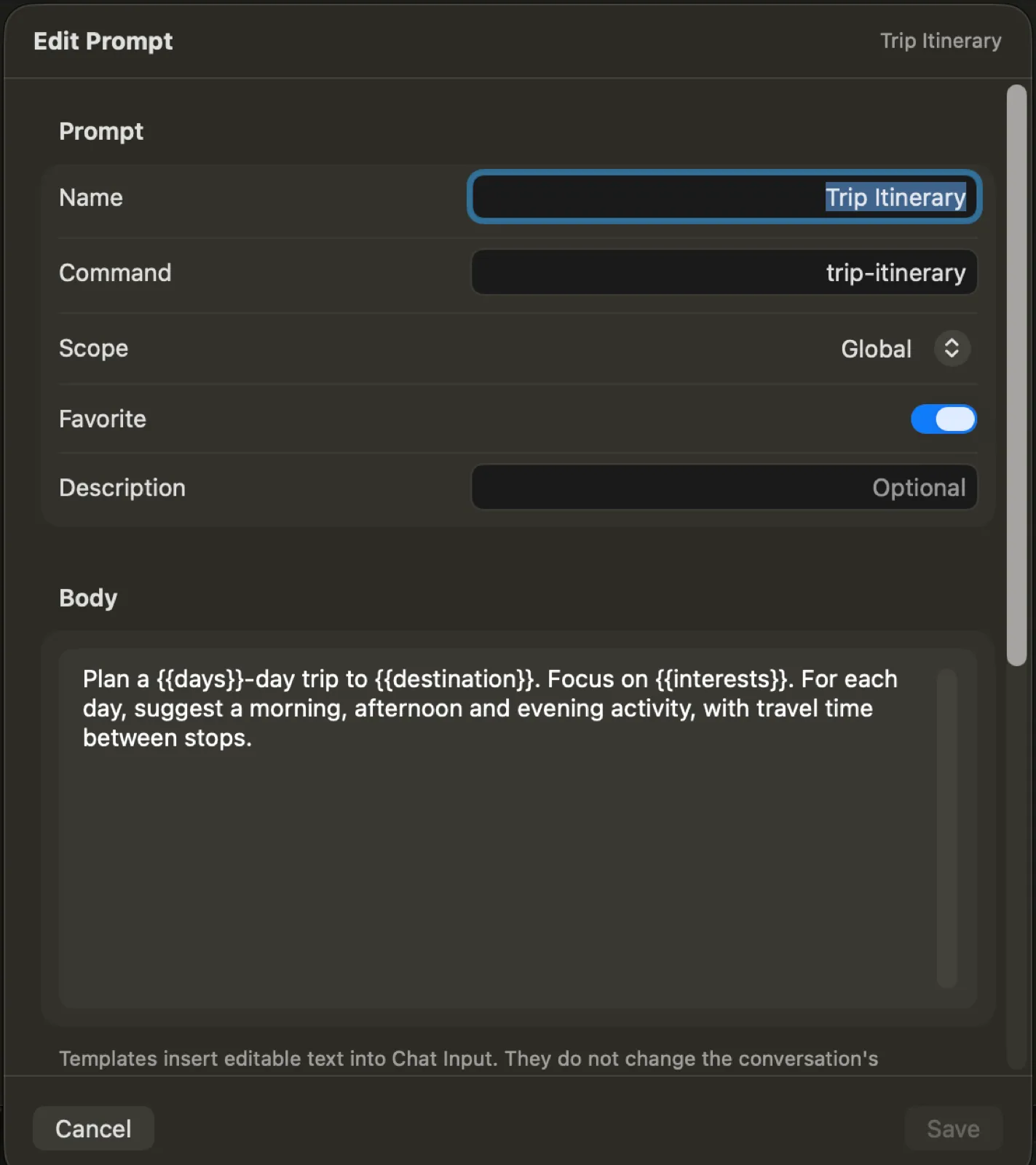
Les prompts Global apparaissent sous Prompts globaux dans les réglages. Les prompts enregistrés dans un projet sont disponibles lorsque vous utilisez ce projet. Vous pouvez aussi les gérer via Chat → Réglages du projet… → Prompts.
Utiliser un prompt enregistré
- Cliquez dans la zone de saisie du chat.
- Saisissez
/suivi d’une partie d’une commande ou du nom d’un prompt. - Sélectionnez le prompt dans les suggestions.
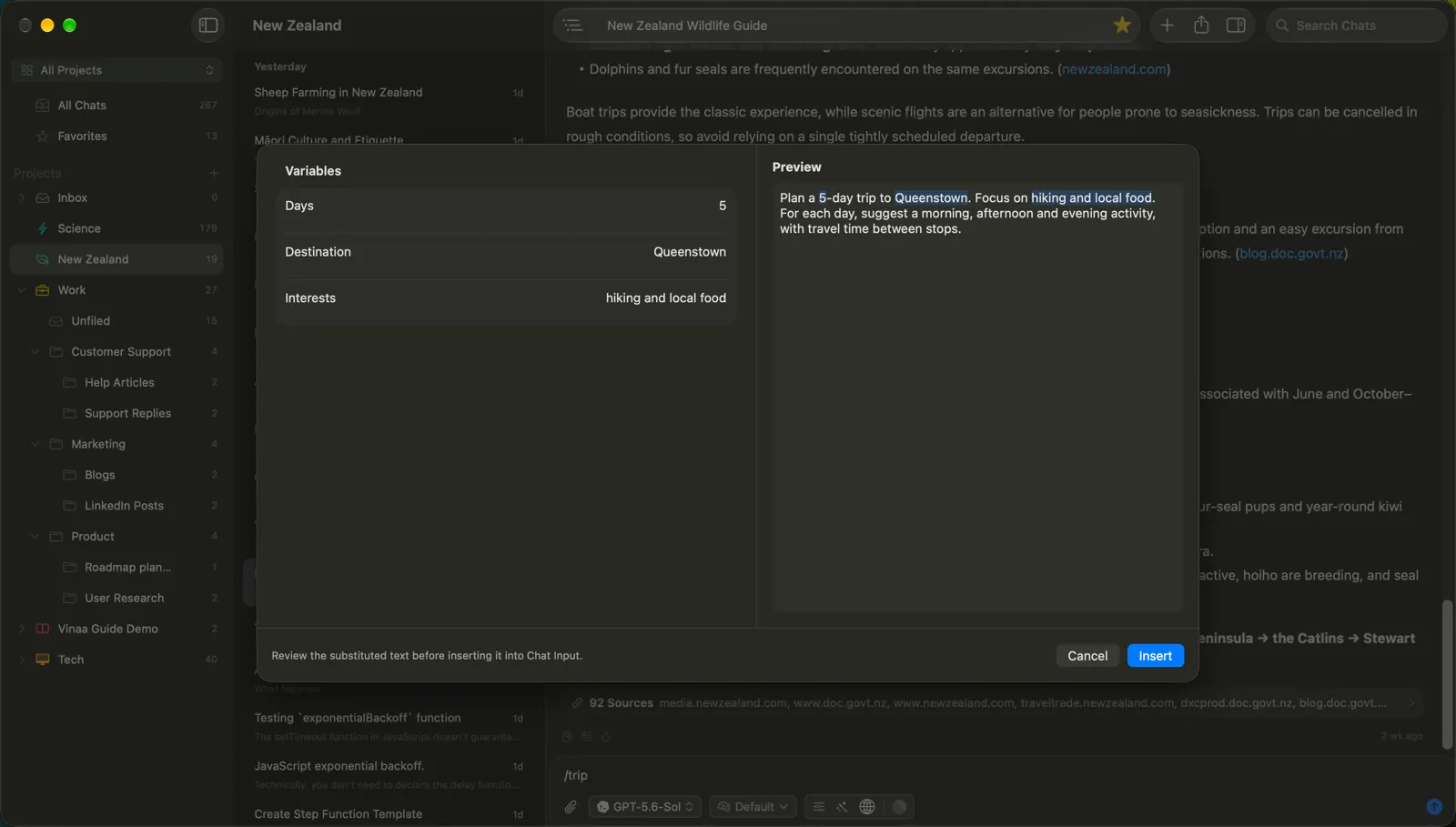
- Renseignez les éventuelles variables demandées.
- Cliquez sur Insérer si une feuille de variables apparaît.
- Relisez ou modifiez le texte inséré.
- Appuyez sur Retour pour envoyer votre message.
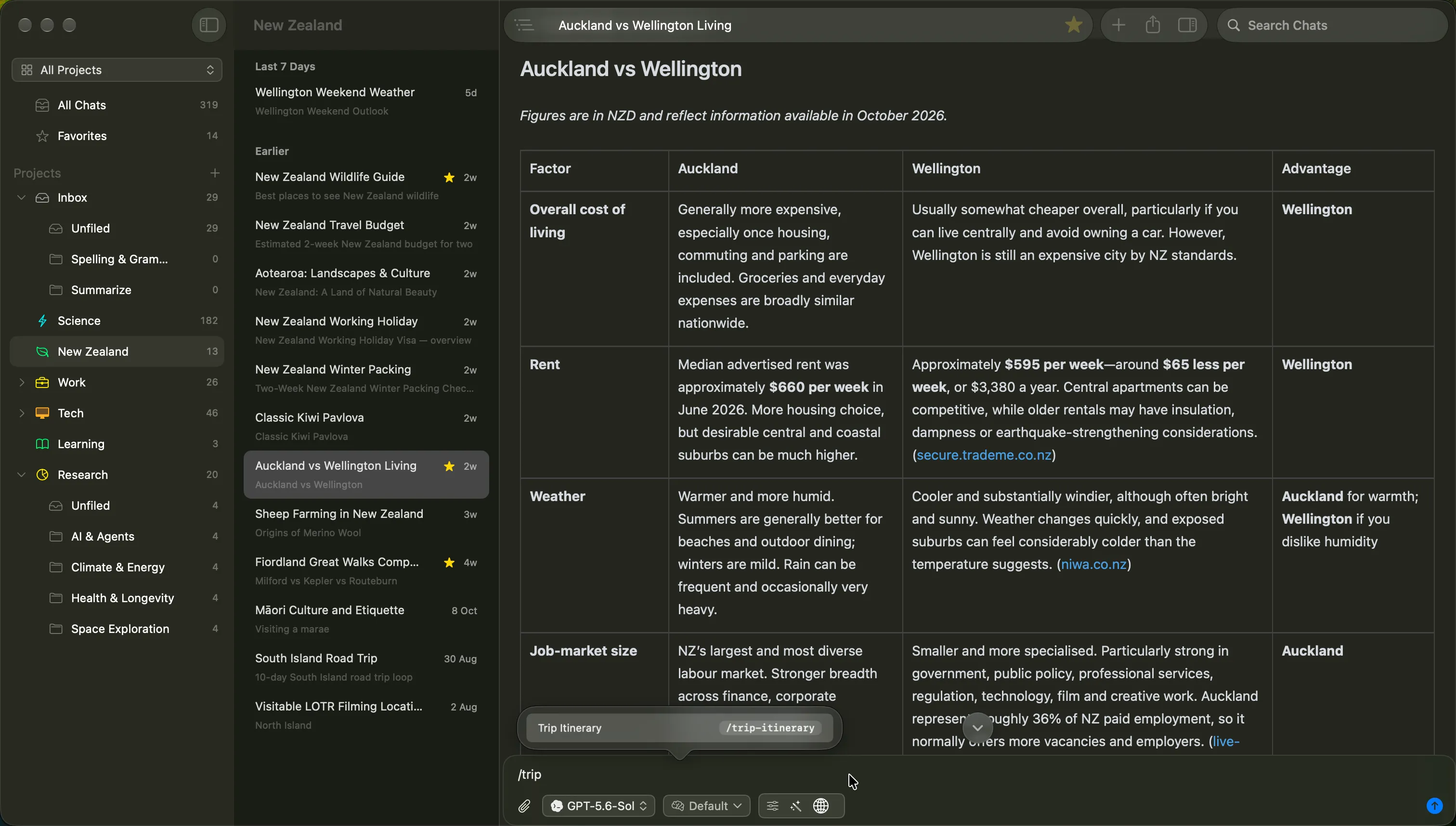
Si vous saisissez / avant d’avoir enregistré des prompts, Vinaa affiche Aucun prompt pour l’instant. Ajoutez-en dans Réglages › Prompts.
Ajouter des informations qui changent à chaque utilisation
Les variables sont des espaces réservés que Vinaa remplit lorsque vous utilisez un prompt. Par exemple, placez Plan a three-day trip to {{destination | text:required}}. dans Contenu pour demander une destination à chaque utilisation.
La section Variables de l’éditeur permet de copier un espace réservé et de le coller dans Contenu. Les choix comprennent Texte facultatif, Texte obligatoire, Zone de texte facultative, Zone de texte obligatoire, Sélection facultative, Sélection obligatoire, Date facultative et Date obligatoire.
Les variables intégrées sont remplies automatiquement : Date actuelle, Heure actuelle, Date et heure actuelles, Nom du projet, Titre du chat et Presse-papiers. Consultez Aperçu avant l’insertion, surtout si un prompt inclut le contenu du presse-papiers. Les champs obligatoires doivent être remplis avant de pouvoir insérer le texte.
Enregistrer le texte d’un message existant
Cliquez sur Ajouter au prompt sous un message pour créer un prompt à partir de son texte. Vérifiez son nom, sa commande, sa portée et son contenu, puis cliquez sur Enregistrer.
Pour gérer votre bibliothèque, utilisez Rechercher des prompts dans les réglages Prompts. Cliquez sur un prompt avec le bouton droit pour Modifier, Favori, Dupliquer ou Supprimer. Pour un prompt favori, le menu affiche Retirer des favoris.