
Exécuter des modèles en local avec LM Studio
Téléchargez un modèle dans LM Studio, démarrez son serveur local et connectez-le à Vinaa.
LM Studio vous permet de télécharger et d’exécuter des modèles d’IA sur votre Mac. Une fois un modèle téléchargé, son serveur local peut répondre aux requêtes de Vinaa sans connexion Internet. Consultez le guide hors ligne de LM Studio.
Préparer LM Studio
- Téléchargez la version Mac de LM Studio.
- Installez LM Studio.
- Ouvrez LM Studio.
- Ouvrez son onglet Discover.
- Téléchargez un modèle de chat adapté à la mémoire disponible sur votre Mac.
- Ouvrez l’onglet Chat de LM Studio.
- Ouvrez le sélecteur de chargement de modèle en haut.
- Sélectionnez le modèle téléchargé pour le charger en mémoire.
- Ouvrez l’onglet Développeur de LM Studio.
- Activez Start server.
Le téléchargement enregistre le modèle sur le disque ; le chargement le prépare à répondre. Les guides de LM Studio sur les premiers pas, le téléchargement et le serveur détaillent ces étapes.
Ajouter la connexion dans Vinaa
- Choisissez Vinaa → Réglages → Modèles IA.
- Cliquez sur Ajouter une connexion dans la barre d’outils.
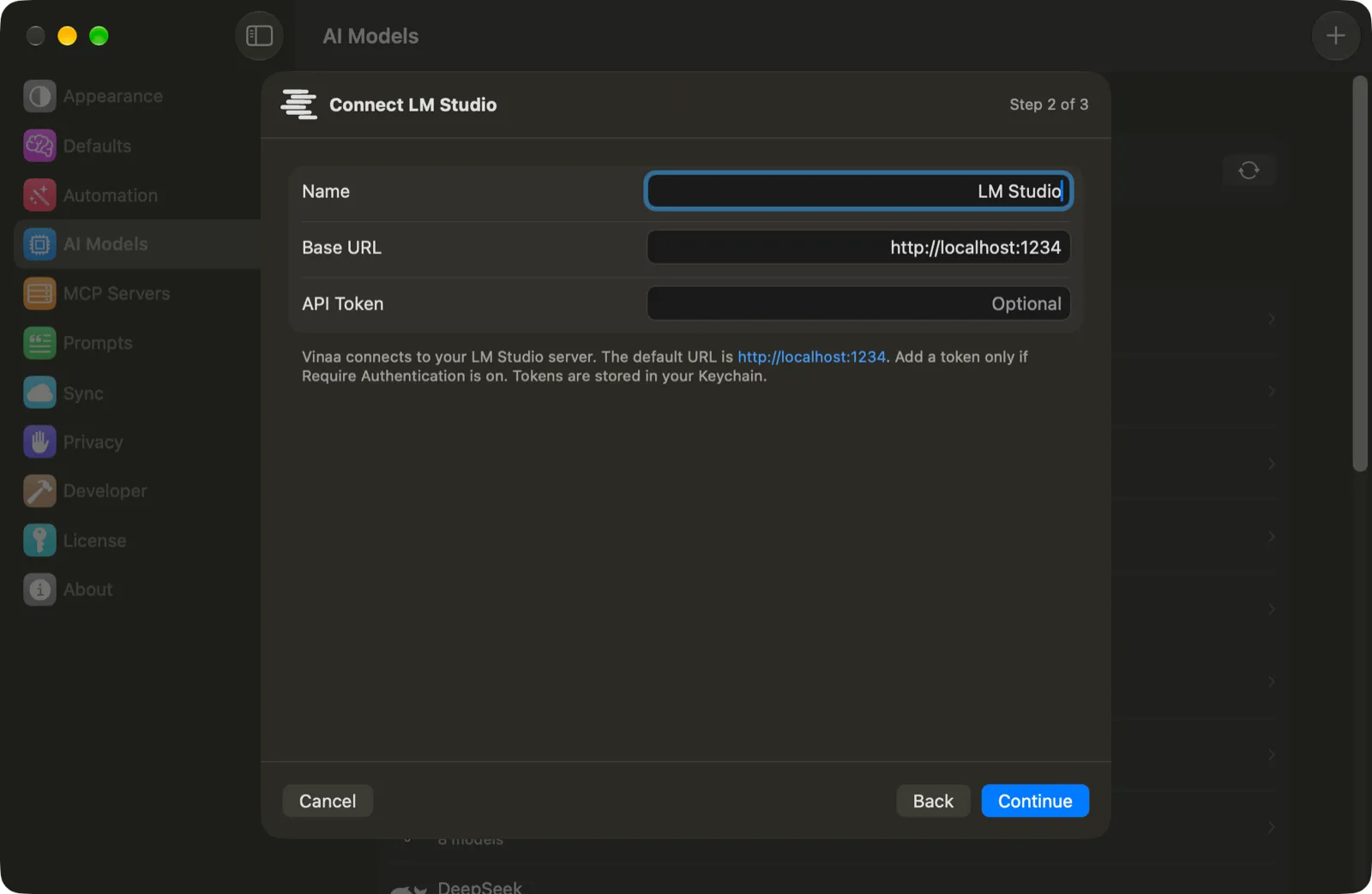
- Choisissez LM Studio sous Sur ce Mac et sur des serveurs locaux.
- Vérifiez URL de base. La valeur par défaut est
http://localhost:1234; utilisez l’adresse affichée par LM Studio si elle diffère. - Laissez Token API vide, sauf si vous avez activé l’authentification dans LM Studio.
- Cliquez sur Continuer.
- Sélectionnez les modèles souhaités dans Choisir des modèles.
- Cliquez sur Ajouter une connexion.
Appuyez sur ⌘L dans un chat pour sélectionner votre modèle LM Studio. Laissez le serveur de LM Studio en cours d’exécution pendant le chat.
Si votre serveur exige un token
Un token est un identifiant secret qui autorise une app à utiliser le serveur. LM Studio n’en exige pas par défaut.
Si vous avez activé Require Authentication dans LM Studio, créez un token via Manage Tokens dans ses réglages de serveur. Copiez-le dans le champ Token API de Vinaa. Suivez le guide d’authentification de LM Studio pour choisir les autorisations.
Pour une connexion existante, ouvrez-la dans Modèles IA, cliquez sur Modifier…, saisissez le token, puis cliquez sur Enregistrer.
Ajuster la longueur du contexte
La longueur du contexte correspond à la quantité de texte qu’un modèle peut prendre en compte à la fois, mesurée en tokens, de petits fragments de texte. Le maximum annoncé pour le modèle peut dépasser le contexte avec lequel il est réellement chargé.
Vinaa vérifie la taille du contexte chargé lors de la préparation d’un chat. Pour la modifier, ajustez les réglages de chargement du modèle dans LM Studio et rechargez-le. Consultez les valeurs par défaut par modèle de LM Studio. Les contextes plus longs nécessitent davantage de mémoire.
Après avoir téléchargé d’autres modèles, ouvrez la connexion dans Modèles IA et cliquez sur Actualiser.
Si Vinaa ne parvient pas à se connecter
Si Impossible de se connecter à LM Studio. Démarrez le serveur depuis l’onglet Developer de LM Studio. s’affiche, ouvrez l’onglet Développeur de LM Studio et démarrez le serveur. Vérifiez que son adresse correspond à URL de base dans Vinaa. Le délai de connexion a expiré. Vérifiez que le serveur de LM Studio est en cours d’exécution. signifie également que vous devez vérifier le serveur avant de réessayer.