
Changer la langue, le thème et la taille du texte
Ajustez l’apparence et la langue de Vinaa pour améliorer le confort de lecture.
Les réglages Apparence de Vinaa contrôlent son thème, la langue de l’interface, la taille du texte et le comportement de lecture. Ouvrez Vinaa → Réglages… → Apparence, ou appuyez sur ⌘, et sélectionnez Apparence.
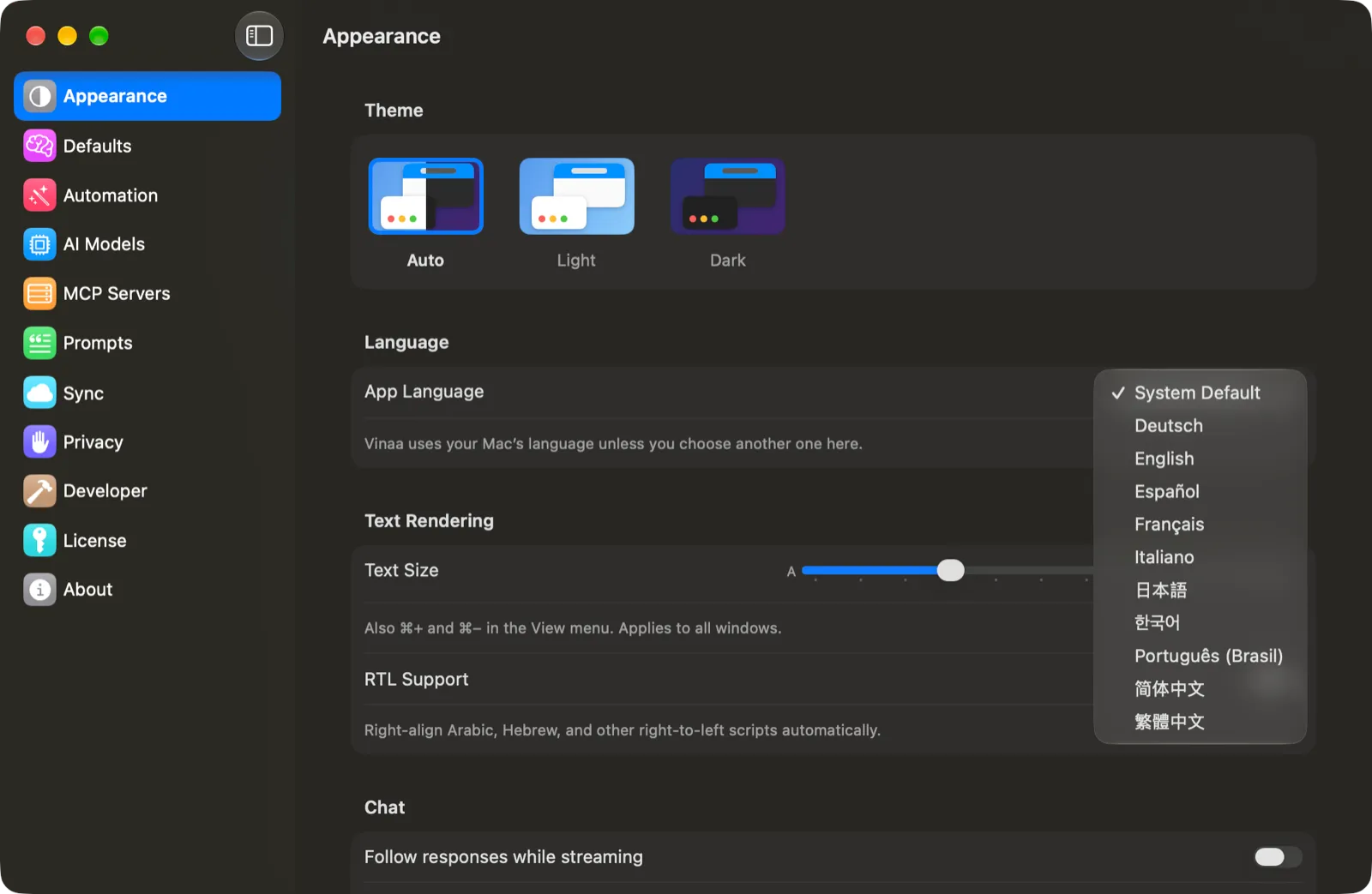
Choisir un thème
Sous Thème, sélectionnez un des choix suivants :
- Auto suit l’apparence claire ou sombre de votre Mac.
- Clair conserve l’apparence claire de Vinaa.
- Sombre conserve l’apparence sombre de Vinaa.
Le changement s’applique immédiatement aux fenêtres de Vinaa.
Changer la langue de l’app
- Sous Langue, ouvrez Langue de l’app.
- Choisissez la langue souhaitée.
- Cliquez sur Relancer maintenant lorsque vous y êtes invité.
Choisissez Plus tard pour continuer à travailler ; la nouvelle langue prendra effet au prochain lancement de Vinaa. Choisissez Valeur par défaut du système pour suivre de nouveau la langue de votre Mac.
Vinaa prend en charge l’anglais, l’allemand, le japonais, le français, le chinois simplifié, l’espagnol, le portugais brésilien, le coréen, l’italien et le chinois traditionnel. Le sélecteur affiche les noms des langues dans leur propre langue ; recherchez donc le nom natif de la langue.
Changer la langue de l’app modifie les commandes et les libellés de Vinaa. Vos messages existants et les réponses de l’IA conservent leur texte d’origine. Pour demander une réponse dans une autre langue, indiquez-le à l’IA dans votre message.
Faciliter la lecture du texte
- Repérez Taille du texte sous Rendu du texte.
- Déplacez le curseur vers le grand ou le petit A.
La taille du texte s’applique à toutes les fenêtres de Vinaa. Cliquez sur Réinitialiser pour revenir à la valeur par défaut.
Vous pouvez aussi utiliser le menu Présentation :
| Action | Raccourci |
|---|---|
| Agrandir le texte | ⌘+ |
| Réduire le texte | ⌘− |
| Rétablir la taille normale du texte | ⌘0 |
Ajuster le comportement de lecture
Activez Écriture de droite à gauche pour aligner automatiquement à droite l’arabe, l’hébreu et les autres écritures de droite à gauche.
Sous Chat, activez Suivre les réponses pendant leur génération pour faire défiler automatiquement le fil pendant que l’IA écrit. Laissez cette option désactivée pour conserver votre position de lecture.