
Rechercher du texte dans un chat
Recherchez des mots dans le chat ouvert et passez d’un passage correspondant à l’autre.
Utilisez Rechercher dans le chat… pour rechercher dans un chat sans le faire défiler. La recherche porte sur vos messages et les réponses de l’IA dans tout le fil, y compris les messages au-dessus de la partie actuellement visible.
Rechercher un mot ou une expression
- Ouvrez le chat dans lequel effectuer la recherche.
- Choisissez Modifier → Rechercher → Rechercher dans le chat… ou appuyez sur ⌘F.
- Saisissez un mot ou une expression dans Rechercher dans le chat.
Vinaa surligne le texte correspondant et indique votre position, par exemple « 2 sur 9 ». La recherche commence près de votre position de lecture et reprend au début du chat lorsque vous parcourez les occurrences.
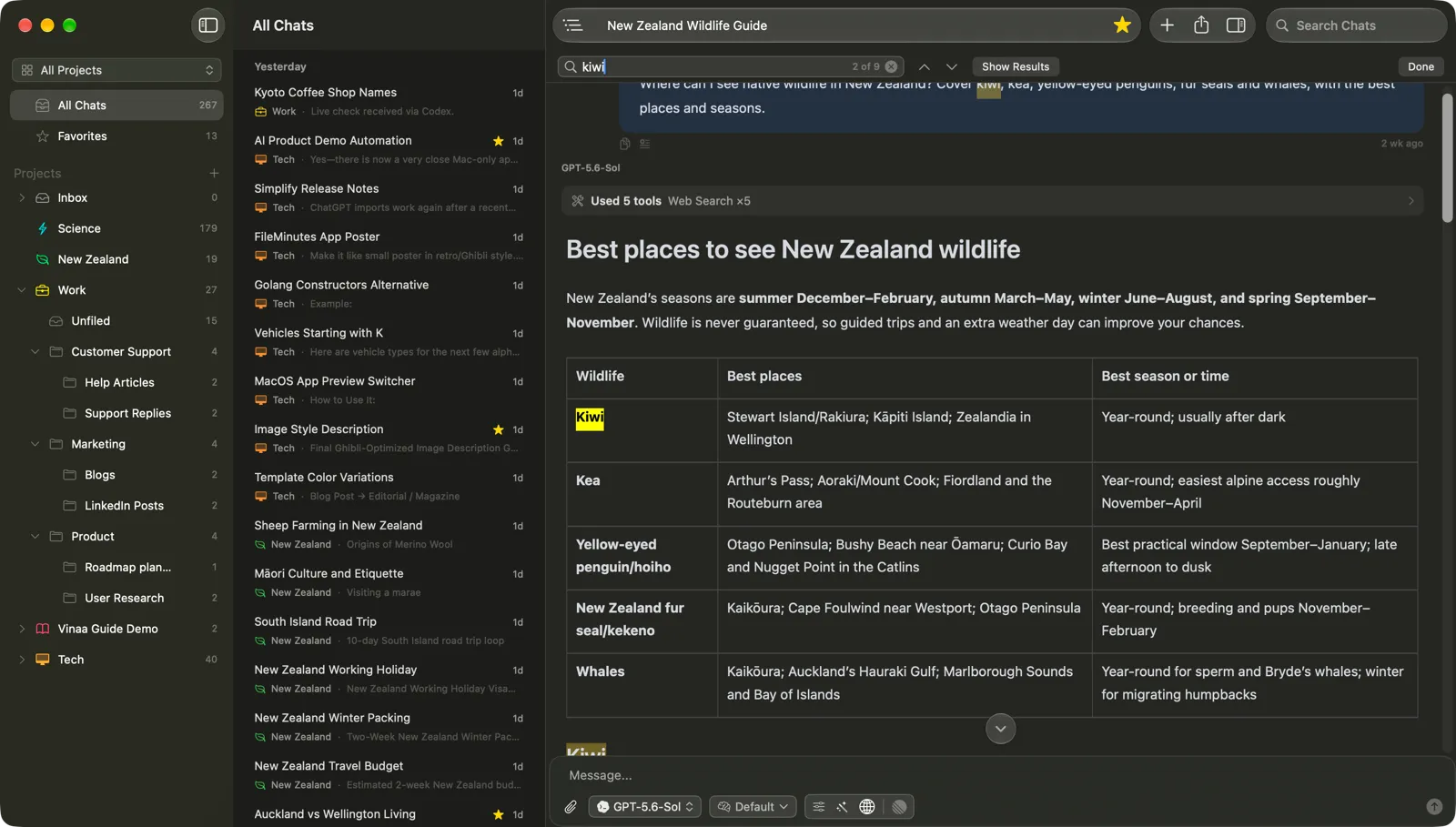
Le texte saisi est traité comme une seule expression continue. Inutile de l’entourer de guillemets. La recherche porte sur le texte des messages, y compris le code dans les réponses, mais pas sur les blocs de réflexion, les entrées des outils ou leurs résultats.
Passer d’une occurrence à l’autre
- Appuyez sur ⌘G pour Rechercher le suivant.
- Appuyez sur ⇧⌘G pour Rechercher le précédent.
- Utilisez les flèches Occurrence suivante et Occurrence précédente de la barre de recherche.
- Pendant la saisie dans le champ de recherche, utilisez Retour ou ⇧Retour pour avancer ou reculer.
Si Introuvable s’affiche, essayez une expression plus courte ou vérifiez l’orthographe.
Rechercher le texte sélectionné
- Sélectionnez du texte dans le chat.
- Choisissez Modifier → Rechercher → Utiliser la sélection pour la recherche ou appuyez sur ⌘E.
La barre de recherche s’ouvre avec le texte sélectionné comme requête.
Afficher une liste des occurrences
Cliquez sur le nombre d’occurrences ou activez Afficher les résultats. Le texte d’aide de la commande est Afficher les résultats dans la navigation du contenu. La navigation du contenu s’ouvre avec les passages correspondants regroupés sous leurs messages et leurs titres. Cliquez sur un passage pour y accéder.
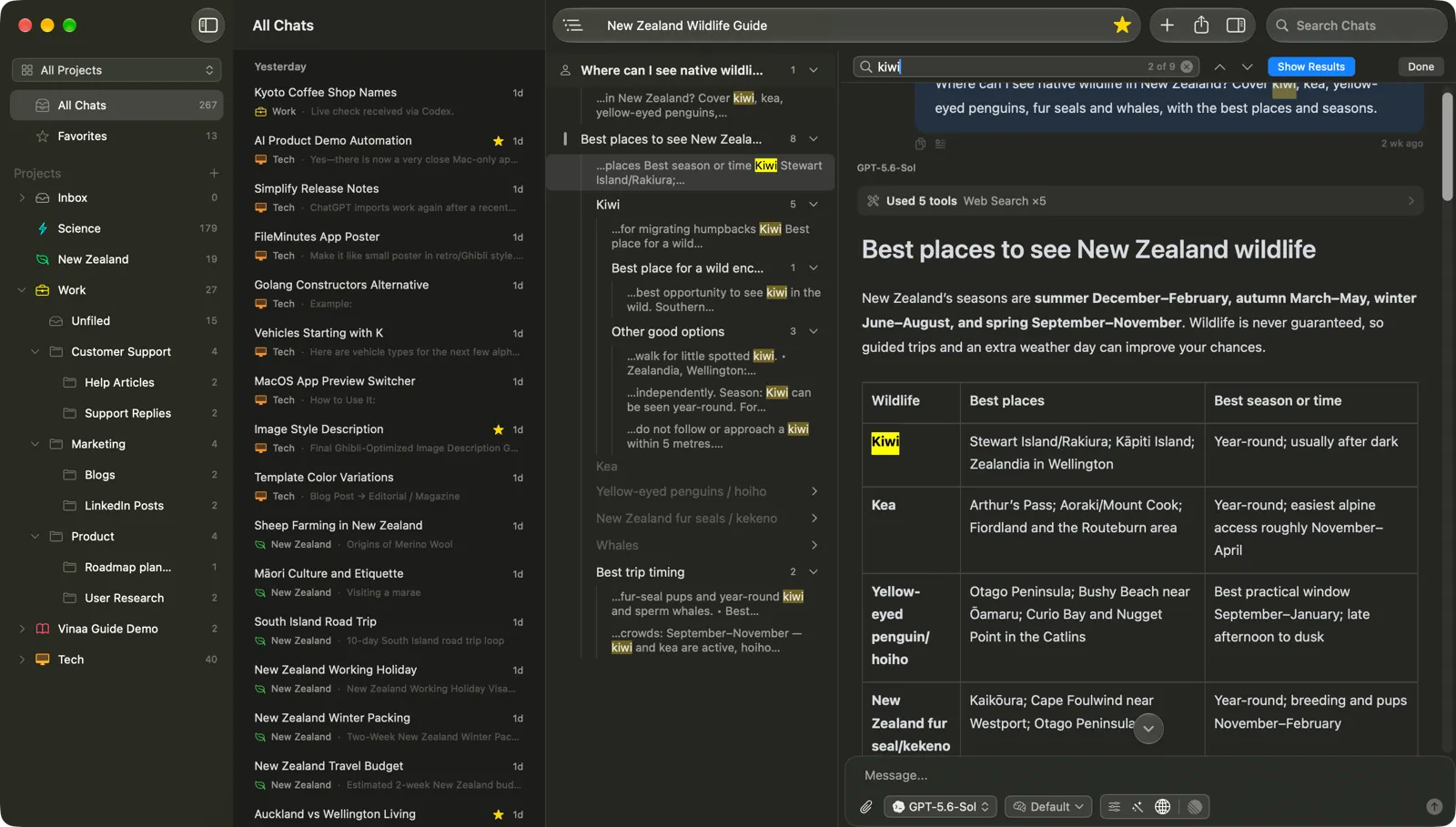
Cliquez sur Terminé ou appuyez sur Escape pour fermer la recherche et effacer les surlignages.
Parcourir avec la navigation du contenu
Appuyez sur ⇧⌘J pour ouvrir la navigation du contenu ou cliquez sur Navigation du contenu dans la barre d’outils. Cliquez dans le panneau et saisissez du texte pour filtrer ses prompts, réponses et titres, puis sélectionnez une entrée pour y accéder.
Cliquez sur une ligne de message ou de réponse avec le bouton droit pour Copier le message ou Copier la réponse. Cliquez sur un titre avec le bouton droit pour Copier la section. Les deux menus proposent Ajouter au prompt pour enregistrer le texte comme prompt réutilisable.
Accéder à un message ou à un titre
Pour parcourir plutôt que rechercher du texte, choisissez Navigation → Aller au message… (⌘J). Saisissez du texte pour filtrer les titres de messages et de réponses, puis sélectionnez une entrée. Utilisez la flèche droite pour développer une entrée comportant des titres.
Pour rechercher dans d’autres chats, utilisez Rechercher des chats (⌥⌘F).