
Créer et gérer des projets
Créez des projets et des dossiers, définissez leurs valeurs par défaut et archivez ou supprimez les travaux terminés.
Créez un projet lorsque plusieurs chats partagent un sujet, des instructions ou un modèle d’IA préféré. Par exemple, rassemblez vos chats de préparation de voyage dans un projet Nouvelle-Zélande.
Créer un projet
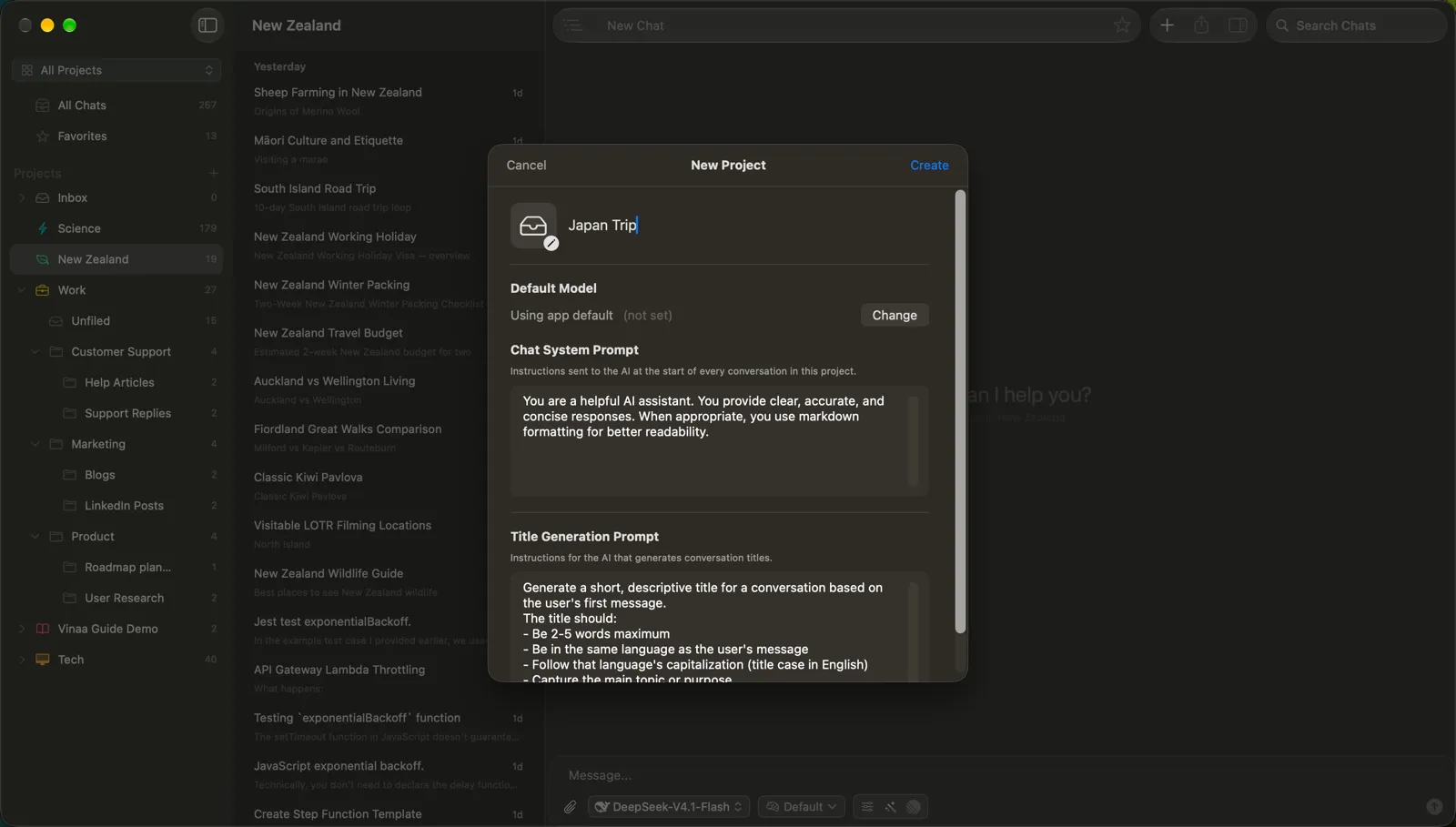
- Choisissez File → Nouveau projet….
- Saisissez un nom unique de 20 caractères maximum dans Nom du projet. La comparaison des noms ne tient pas compte des majuscules.
- Choisissez une icône et une couleur si vous souhaitez les modifier.
- Choisissez éventuellement un Modèle par défaut.
- Vérifiez Prompt système du chat, les instructions envoyées à l’IA pour les chats de ce projet.
- Vérifiez Prompt de génération de titre, qui détermine la rédaction des titres de chats générés par l’IA.
- Cliquez sur Créer.
Vinaa sélectionne le nouveau projet. Les réglages laissés à leur valeur par défaut continuent de suivre les valeurs par défaut de l’app.
Modifier les réglages d’un projet
Cliquez sur la ligne du projet avec le bouton droit dans le panneau des dossiers et choisissez Réglages du projet…. Vous pouvez aussi sélectionner le projet et appuyer sur ⌘;.
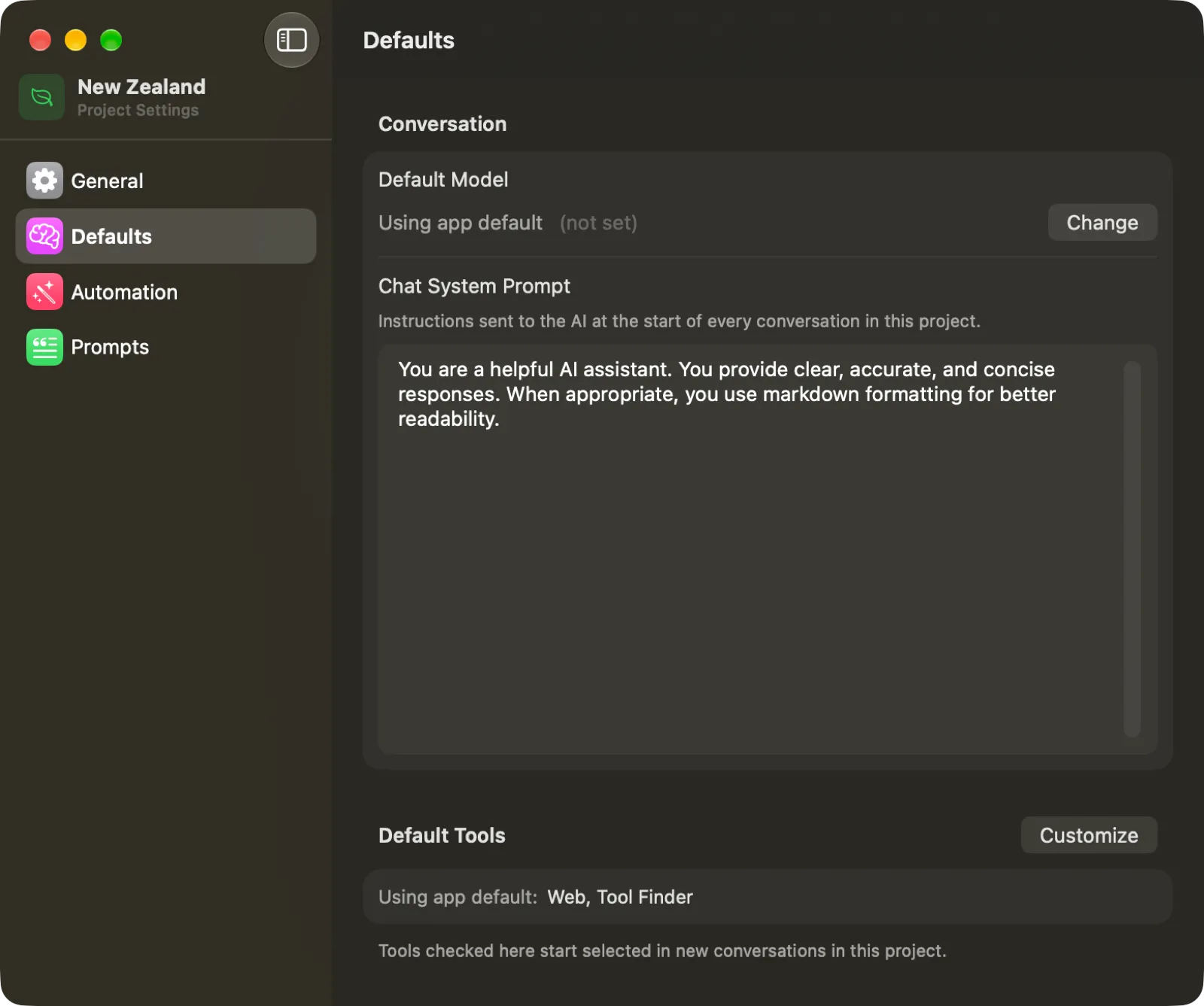
Les modifications sont enregistrées automatiquement. Utilisez les quatre sections de réglages :
- Général : modifier le nom, l’icône ou la couleur ; archiver ou supprimer le projet.
- Valeurs par défaut : choisir le modèle de chat par défaut, les instructions de chat et les Outils par défaut pour les nouveaux chats.
- Automatisation : choisir le modèle et les prompts utilisés pour générer les titres et attribuer les dossiers.
- Prompts : gérer les prompts réutilisables de ce projet.
Lorsque Modèle par défaut affiche Valeur par défaut de l’app et le modèle hérité, cliquez sur Modifier pour définir une valeur propre au projet. Lorsque l’option est proposée, Utiliser la valeur par défaut de l’app supprime la valeur propre au projet. Pour Outils par défaut, cliquez sur Personnaliser pour choisir une sélection spécifique au projet.
Créer et organiser des dossiers
- Sélectionnez le projet dans le panneau des dossiers.
- Choisissez File → Nouveau dossier.
- Saisissez un nom.
- Cliquez sur Créer.
Pour ajouter un sous-dossier, cliquez sur un dossier de premier niveau avec le bouton droit et choisissez Nouveau sous-dossier. Les sous-dossiers ne peuvent pas contenir d’autres dossiers. Cliquez sur un dossier avec le bouton droit pour Renommer ou utilisez Déplacer le dossier vers. Déplacer le dossier vers est masqué pour les dossiers de premier niveau qui possèdent déjà des sous-dossiers. Un sous-dossier peut être déplacé vers Racine ou sous un autre dossier de premier niveau.
Supprimer un dossier et supprimer ses chats sont deux actions distinctes. Supprimer le dossier conserve les chats : ceux d’un dossier de premier niveau sont déplacés vers Sans dossier et ceux d’un sous-dossier vers son dossier parent. Supprimer un dossier de premier niveau supprime aussi ses sous-dossiers. Supprimer tous les chats supprime les chats à la place. Lisez la confirmation avant de continuer.
Déplacer des chats
Faites glisser un chat depuis la liste des chats sur :
- Un dossier pour l’y classer.
- Sans dossier pour retirer son attribution de dossier dans ce projet.
- Une ligne de projet pour l’y déplacer sans dossier.
Un projet replié se développe si vous le survolez pendant le glissement. Les projets archivés n’acceptent pas les dépôts.
Vous pouvez aussi cliquer sur un chat avec le bouton droit et choisir Déplacer vers un projet. Déplacer vers un dossier apparaît uniquement si le chat appartient au projet actuel de la fenêtre et si ce projet possède des dossiers. Dans Tous les projets, sélectionnez d’abord le projet ou un de ses dossiers.
Attribuer automatiquement les dossiers
- Créez les dossiers que Vinaa pourra utiliser.
- Ouvrez Réglages du projet….
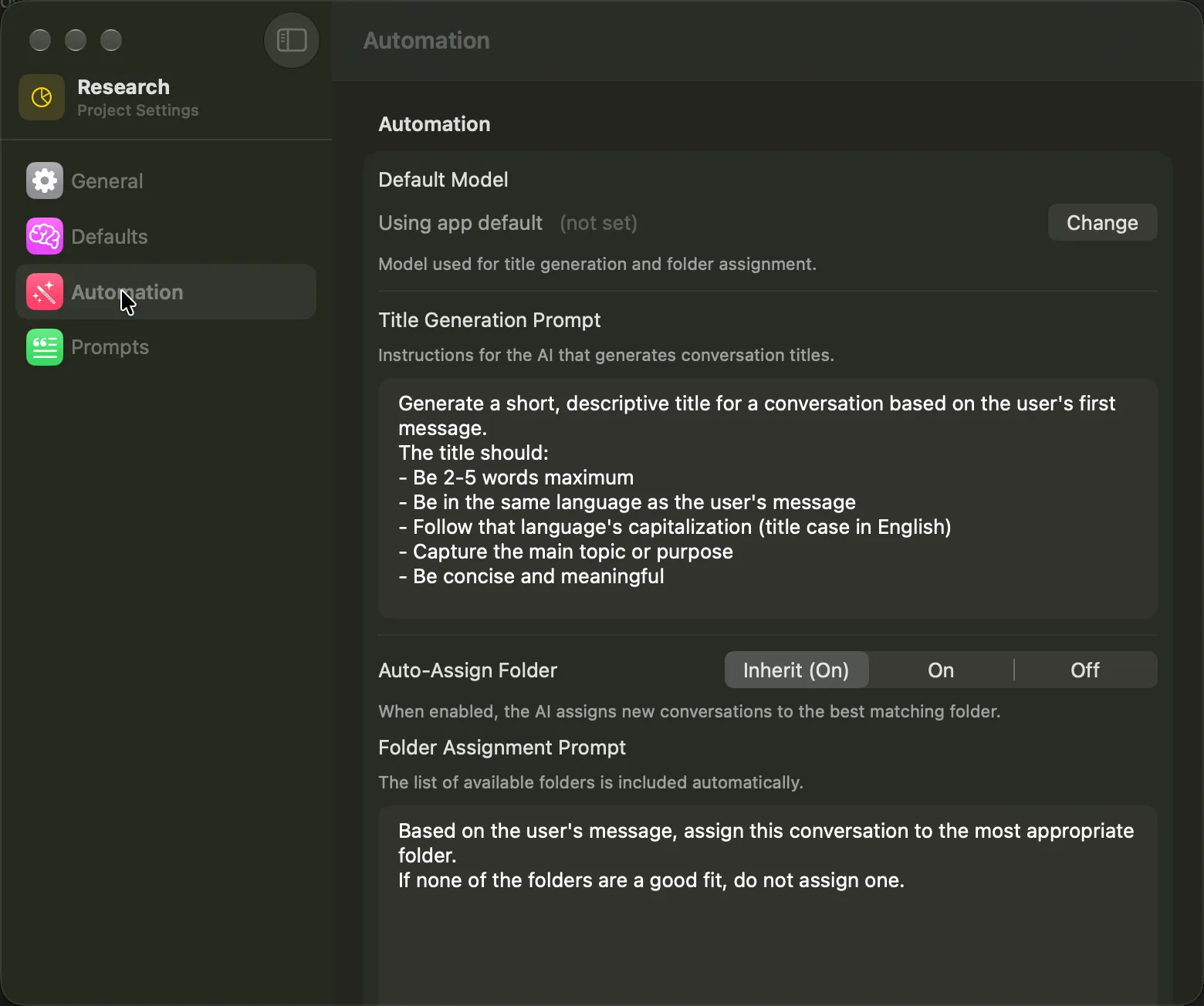
- Sélectionnez Automatisation.
- Choisissez le Modèle par défaut pour la génération des titres et l’attribution des dossiers ou conservez la valeur par défaut de l’app.
- Réglez Attribuer un dossier automatiquement sur Activé.
- Vérifiez Prompt d’attribution de dossier si vous souhaitez donner des instructions plus précises.
L’IA choisit parmi les dossiers existants ; elle n’en crée pas. L’attribution s’effectue avec la génération du titre après le premier message, ou plus tard si le chat n’a toujours pas de titre. Elle ne concerne que les chats sans dossier dans les projets ayant des dossiers et ne reclasse jamais un chat que vous avez déjà placé dans un dossier.
Choisissez Hériter (activé) ou Hériter (désactivé) pour suivre le réglage global affiché. La valeur par défaut de l’app est désactivée dans Vinaa → Réglages → Automatisation → Attribuer un dossier automatiquement. Consultez Définir les instructions par défaut et l’automatisation.
Réordonner ou archiver les projets
Dans Tous les projets, faites glisser les lignes des projets pour les réordonner. Vous pouvez aussi cliquer sur un projet avec le bouton droit et choisir Déplacer vers le haut (⌥⌘↑) ou Déplacer vers le bas (⌥⌘↓). Inbox reste à sa place.
Pour masquer un travail terminé, cliquez sur son projet avec le bouton droit et choisissez Archiver le projet. Ses chats restent disponibles via Projets archivés dans le sélecteur de projets. À cet endroit, cliquez sur le projet avec le bouton droit et choisissez Désarchiver le projet pour le réutiliser. Le projet désarchivé est placé en fin de liste.
Supprimer un projet
- Ouvrez Réglages du projet… du projet.
- Sélectionnez Général.
- Cliquez sur Supprimer le projet….
- Choisissez Conserver les chats pour déplacer les chats vers Inbox ou Supprimer tous les chats pour les supprimer, y compris les messages et les pièces jointes.
- Cliquez sur Supprimer le projet ou Supprimer le projet et les chats, selon votre choix.
Si la synchronisation iCloud est activée, les suppressions sont aussi synchronisées vers vos autres Mac.