
Commencer votre premier chat
Choisissez un modèle, envoyez un message et poursuivez votre premier chat dans Vinaa.
Après avoir connecté un fournisseur d’IA, vous pouvez commencer un chat dans un projet ou un dossier. Vous devez également disposer d’un essai ou d’une licence en cours de validité pour envoyer des messages.
Envoyer votre premier message
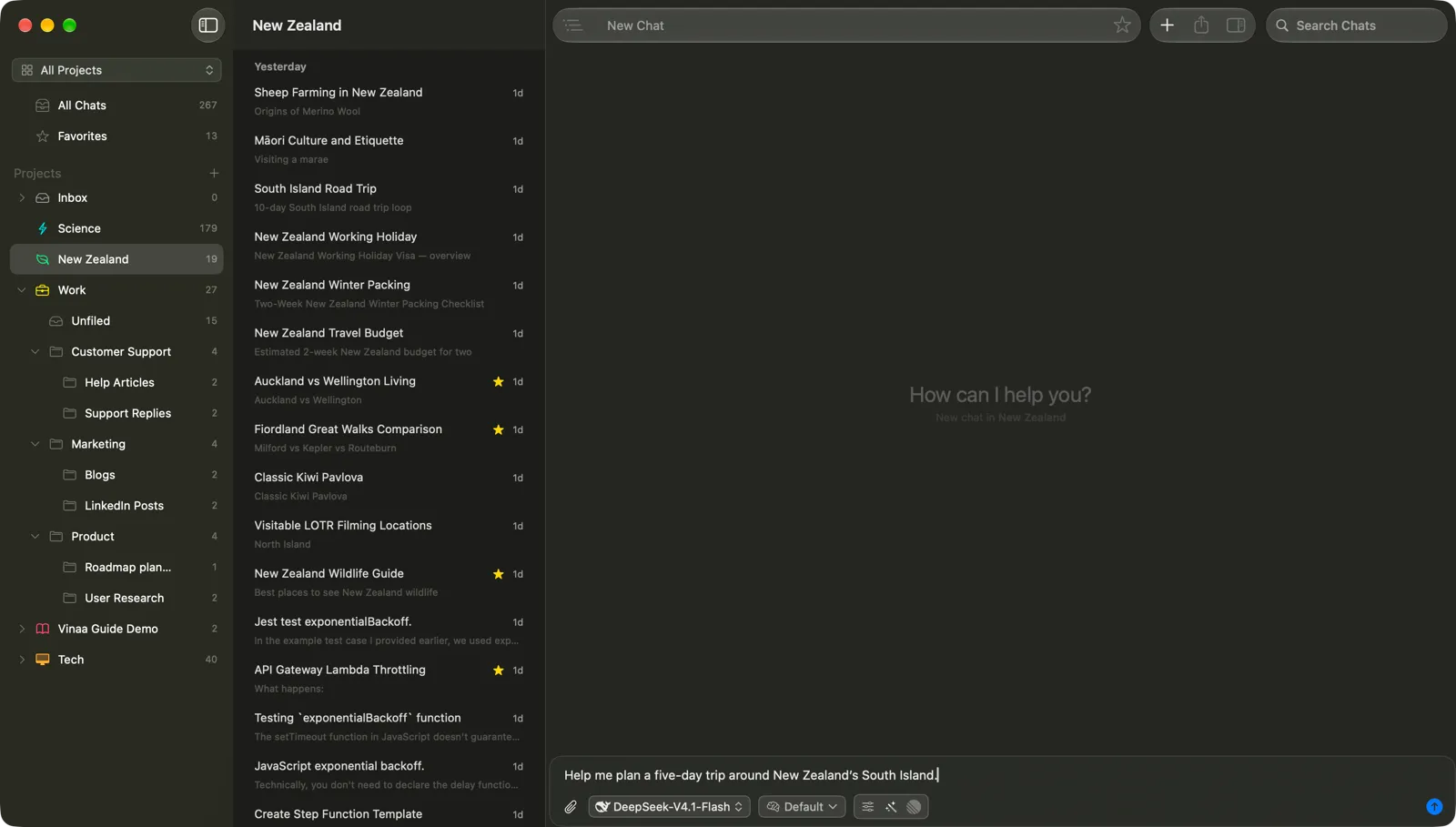
- Sélectionnez le projet ou le dossier où vous souhaitez placer le chat, par exemple Nouvelle-Zélande.
- Cliquez sur Nouveau chat dans la barre d’outils ou appuyez sur ⌘N.
- Cliquez sur le bouton de modèle sous le champ de message ou appuyez sur ⌘L.
- Choisissez un modèle disponible, l’IA qui répondra à vos messages.
- Saisissez votre demande dans la zone de saisie du chat, par exemple « Aidez-moi à organiser un voyage de cinq jours sur l’île du Sud de la Nouvelle-Zélande. »
- Appuyez sur Retour pour l’envoyer.
Vinaa crée le chat à l’envoi du premier message. La réponse s’affiche au fur et à mesure que l’IA l’écrit. Si vous créez un chat depuis une vue couvrant plusieurs projets sans en sélectionner un en particulier, le nouveau chat est placé dans Inbox.
Écrire sur plusieurs lignes
Appuyez sur Maj + Retour (⇧Retour) pour ajouter un saut de ligne sans envoyer le message. Cela permet de séparer votre demande, vos exigences et les informations de contexte.
Lire ou arrêter une réponse
Par défaut, Vinaa conserve votre position de lecture pendant l’écriture de la réponse. Survolez la commande flottante de réponse pour voir son libellé :
- Suivre la réponse fait défiler la réponse au fur et à mesure.
- Ne plus suivre vous permet de conserver votre position de lecture.
- Faire défiler jusqu’à la fin vous amène en bas une fois la génération terminée.
Pour suivre automatiquement les réponses, activez Suivre les réponses pendant leur génération dans Vinaa → Réglages → Apparence.
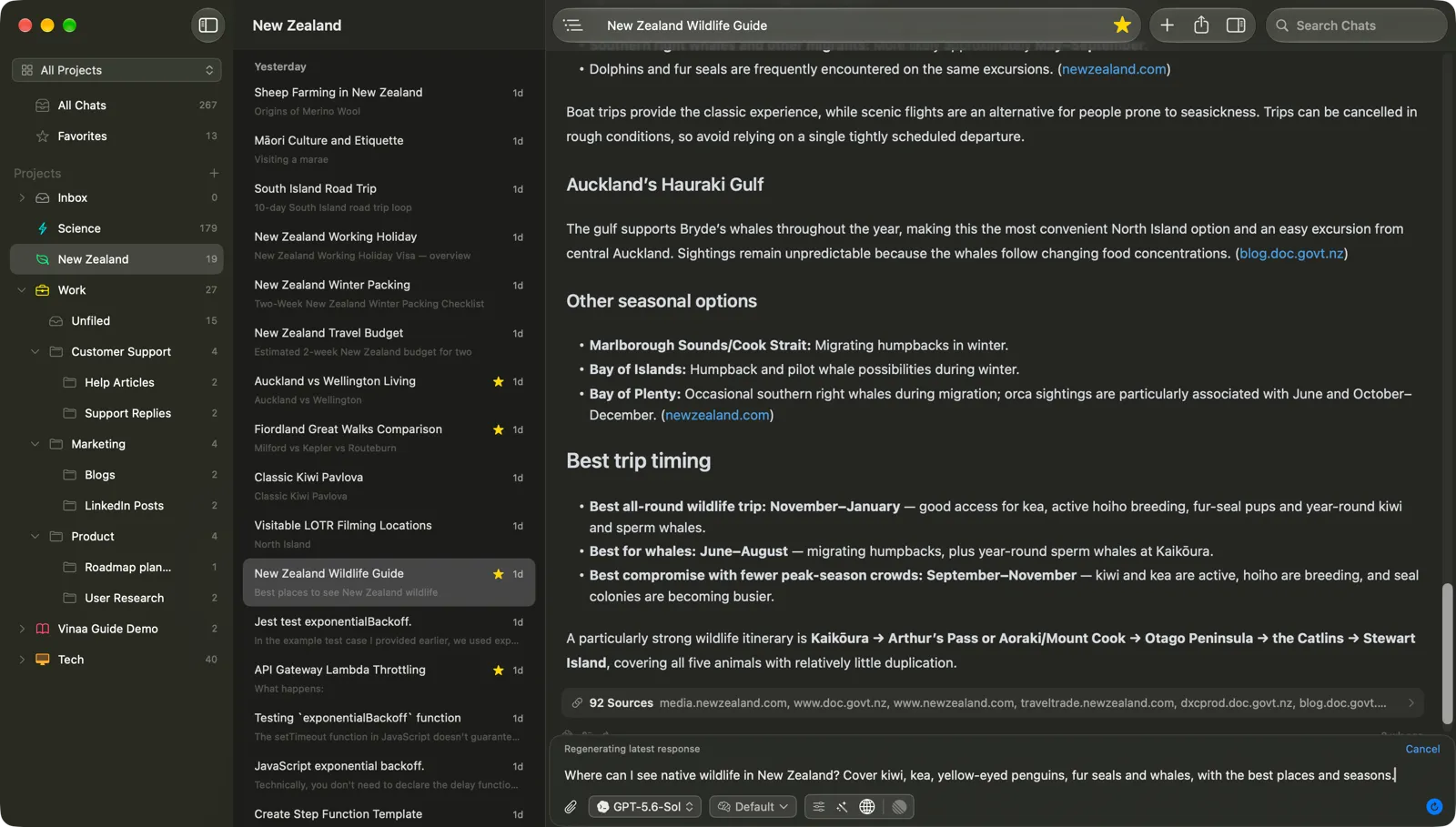
Pour arrêter la génération, cliquez sur le bouton d’arrêt dans la zone de saisie du chat ou appuyez sur Escape lorsque celle-ci est active. Vous pouvez ensuite envoyer un nouveau message ou régénérer la dernière réponse.
Pour copier une réponse, cliquez sur Copier le message, le bouton de copie de sa barre d’outils.
Poursuivre le chat ou réessayer la dernière réponse
Saisissez un autre message et appuyez sur Retour pour poursuivre le chat. Utilisez ⌘L pour changer de modèle pour les prochaines réponses ; les messages existants restent tels quels.
Pour réessayer la dernière réponse :
- Cliquez sur Régénérer la réponse dans sa barre d’outils.
- Modifiez au besoin la demande d’origine dans la zone de saisie du chat.
- Appuyez sur Retour pour générer la réponse de remplacement.
Vous pouvez aussi changer de modèle avant de renvoyer la demande. Annuler quitte le mode de régénération. Seule la dernière réponse peut être régénérée ; les messages plus anciens ne peuvent pas être modifiés.
Importer un chat existant
Lorsque vous n’avez encore aucun chat, l’écran du premier chat propose Importer depuis ChatGPT ou Claude. Cliquez dessus pour ouvrir l’assistant d’importation. Si le bouton n’est pas visible, choisissez File → Importer… (⇧⌘I).
Vous pouvez joindre des fichiers aux modèles compatibles, choisir des outils avec ⇧⌘T et utiliser l’étoile de la barre d’outils pour ajouter un chat aux favoris lorsque vous le souhaitez.