
Connecter des apps avec des serveurs MCP
Connectez des serveurs MCP par URL pour que l’IA utilise les outils d’autres apps et services.
MCP est une norme qui permet à une app IA d’utiliser les outils fournis par un autre service. Dans Vinaa, vous connectez un serveur par URL, puis choisissez les outils que l’IA peut utiliser et les cas où elle doit demander votre autorisation.
Vinaa ne peut pas lancer de commande locale ni de serveur stdio. Il peut se connecter à un serveur déjà en cours d’exécution sur votre Mac via une URL HTTP locale. Pour utiliser un serveur stdio, exécutez-le vous-même via une passerelle HTTP locale et laissez cette passerelle en cours d’exécution pendant le chat.
Ajouter un connecteur
- Ouvrez Vinaa → Réglages → Serveurs MCP.
- Cliquez sur Ajouter un serveur dans la barre d’outils.
- Choisissez un connecteur : GitHub, Linear, Notion, Sentry ou Atlassian.
- Vérifiez les informations de son serveur.
- Remplissez les champs d’authentification affichés pour ce connecteur.
- Cliquez sur Ajouter un serveur.
- Terminez la connexion dans le navigateur si vous y êtes invité.
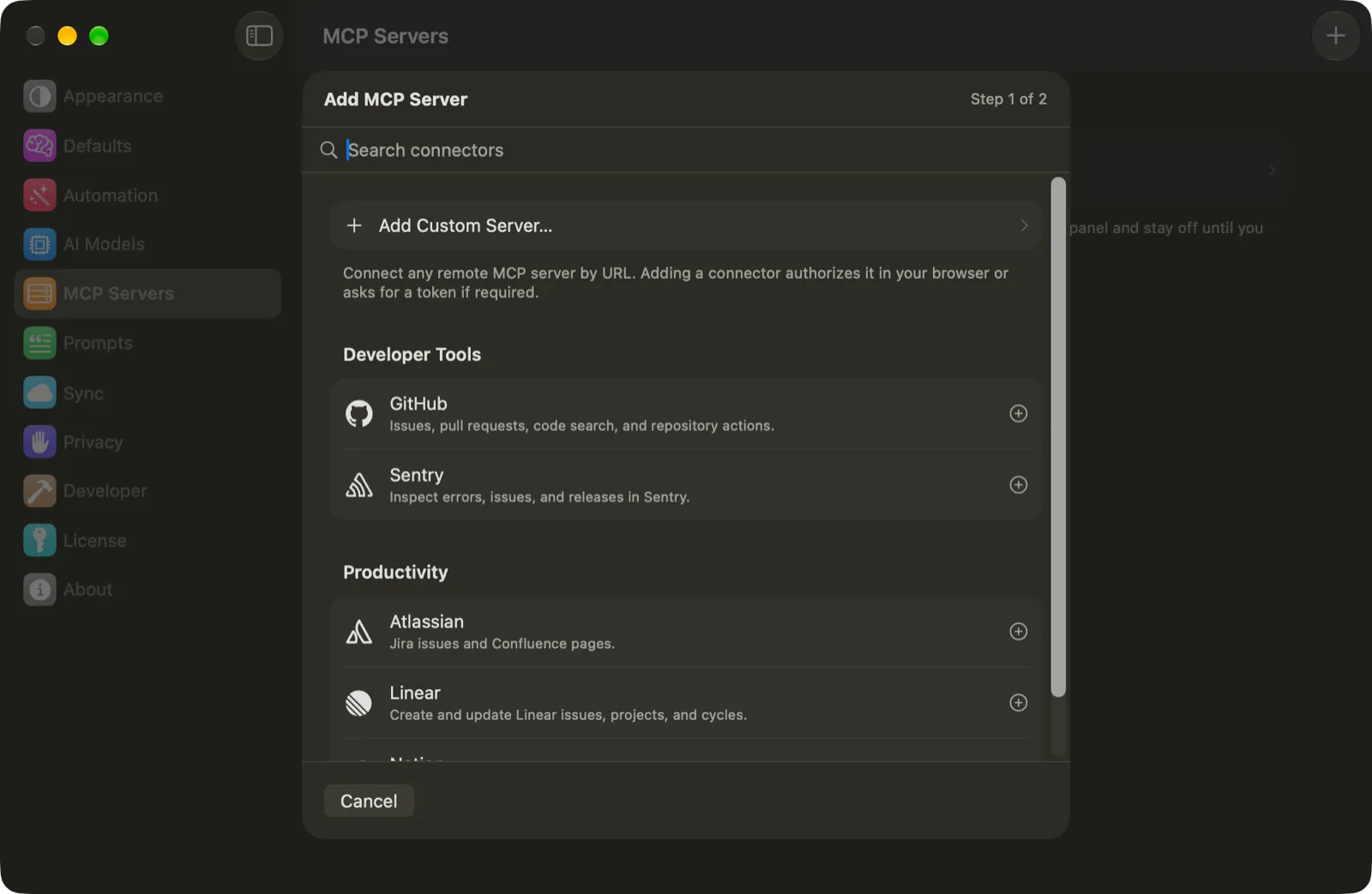
Pour la connexion par navigateur, utilisez le compte avec lequel l’IA doit travailler. L’entrée GitHub du catalogue utilise un token API par défaut ; elle propose aussi une option avancée d’app OAuth. Les autres connecteurs du catalogue proposent une connexion par navigateur.
Ajouter un serveur personnalisé
- Cliquez sur Ajouter un serveur dans les réglages Serveurs MCP.
- Choisissez Ajouter un serveur personnalisé….
- Saisissez un Nom.
- Collez le point de terminaison HTTPS du service dans URL du serveur ou utilisez une URL HTTP locale pour un serveur sur ce Mac.
- Choisissez le Transport exigé par le service : Streamable HTTP ou SSE.
- Choisissez une méthode Authentification.
- Renseignez les identifiants requis.
- Cliquez sur Ajouter un serveur.
HTTP fonctionne uniquement pour localhost, *.localhost, 127.0.0.1 ou [::1]. Un serveur sur ce Mac peut par exemple utiliser http://localhost:8000/mcp. Tout autre hôte nécessite HTTPS. Choisissez le transport fourni par votre serveur ou votre passerelle.
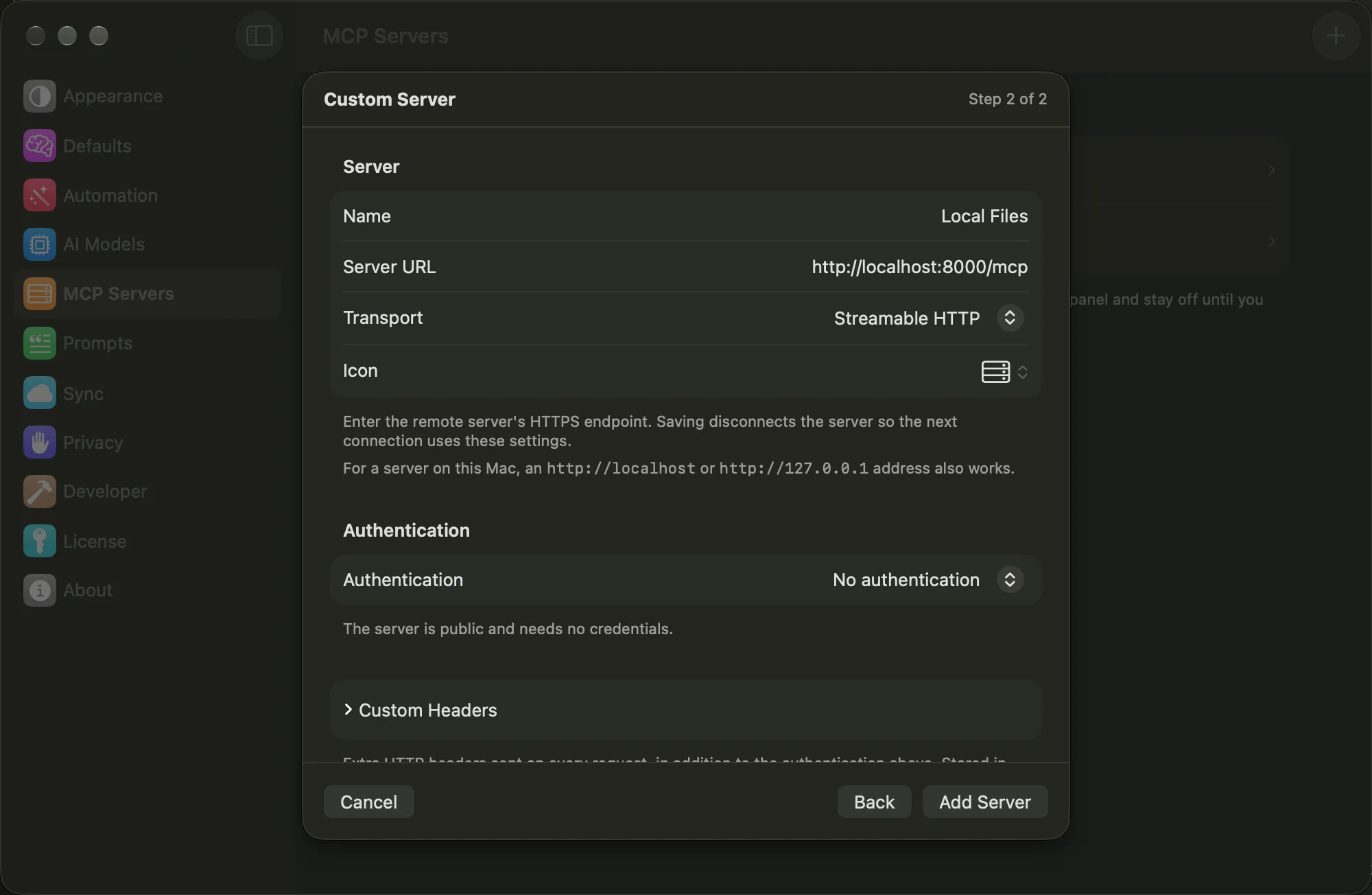
Les choix d’authentification sont :
- Aucune authentification : pour un serveur public.
- Se connecter (OAuth) : se connecter via votre navigateur.
- App OAuth (avancé) : fournir le Identifiant client d’une app, un Secret client facultatif et les Portées requis par le service.
- Token API : coller un token d’accès personnel ou une clé API dans Token.
Utilisez En-têtes personnalisés → Ajouter un en-tête uniquement si le service exige des en-têtes de requête supplémentaires. Les tokens, identifiants OAuth et en-têtes personnalisés sont conservés dans le trousseau de votre Mac sur cet appareil.
Activer les outils et définir les autorisations
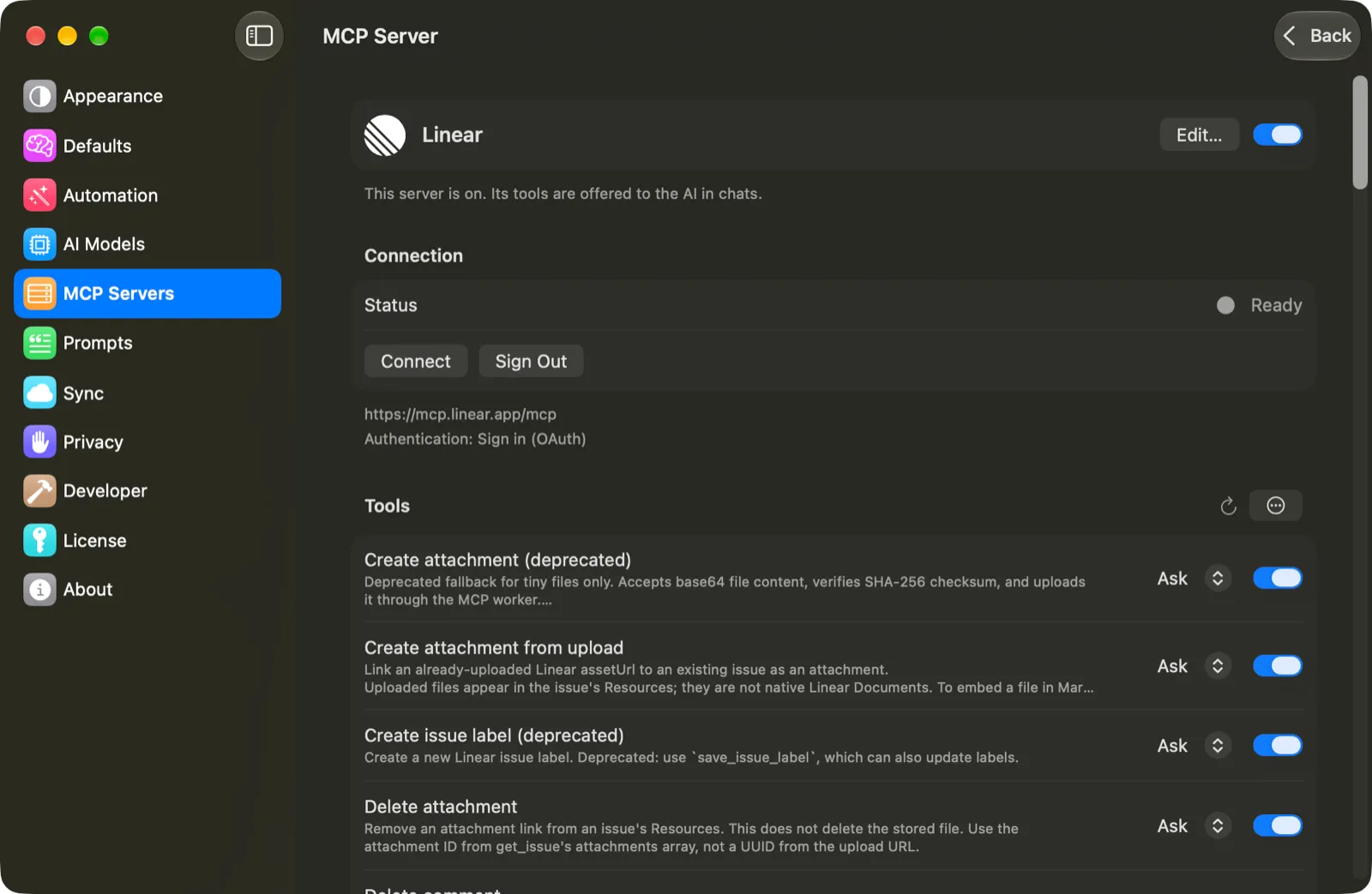
- Sélectionnez le serveur dans les réglages Serveurs MCP.
- Laissez Activé activé.
- Cliquez sur Connecter ou Autoriser si nécessaire.
- Désactivez les outils indésirables sous Outils.
- Définissez la Autorisation de chaque outil.
Les outils d’un nouveau serveur sont activés avec l’autorisation Demander. Les outils ajoutés ultérieurement par le serveur sont initialement désactivés ; activez-les dans les réglages pour les utiliser.
Choisissez Demander pour approuver chaque utilisation, Toujours autoriser pour exécuter sans demander ou Jamais pour empêcher l’utilisation. Le menu d’actions groupées permet Tout activer, Tout désactiver ou Définir l’autorisation pour tous. Utilisez Actualiser les outils si la liste des outils du serveur a changé.
Dans votre chat, appuyez sur ⇧⌘T et sélectionnez les outils disponibles ou utilisez Recherche d’outils pour les découvrir au besoin.
Approuver une action dans le chat
Lorsqu’un outil demande une approbation, lisez la carte Exécuter … ?. Développez Arguments pour examiner les informations que l’IA enverra.
- Autoriser une fois approuve cet appel.
- Toujours autoriser enregistre l’autorisation pour les futurs appels à cet outil.
- Refuser refuse cet appel.
- Refuser et ne jamais autoriser, à côté de Refuser, bloque les futurs appels à cet outil.