
Gérer vos chats
Renommez, ajoutez aux favoris, déplacez ou supprimez des chats et travaillez sur plusieurs chats à la fois.
Utilisez la liste des chats pour gérer les chats du projet, du dossier ou de la vue intégrée sélectionnée. La plupart des actions sont accessibles par un clic droit sur un chat.
Lire la liste des chats
Les chats sont regroupés par date. Lorsque la liste couvre plusieurs projets, les lignes affichent un badge de projet. Au sein d’un projet, un chat classé peut afficher le fil d’Ariane de son dossier pour indiquer son emplacement.
Un indicateur de progression signifie qu’une réponse est en cours de génération. Un point orange indique que le chat attend votre action. Un point accompagné d’un titre en gras signale une réponse non lue, et une étoile indique un favori. L’indicateur d’attente ou de génération est prioritaire. Consultez Comprendre les projets et les dossiers pour en savoir plus sur ces vues et indicateurs.
Renommer un chat ou copier son titre
- Cliquez sur le chat avec le bouton droit et choisissez Renommer, ou ouvrez-le et cliquez sur son titre dans la barre d’outils.
- Dans Renommer le chat, saisissez le nouveau Titre.
- Cliquez sur Renommer.
Pour copier uniquement le titre, cliquez sur le chat avec le bouton droit et choisissez Copier le titre.
Ajouter un chat aux favoris
Ouvrez le chat et appuyez sur ⌘D ou cliquez sur l’étoile de la barre d’outils. Vous pouvez aussi cliquer dessus avec le bouton droit et choisir Ajouter aux favoris.
Répétez le raccourci ou cliquez de nouveau sur l’étoile pour retirer le favori, ou cliquez avec le bouton droit et choisissez Retirer des favoris. Sélectionnez Favoris dans le panneau des dossiers pour retrouver les chats étoilés de la vue de projets actuelle.
Ouvrir un chat séparément
Cliquez sur un chat avec le bouton droit et choisissez Ouvrir dans un nouvel onglet ou Ouvrir dans une nouvelle fenêtre. Pour revenir à un chat déjà ouvert dans une fenêtre ou un onglet, utilisez Navigation → Basculer vers un chat ouvert… (⇧⌘O).
Sélectionner plusieurs chats
- Cliquez sur un chat dans la liste des chats.
- Maintenez ⌘ et cliquez sur d’autres chats pour les ajouter à la sélection ou les en retirer. Utilisez ⇧-clic pour sélectionner une plage.
- Vérifiez le nombre sélectionné et le résumé des projets dans le panneau de détail.
- Cliquez sur un chat sélectionné avec le bouton droit pour agir sur la sélection.
Le menu affiche Ajouter N aux favoris ou Retirer N des favoris, Déplacer vers un projet et Supprimer N chats, avec le nombre sélectionné à la place de N. Déplacer vers un dossier est disponible lorsque les chats sélectionnés partagent le projet actuel de la fenêtre et que ce projet possède des dossiers.
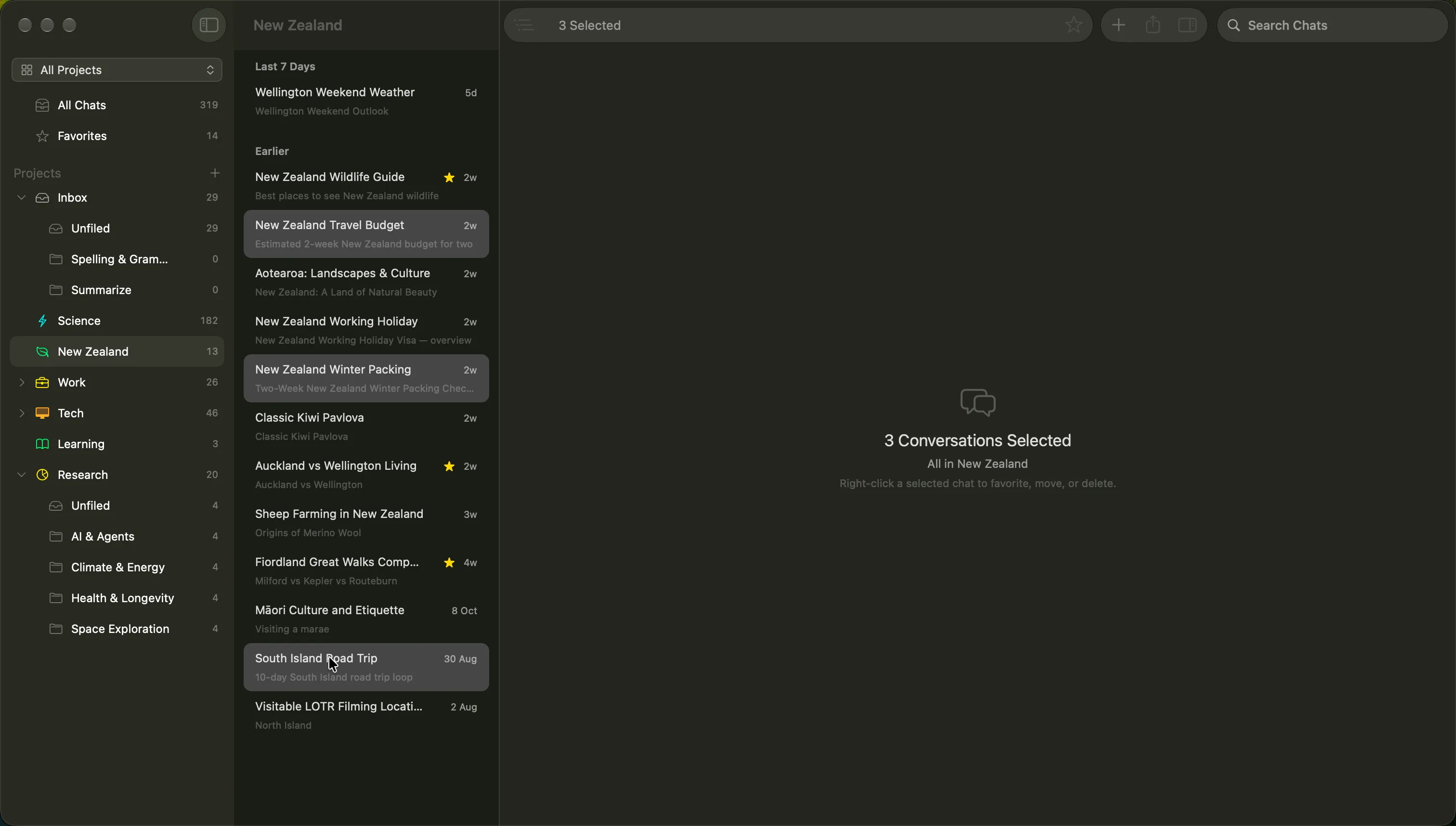
Pour déplacer les chats par glissement ou organiser les dossiers, consultez Créer et gérer des projets.
Supprimer des chats
- Sélectionnez un ou plusieurs chats dans la liste des chats.
- Cliquez avec le bouton droit et choisissez Supprimer ou Supprimer N chats, ou appuyez sur ⌫ lorsque la liste des chats est active.
- Lisez la confirmation et confirmez la suppression.
La suppression est irréversible. Si la synchronisation iCloud est activée, la suppression est aussi synchronisée vers vos autres Mac. Exportez d’abord un chat pour en conserver une copie distincte.