
Utiliser le modèle d’Apple sur l’appareil
Utilisez Apple Foundation Models dans Vinaa pour une IA confidentielle et hors ligne sur un Mac compatible.
Vinaa peut utiliser le modèle d’IA d’Apple sur l’appareil sans clé API ni abonnement IA. Le modèle s’exécute sur votre Mac, sans frais d’IA par message.
Vérifier les prérequis
La connexion Apple Foundation Models de Vinaa nécessite macOS 27 ou version ultérieure et un Mac compatible avec Apple Intelligence. Elle n’est pas proposée lors de l’ajout de connexions sous les versions antérieures de macOS, même si d’autres fonctions d’Apple Intelligence y sont disponibles.
Apple Intelligence doit être activé et le modèle d’Apple doit être prêt sur ce Mac. La langue et la région peuvent influer sur la disponibilité ; consultez les conditions actuelles d’Apple.
Configurer le modèle
- Choisissez Vinaa → Réglages → Modèles IA.
- Cliquez sur Ajouter une connexion dans la barre d’outils.
- Choisissez Apple Foundation Models sous Sur ce Mac et sur des serveurs locaux.
- Vérifiez État dans Modèle sur l’appareil.
- Si l’option est proposée, cliquez sur Ouvrir les réglages Siri.
- Dans Réglages Système → Siri, activez Siri AI (bêta) en suivant les instructions d’Apple à l’écran.
- Attendez l’approbation et la fin du téléchargement du modèle.
- Revenez dans Vinaa.
- Cliquez sur Vérifier à nouveau.
La configuration d’Apple commence par Try Siri AI (Beta) dans les réglages Siri. Si Siri est désactivé, activez-le d’abord. Consultez le guide de configuration Siri AI d’Apple pour la procédure et la disponibilité actuelles.
Ajouter la connexion
- Lorsque État indique Prêt, cliquez sur Continuer.
- Sélectionnez Foundation Model (On-Device) dans Choisir des modèles.
- Cliquez sur Ajouter une connexion.
- Appuyez sur ⌘L dans un chat pour choisir ce modèle.
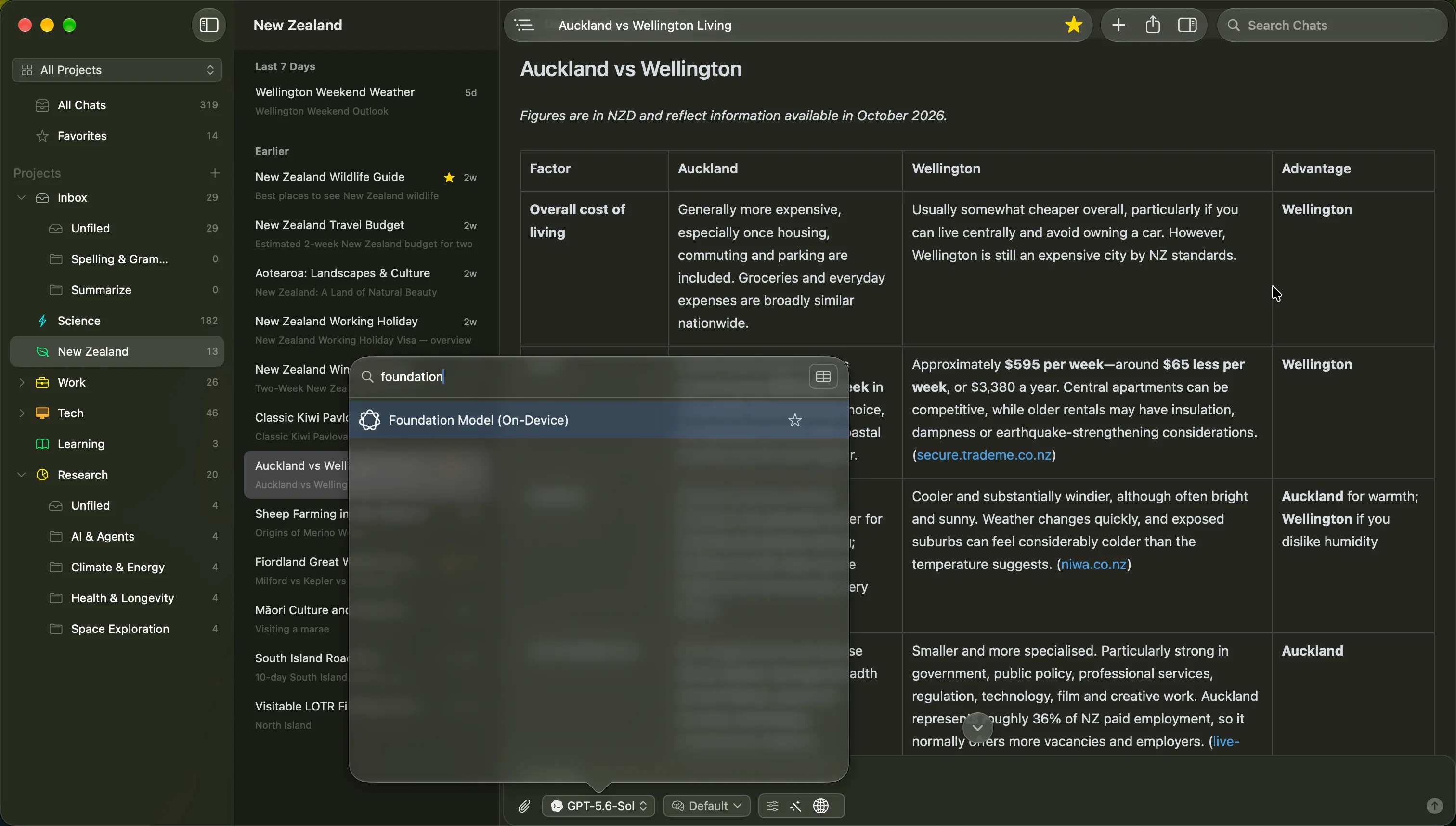
Vinaa utilise le modèle sur l’appareil pour cette connexion. Les outils IA ne sont pas disponibles avec ce modèle ; utilisez une autre connexion pour les tâches nécessitant la recherche web ou des outils connectés.
Si le modèle est indisponible
- Désactivé : activez Apple Intelligence dans les Réglages Système.
- Pas prêt : terminez la configuration de Siri AI et attendez la fin du téléchargement, puis cliquez sur Vérifier à nouveau.
- Non pris en charge sur ce Mac : utilisez une autre connexion, par exemple un fournisseur cloud.
- Indisponible : lisez l’explication sous l’état. Elle peut décrire un modèle inconnu ou une autre raison fournie par macOS.
- Nécessite macOS 27 : cet état peut apparaître pour une connexion existante sur un ancien Mac. Installez une version compatible de macOS si votre Mac la prend en charge ou sélectionnez un autre modèle.
Si vous avez déjà ajouté cette connexion, ouvrez-la dans Modèles IA pour vérifier son état. Apple Foundation Models ne peut figurer qu’une seule fois dans vos connexions.