
Crea e gestisci i progetti
Crea progetti e cartelle, imposta i valori predefiniti e archivia o elimina il lavoro concluso.
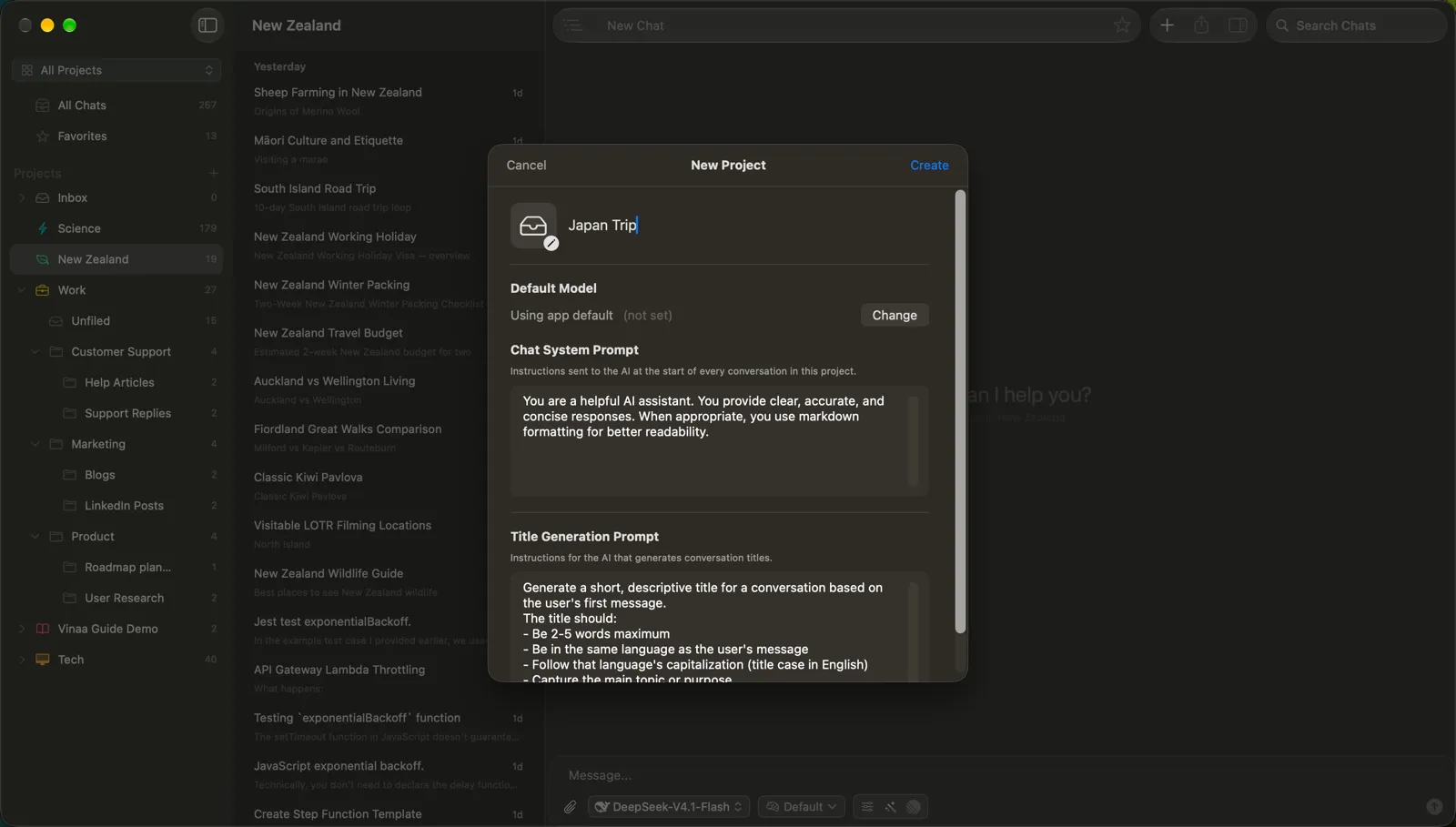
Crea un progetto quando più chat condividono un argomento, istruzioni o un modello IA preferito. Ad esempio, conserva le chat per organizzare un viaggio in un progetto Nuova Zelanda.
Crea un progetto
- Scegli File → Nuovo progetto….
- Inserisci un nome univoco di massimo 20 caratteri in Nome del progetto. Nel confronto dei nomi non si distingue tra maiuscole e minuscole.
- Scegli un’icona e un colore se vuoi cambiarli.
- Se vuoi, scegli un Modello predefinito.
- Controlla Prompt di sistema della chat, le istruzioni inviate all’IA per le chat in questo progetto.
- Controlla Prompt per la generazione del titolo, che definisce come vengono scritti i titoli delle chat generati dall’IA.
- Fai clic su Crea.
Vinaa seleziona il nuovo progetto. Le impostazioni che lasci ai valori predefiniti continuano a seguire quelle dell’app.
Modifica le impostazioni del progetto
Fai clic con il tasto destro sulla riga del progetto nel riquadro cartelle e scegli Impostazioni progetto…. Puoi anche selezionare il progetto e premere ⌘;.
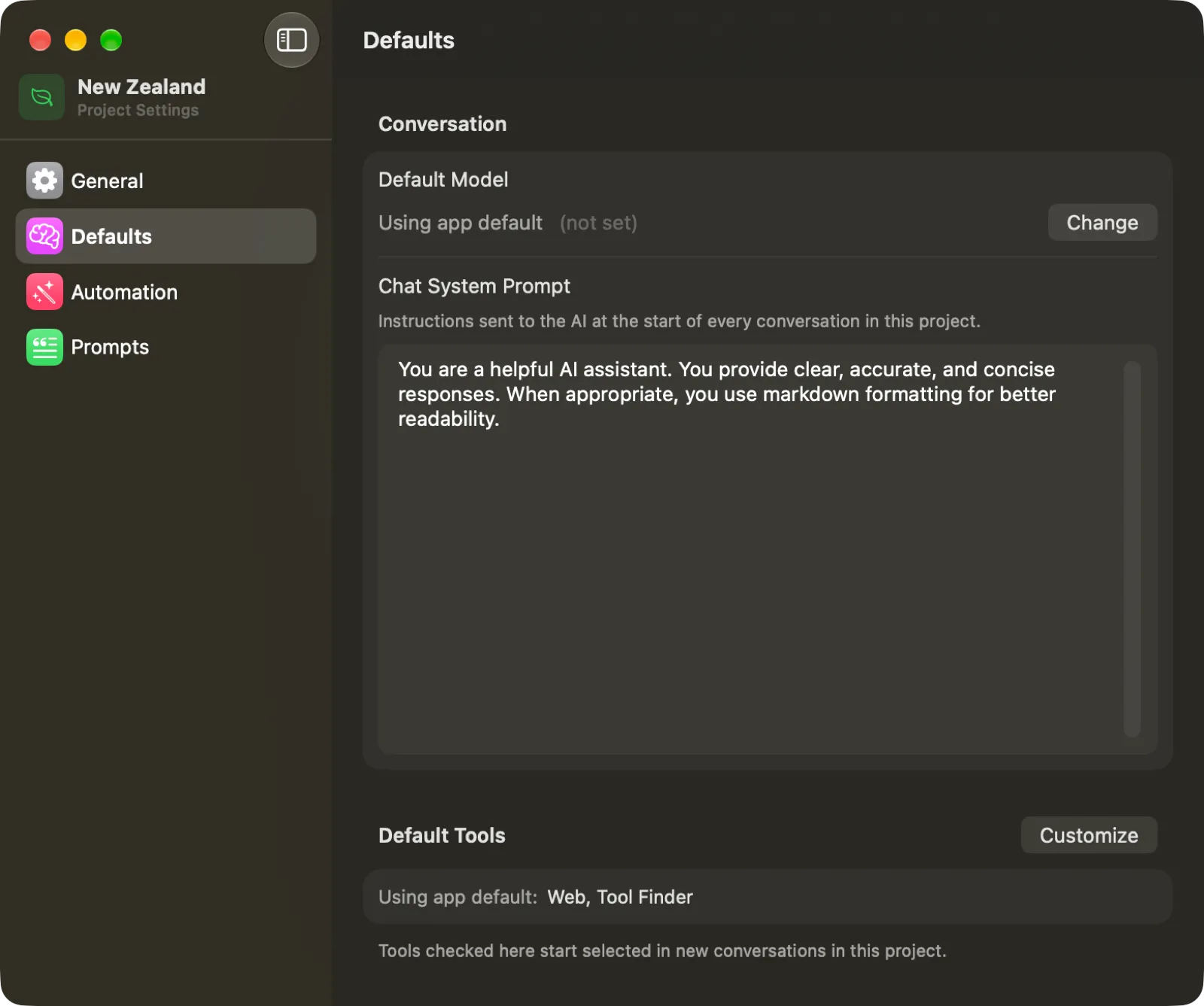
Le modifiche vengono salvate automaticamente. Usa le quattro sezioni delle impostazioni:
- Generale: modifica nome, icona o colore; archivia o elimina il progetto.
- Impostazioni predefinite: scegli il modello di chat predefinito, le istruzioni della chat e Strumenti predefiniti per le nuove chat.
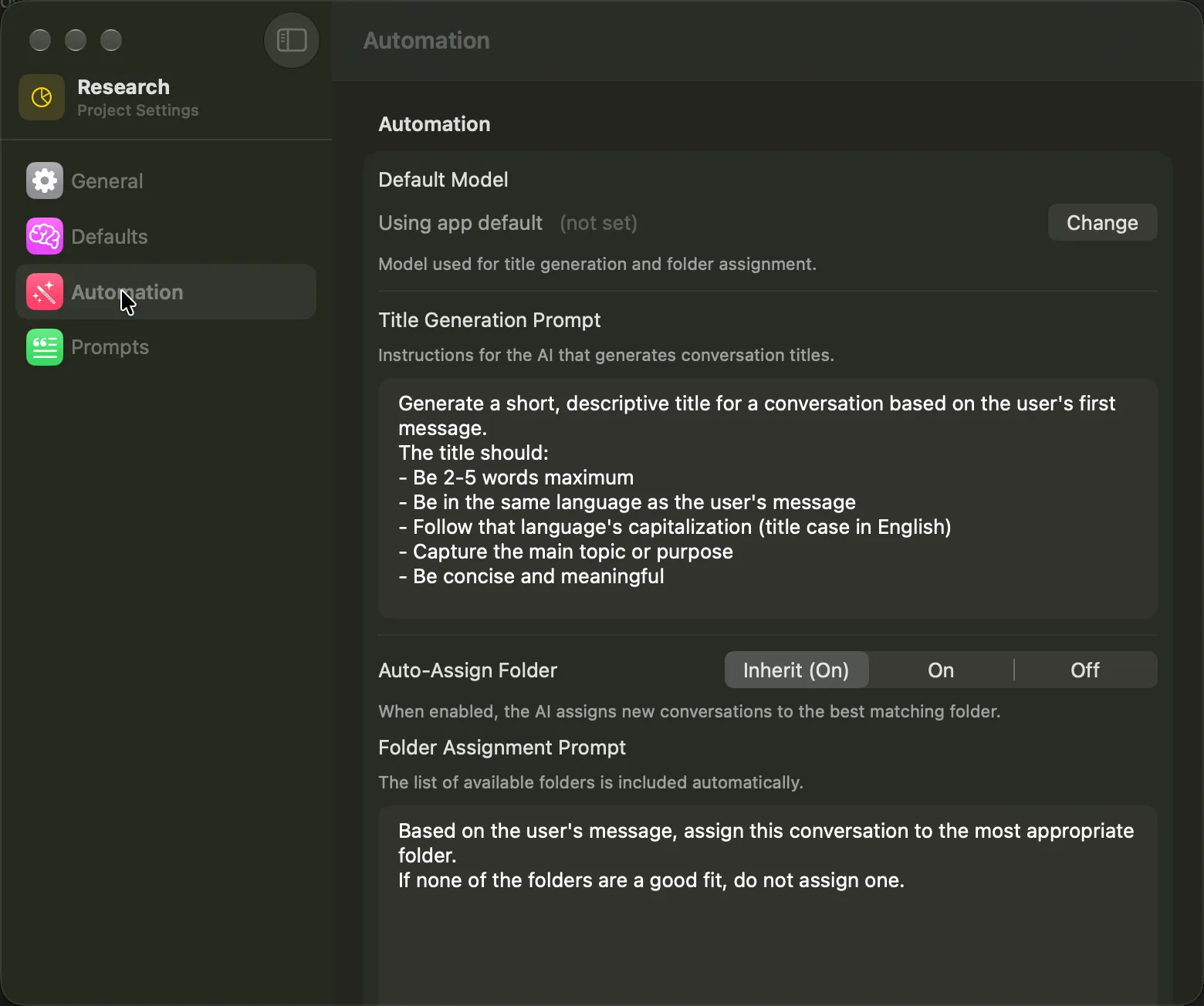
- Automazione: scegli il modello e i prompt usati per generare titoli e assegnare cartelle.
- Prompt: gestisci i prompt riutilizzabili per questo progetto.
Quando Modello predefinito mostra Predefinito dell’app in uso e il modello ereditato, fai clic su Modifica per scegliere un’impostazione specifica del progetto. Quando disponibile, Usa predefinito dell’app rimuove l’impostazione specifica del progetto. Per Strumenti predefiniti, fai clic su Personalizza per scegliere una selezione specifica del progetto.
Crea e organizza le cartelle
- Seleziona il progetto nel riquadro cartelle.
- Scegli File → Nuova cartella.
- Inserisci un nome.
- Fai clic su Crea.
Per aggiungere una sottocartella, fai clic con il tasto destro su una cartella di primo livello e scegli Nuova sottocartella. Le sottocartelle non possono contenere altre cartelle. Fai clic con il tasto destro su una cartella per Rinomina o usa Sposta la cartella in. Sposta la cartella in è nascosto per le cartelle di primo livello che hanno già sottocartelle. Una sottocartella può essere spostata in Livello principale o sotto un’altra cartella di primo livello.
Eliminare una cartella ed eliminare le sue chat sono azioni separate. Elimina cartella mantiene le chat: quelle di una cartella di primo livello passano in Senza cartella, quelle di una sottocartella passano alla cartella superiore. Eliminare una cartella di primo livello rimuove anche le sottocartelle. Elimina tutte le chat elimina invece le chat. Leggi la conferma prima di procedere.
Sposta le chat
Trascina una chat dall’elenco delle chat su:
- Una cartella per inserirvela.
- Senza cartella per rimuovere l’assegnazione a una cartella in quel progetto.
- La riga di un progetto per spostarla in quel progetto senza cartella.
Un progetto compresso si espande se vi tieni il puntatore sopra durante il trascinamento. I progetti archiviati non accettano elementi trascinati.
Puoi anche fare clic con il tasto destro su una chat e scegliere Sposta nel progetto. Sposta nella cartella appare solo quando la chat appartiene al progetto attuale della finestra e quel progetto ha cartelle. In Tutti i progetti, seleziona prima il progetto o una delle sue cartelle.
Assegna le cartelle automaticamente
- Crea le cartelle che vuoi far usare a Vinaa.
- Apri Impostazioni progetto….
- Seleziona Automazione.
- Scegli il Modello predefinito per la generazione dei titoli e l’assegnazione alle cartelle o mantieni il valore predefinito dell’app.
- Imposta Assegna cartella automaticamente su Attivo.
- Controlla Prompt per l’assegnazione alle cartelle se vuoi fornire istruzioni più specifiche.
L’IA sceglie tra le cartelle esistenti; non le crea. L’assegnazione avviene insieme alla generazione del titolo dopo il primo messaggio o in seguito se la chat non ha ancora un titolo. Assegna solo le chat senza cartella nei progetti con cartelle e non riassegna mai una chat che hai già inserito in una cartella.
Scegli Eredita (attivo) o Eredita (disattivato) per seguire l’impostazione dell’app indicata. L’impostazione predefinita dell’app è disattivata, in Vinaa → Impostazioni → Automazione → Assegna cartella automaticamente. Consulta Imposta istruzioni predefinite e automazione.
Riordina o archivia i progetti
In Tutti i progetti, trascina le righe dei progetti per riordinarli. Puoi anche fare clic con il tasto destro su un progetto e scegliere Sposta su (⌥⌘↑) o Sposta giù (⌥⌘↓). Inbox rimane al suo posto.
Per nascondere il lavoro concluso, fai clic con il tasto destro sul progetto e scegli Archivia progetto. Le chat restano disponibili tramite Progetti archiviati nel selettore di progetti. Da lì, fai clic con il tasto destro sul progetto e scegli Ripristina progetto per usarlo di nuovo. Il ripristino inserisce il progetto alla fine dell’elenco.
Elimina un progetto
- Apri Impostazioni progetto… del progetto.
- Seleziona Generale.
- Fai clic su Elimina progetto….
- Scegli Mantieni le chat per spostare le chat in Inbox o Elimina tutte le chat per rimuoverle, inclusi messaggi e allegati.
- Fai clic su Elimina progetto o Elimina progetto e chat, in base alla scelta.
Se la sincronizzazione iCloud è attiva, le eliminazioni vengono sincronizzate anche sugli altri Mac.