
Allega file a un messaggio
Aggiungi file a un messaggio, riutilizza allegati precedenti e visualizza o salva i file di una chat.
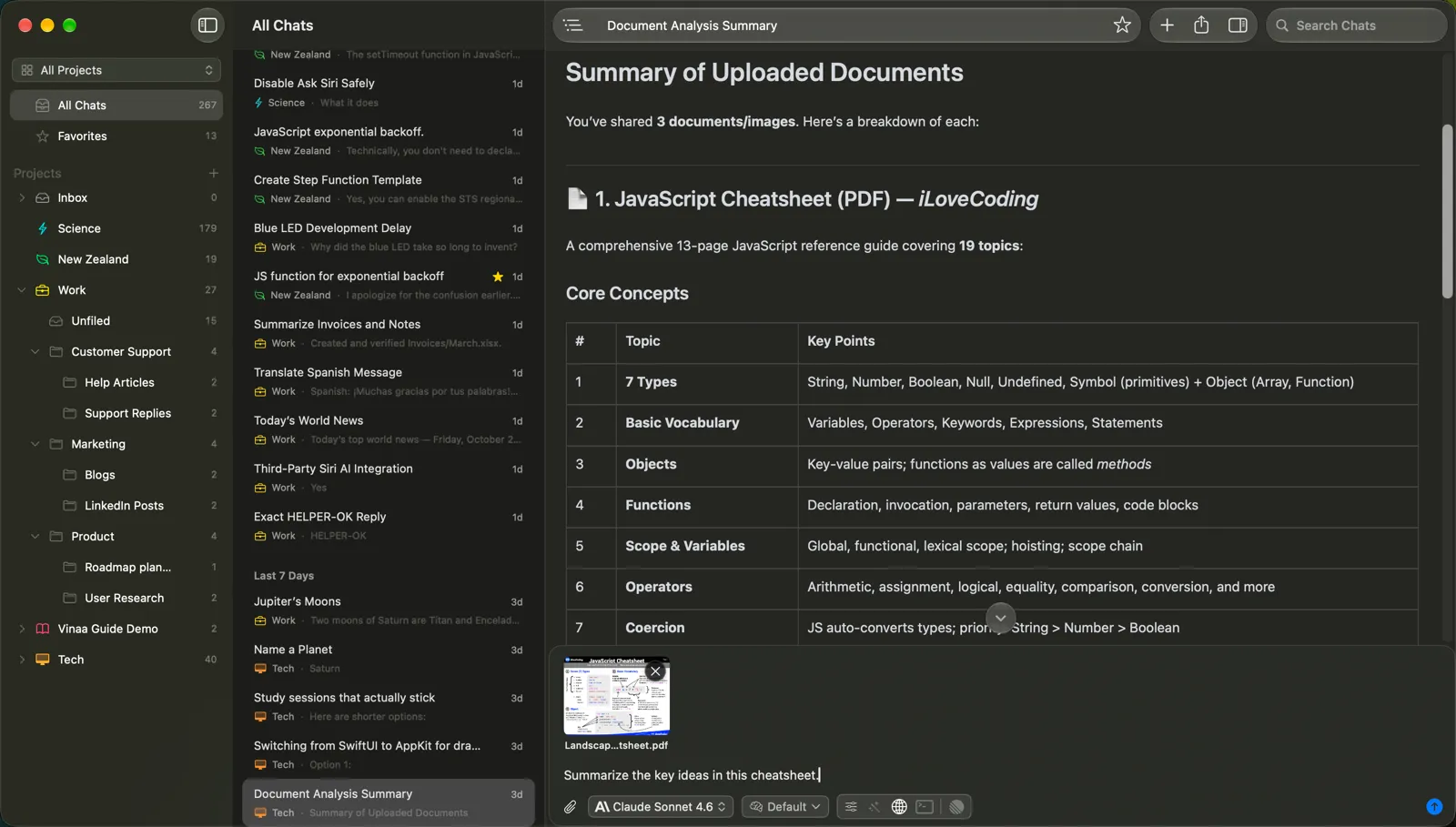
Invia un file insieme alla richiesta quando vuoi che l’IA lavori sul suo contenuto. Il modello selezionato deve supportare il tipo di file che alleghi.
Aggiungi un nuovo file
- Fai clic sulla graffetta nel campo della chat.
- Scegli Scegli file….
- Seleziona un file supportato nella finestra di selezione.
- Inserisci cosa vuoi che l’IA faccia con il file.
- Premi Return per inviare il messaggio.
Puoi anche trascinare un file sul campo della chat o incollare un file supportato dagli appunti. Incollando una schermata o un’immagine copiata, questa viene allegata come Pasted Image.png. Se il modello selezionato non accetta immagini, incollare solo un’immagine produce un segnale acustico senza inserire nulla.
Prima dell’invio, il file appare sopra il campo del messaggio. Usa il controllo di rimozione se hai scelto il file sbagliato.
Riutilizza un allegato precedente
- Scegli Chat → Sfoglia allegati… o premi ⇧⌘A.
- Cerca o sfoglia gli allegati disponibili.
- Seleziona i file che vuoi usare.
- Fai clic su Aggiungi selezionati, che mostra anche il numero di elementi selezionati.
- Inserisci la richiesta nel campo della chat.
- Premi Return per inviarla.
Puoi anche scegliere Sfoglia allegati… dal menu della graffetta nel campo della chat.
Il browser degli allegati include file della chat attuale e di altre chat. Usa la vista a griglia o a elenco per trovare ciò che ti serve.
Visualizza o salva i file di una chat
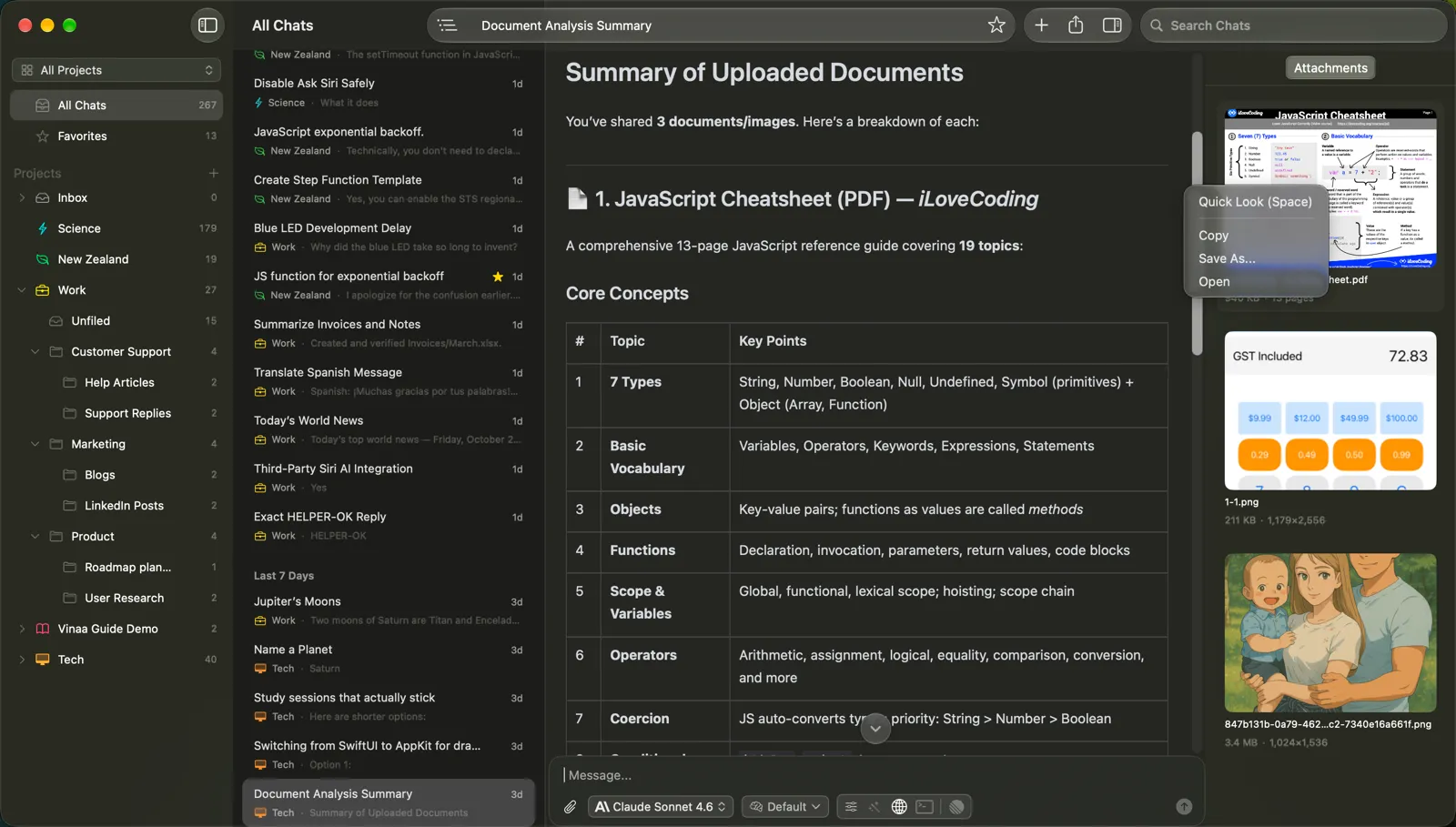
Premi ⇧⌘R o scegli View → Mostra/nascondi riquadro allegati per mostrare gli allegati della chat.
Fai clic con il tasto destro su un file per queste azioni:
- Vista rapida (Spazio): visualizza un’anteprima del file senza aprire un’altra app.
- Copia: copia il file.
- Salva con nome…: salva una copia in una posizione a tua scelta.
- Apri: aprilo nell’app associata.
Puoi anche selezionare un file e premere Spazio per Vista rapida. Anche i file restituiti dagli strumenti di esecuzione del codice supportati vengono salvati come allegati, quindi puoi visualizzarli o salvarli qui.
File supportati e limiti
I tipi supportati includono immagini JPEG, PNG, WebP e GIF; PDF; testo semplice e Markdown; JSON, XML, YAML, TOML e CSV; e i comuni file di codice sorgente, script e configurazione.
Vinaa verifica questi limiti prima dell’invio:
| Allegato | Limite |
|---|---|
| Ogni immagine | 5 MB |
| Ogni PDF | 20 MB |
| Ogni file di testo o codice | 1 MB |
| Tutti gli allegati di un messaggio | 20 MB totali |
| Immagini in un messaggio | 20 |
Vinaa verifica anche se il modello accetta immagini o PDF. Se un allegato viene rifiutato, leggi il messaggio per conoscere il limite, poi usa un file più piccolo o scegli un modello che supporti quell’input. Cambiare modello può cambiare gli allegati che puoi inviare.