
Usa il modello di Apple sul dispositivo
Usa Apple Foundation Models in Vinaa per un’IA privata e offline su un Mac compatibile.
Vinaa può usare il modello IA di Apple sul dispositivo senza chiave API o abbonamento IA. Il modello viene eseguito sul Mac, senza costi IA per messaggio.
Verifica i requisiti
La connessione Apple Foundation Models di Vinaa richiede macOS 27 o versioni successive e un Mac che supporta Apple Intelligence. Non viene offerta quando aggiungi connessioni su versioni precedenti di macOS, anche se altre funzioni di Apple Intelligence sono disponibili.
Apple Intelligence deve essere attivo e il modello di Apple deve essere pronto su questo Mac. Lingua e area geografica possono influire sulla disponibilità; verifica i requisiti attuali di Apple.
Configura il modello
- Scegli Vinaa → Impostazioni → Modelli IA.
- Fai clic su Aggiungi connessione nella barra strumenti.
- Scegli Apple Foundation Models sotto Su questo Mac e server locali.
- Verifica Stato in Modello sul dispositivo.
- Se disponibile, fai clic su Apri impostazioni di Siri.
- In System Settings → Siri, attiva Siri AI (Beta) seguendo la configurazione di Apple sullo schermo.
- Attendi l’approvazione e il termine del download del modello.
- Torna a Vinaa.
- Fai clic su Verifica di nuovo.
La configurazione di Apple inizia con Try Siri AI (Beta) nelle impostazioni di Siri. Se Siri è disattivato, attivalo prima. Consulta la guida alla configurazione di Siri AI di Apple per la procedura e la disponibilità attuali.
Aggiungi la connessione
- Quando Stato mostra Pronto, fai clic su Continua.
- Seleziona Foundation Model (On-Device) in Scegli i modelli.
- Fai clic su Aggiungi connessione.
- Premi ⌘L in una chat per scegliere quel modello.
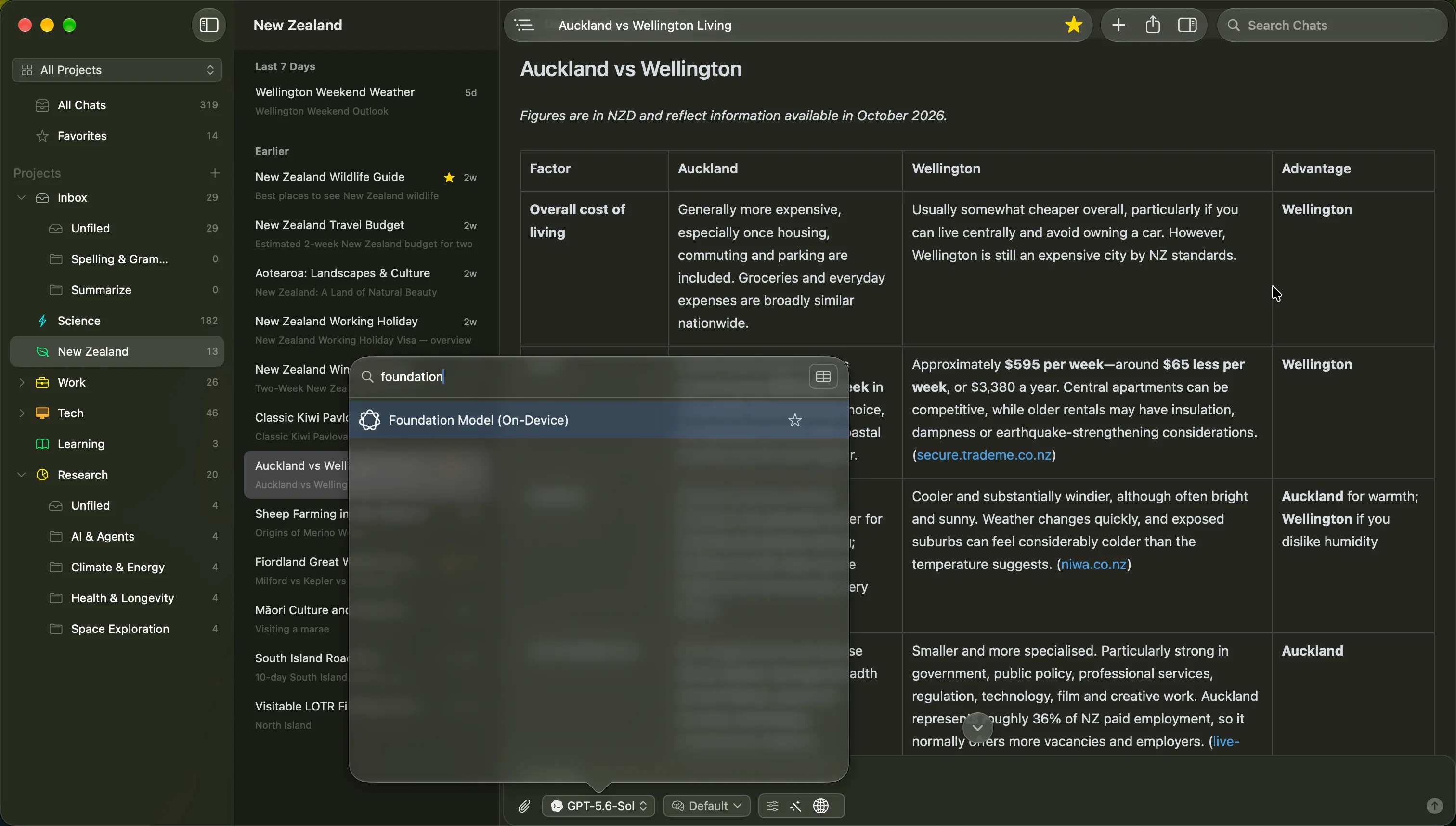
Vinaa usa il modello sul dispositivo per questa connessione. Gli strumenti IA non sono disponibili, quindi usa un’altra connessione per le attività che richiedono ricerca web o strumenti collegati.
Se il modello non è disponibile
- Disattivato: attiva Apple Intelligence in Impostazioni di Sistema.
- Non pronto: completa la configurazione di Siri AI e attendi il termine del download, poi fai clic su Verifica di nuovo.
- Non supportato su questo Mac: usa un’altra connessione, ad esempio un fornitore cloud.
- Non disponibile: leggi la spiegazione sotto lo stato. Può descrivere un modello sconosciuto o un altro motivo fornito da macOS.
- Richiede macOS 27: può apparire per una connessione esistente su un Mac meno recente. Aggiorna a una versione di macOS compatibile, se il Mac la supporta, oppure seleziona un altro modello.
Se hai già aggiunto questa connessione, aprila in Modelli IA per verificarne lo stato. Apple Foundation Models appare una sola volta nelle connessioni.