
Connetti un fornitore di IA
Aggiungi una connessione IA, scegli i modelli e gestiscila nelle impostazioni Modelli IA.
Vinaa ha bisogno di una connessione IA funzionante per rispondere ai tuoi messaggi. Una connessione consente a Vinaa di accedere a un servizio IA o a un modello in esecuzione sul Mac; un modello è la specifica IA che scegli per una chat.
Apri la procedura guidata di connessione
- Scegli Vinaa → Impostazioni (⌘,).
- Seleziona Modelli IA.
- Fai clic su Aggiungi connessione (+) nella barra strumenti.
La procedura prevede tre passaggi: Scegli un fornitore, connettere il fornitore e Scegli i modelli. Non viene salvato nulla finché non fai clic su Aggiungi connessione alla fine.
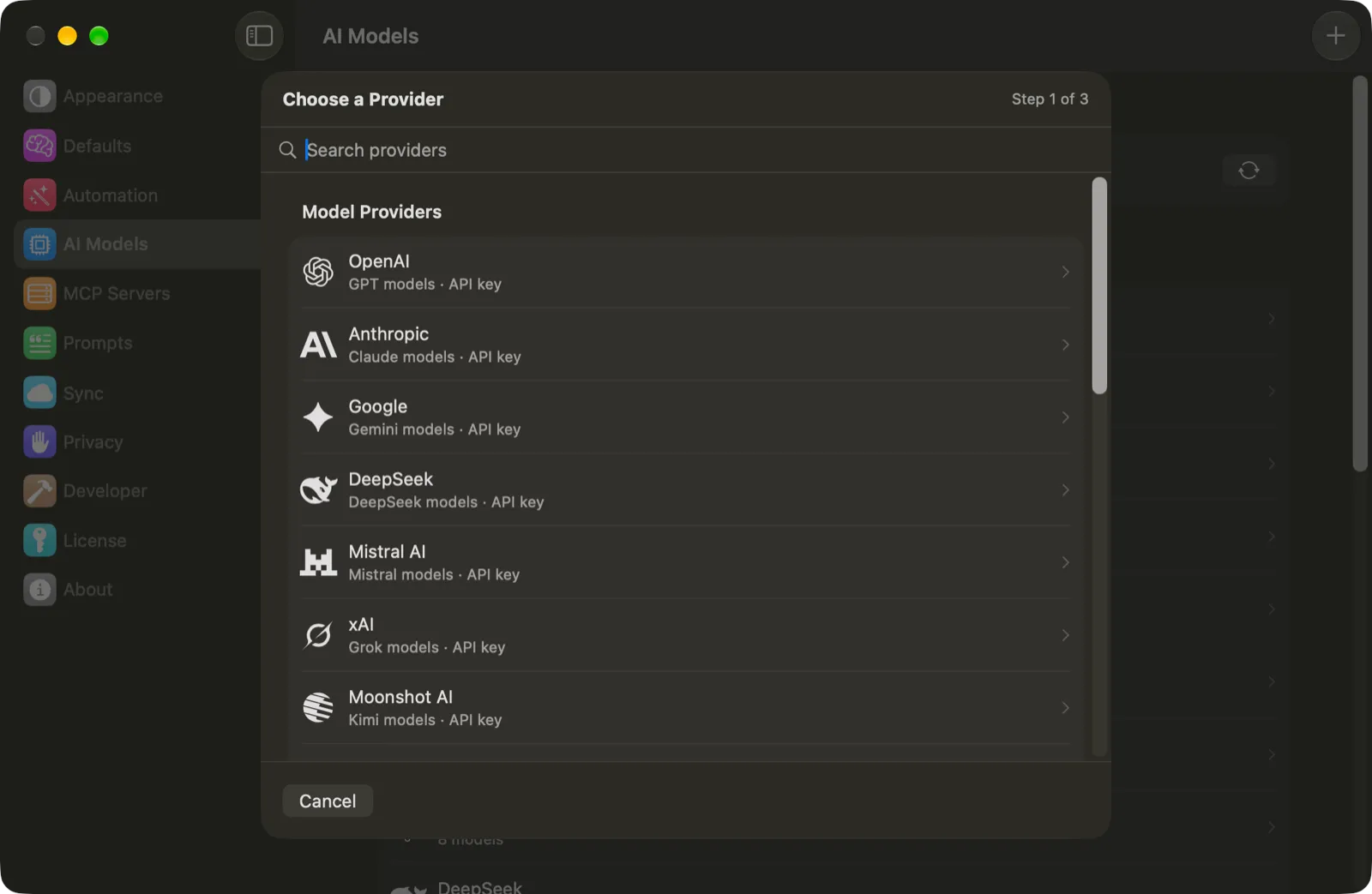
Passaggio 1: scegli un fornitore
Fai clic su un fornitore o usa Cerca fornitori. I gruppi sono:
| Gruppo | Cosa puoi connettere |
|---|---|
| Usa il tuo piano ChatGPT o Claude | Piano ChatGPT tramite Codex CLI o Piano Claude tramite Claude Code. Piano Claude è Sperimentale. |
| Fornitori di modelli | OpenAI, Anthropic, Google, DeepSeek, xAI, Mistral AI, Moonshot AI, Z.ai e Alibaba Cloud. |
| Su questo Mac e server locali | Ollama, LM Studio e, con macOS 27 o versioni successive, Apple Foundation Models. |
| Gateway e host di inferenza | OpenRouter, Groq, Together AI, Fireworks AI, Cerebras, DeepInfra e Baseten. Questi servizi offrono accesso a modelli IA. |
| Personalizzato | Un’API compatibile con OpenAI, per un server che supporta lo stesso formato di richiesta di OpenAI. |
Le connessioni Piano ChatGPT, Piano Claude e Apple Foundation Models già aggiunte non compaiono nel selettore. Apri la connessione esistente per gestirla.
Passaggio 2: connetti il fornitore
Segui i campi e le istruzioni relativi alla tua scelta:
- Chiave API: una chiave API è una credenziale segreta del tuo account del fornitore. Inserisci un Nome e incolla la chiave in Chiave API, poi fai clic su Continua. Crea una chiave ↗ apre la pagina delle chiavi del fornitore. Vinaa verifica la chiave e carica i modelli.
- Piano ChatGPT o Claude: completa i passaggi di installazione, accesso, autorizzazione e accettazione delle condizioni mostrati nel pannello. Consulta Usa il tuo piano ChatGPT in Vinaa o Usa il tuo piano Claude in Vinaa per la procedura completa.
- Server locale: configura prima il server del modello, poi verifica URL di base, il suo indirizzo. Vinaa non scarica né avvia i modelli locali per te. Consulta Esegui modelli in locale con Ollama o Esegui modelli in locale con LM Studio.
- OpenRouter: scegli Accedi con OpenRouter o Chiave API e segui le istruzioni corrispondenti.
Le chiavi API vengono conservate nel portachiavi di macOS. La fatturazione API può essere diversa da quella di un abbonamento a una chat; ad esempio, OpenAI gestisce separatamente la fatturazione di ChatGPT e della piattaforma API.
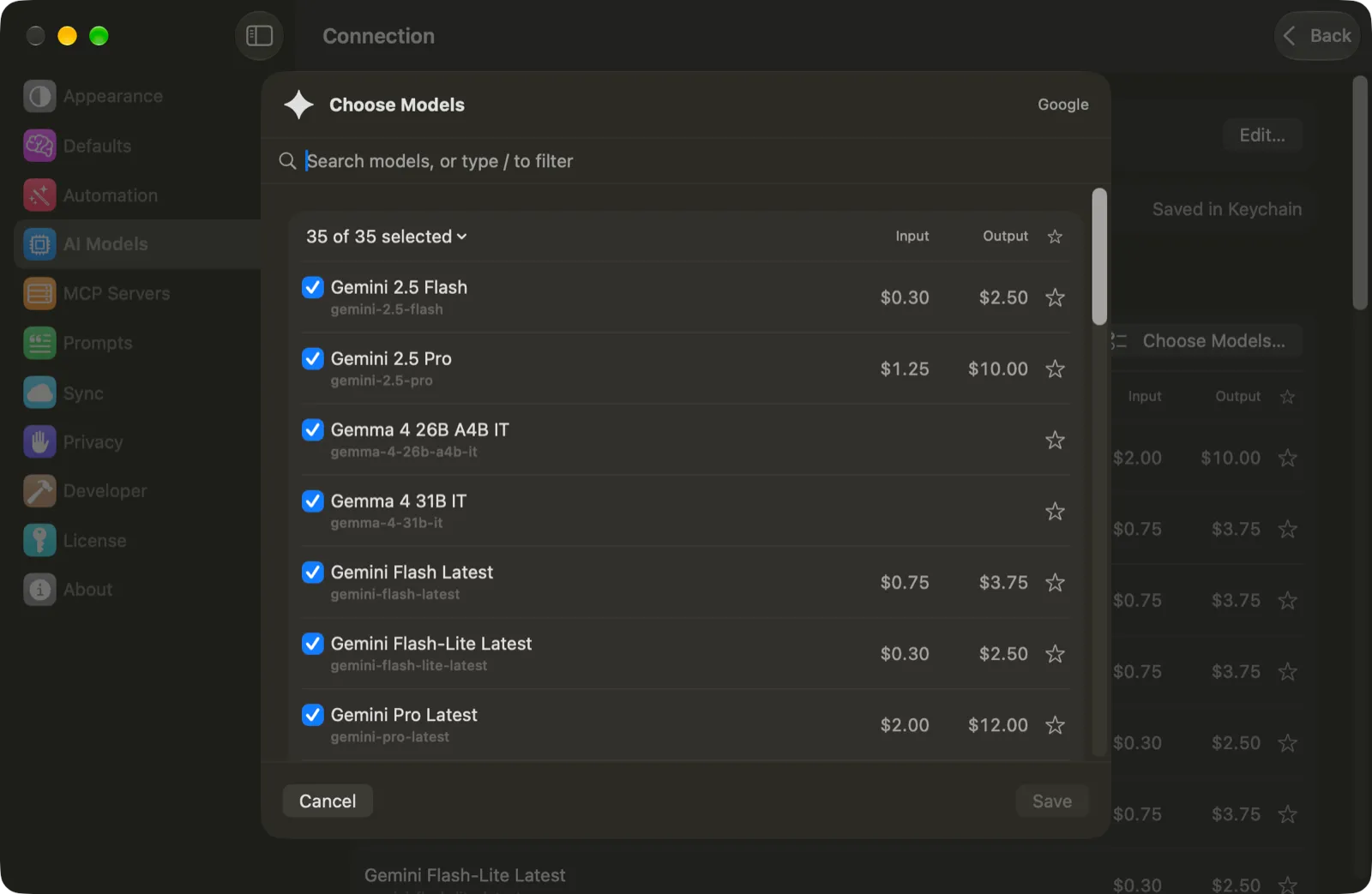
Passaggio 3: scegli i modelli
- Seleziona i modelli che vuoi rendere disponibili in Vinaa.
- Se vuoi, contrassegna con una stella i modelli preferiti.
- Fai clic su Aggiungi connessione.
Gestisci una connessione
In Modelli IA, fai clic su una connessione sotto Connessioni per aprirne la pagina.
- Fai clic su Modifica… per modificare il nome o i campi disponibili della connessione, poi su Salva.
- Fai clic su Scegli i modelli… per modificare la selezione dei modelli, poi su Salva.
- Fai clic su Aggiorna in Modelli per aggiornare la connessione. Sincronizzazione nella pagina principale di Modelli IA aggiorna i modelli di tutte le connessioni; è una funzione distinta dalla sincronizzazione iCloud.
- Fai clic su Elimina connessione… per rimuoverla. Se le impostazioni usano ancora i suoi modelli, scegli i sostituti con Migra tutto a… o annulla le selezioni con Cancella tutto, poi conferma l’eliminazione. Vengono cancellate le impostazioni dei modelli, non la cronologia delle chat.
Se vedi Configurazione richiesta, apri la connessione e completa la configurazione su questo Mac. Per una connessione con chiave API o OpenRouter la cui chiave manca su questo Mac, fai clic su Modifica…, incolla la chiave e fai clic su Salva. Per altri errori, verifica la chiave, la connessione di rete o il server locale, poi aggiorna i modelli.