
Salva e riutilizza i prompt
Salva richieste riutilizzabili e inseriscile nel campo della chat con un comando preceduto da /.
Un prompt salvato è un modello per il testo che invii spesso, ad esempio una lista di controllo per la scrittura o una richiesta per organizzare un viaggio. Inserirlo aggiunge testo modificabile nel campo della chat; non invia il messaggio e non modifica le istruzioni di sistema della chat.
Salva un prompt
- Apri Vinaa → Impostazioni → Prompt.
- Fai clic su Aggiungi prompt nella barra strumenti.
- Inserisci un Nome.
- Controlla il Comando, il nome breve da digitare dopo
/nella chat. - Scegli uno Ambito: Globale per ogni progetto o un progetto specifico.
- Inserisci la richiesta riutilizzabile in Contenuto.
- Fai clic su Salva.
Puoi anche aggiungere una Descrizione per identificare il prompt o attivare Preferito.
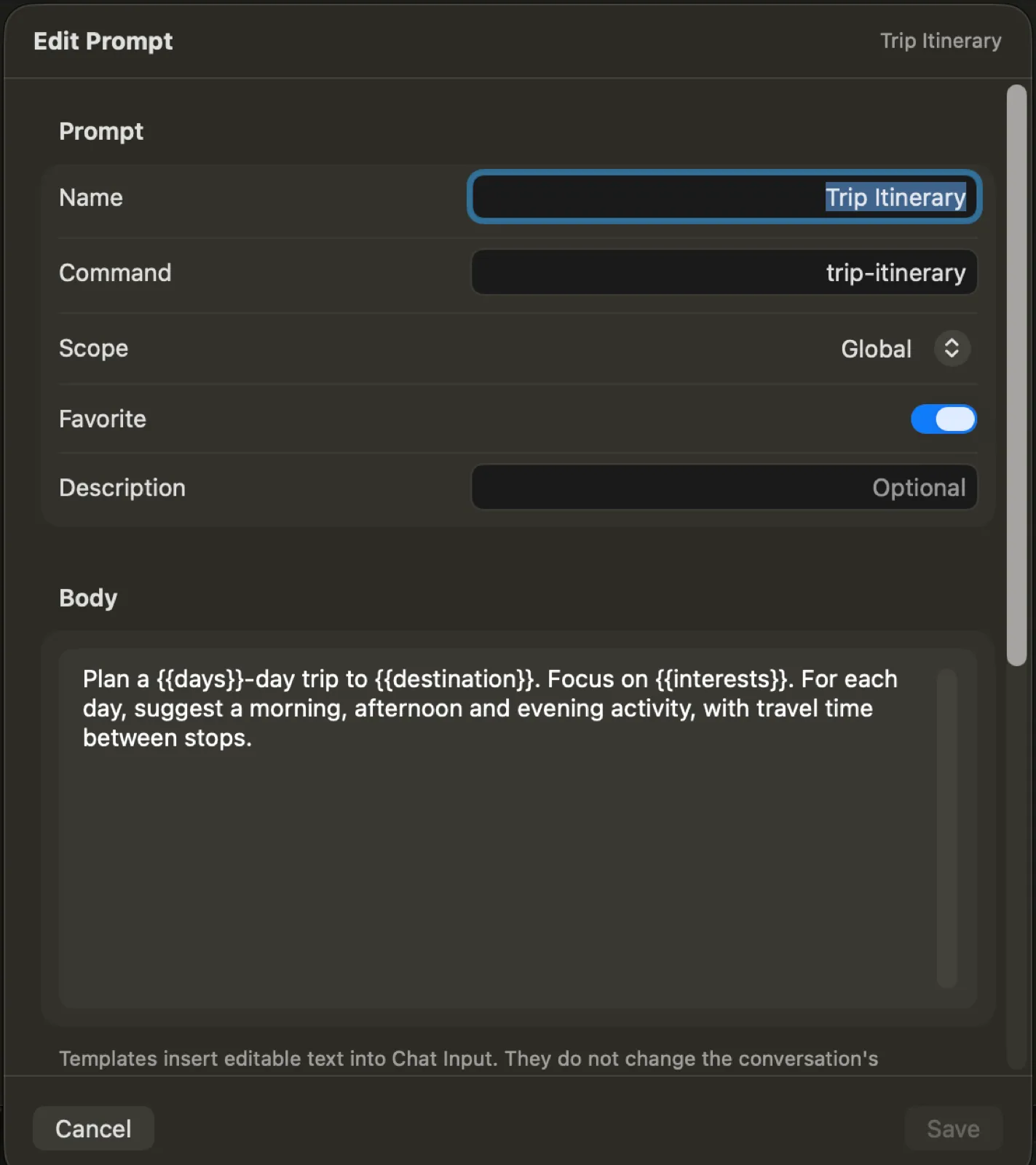
I prompt Globale appaiono sotto Prompt per tutta l’app nelle impostazioni. I prompt salvati in un progetto sono disponibili quando usi quel progetto. Puoi gestirli anche tramite Chat → Impostazioni progetto… → Prompt.
Usa un prompt salvato
- Fai clic nel campo della chat.
- Digita
/seguito da parte di un comando o del nome di un prompt. - Seleziona il prompt dai suggerimenti.
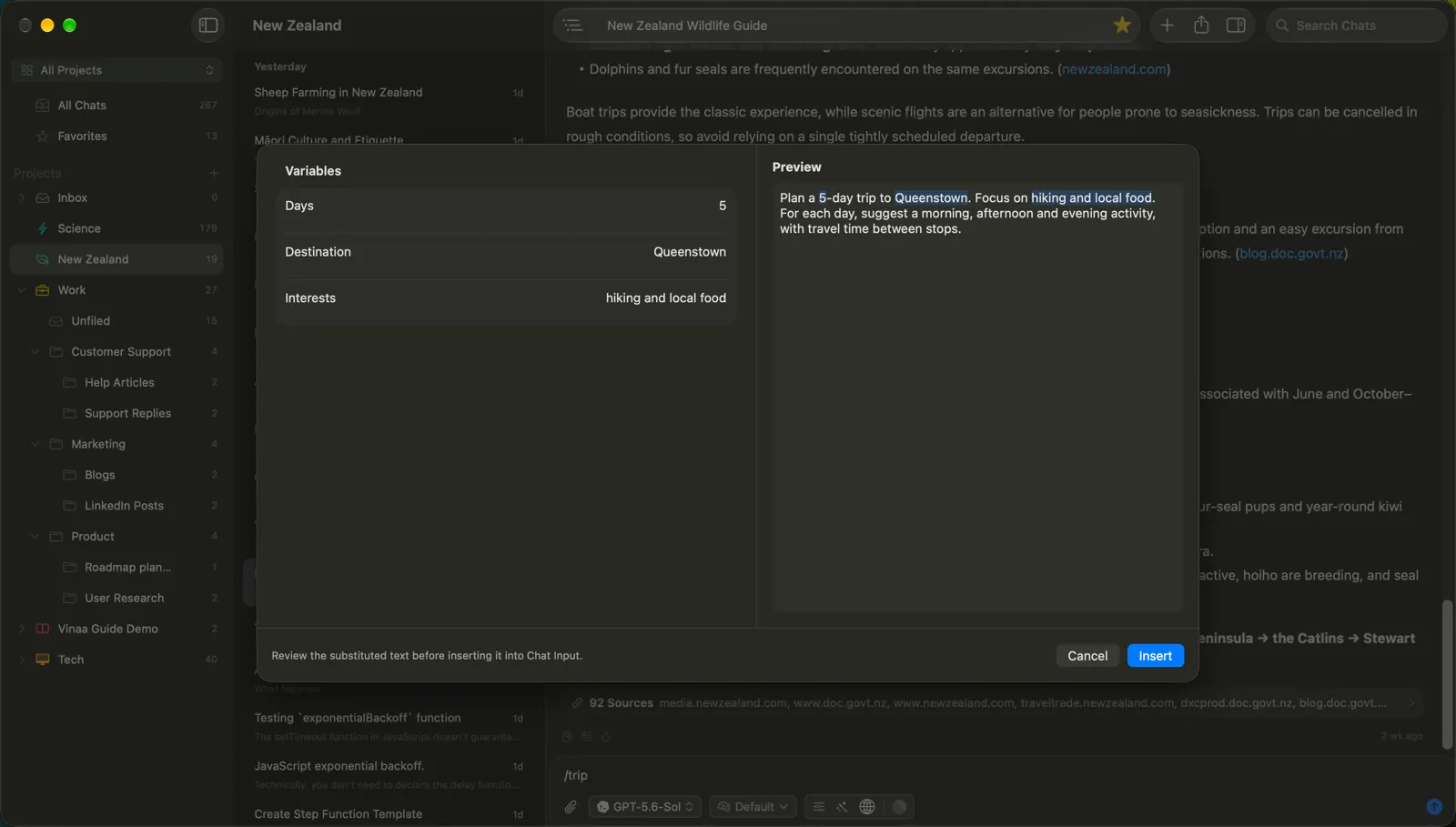
- Compila le variabili richieste.
- Fai clic su Inserisci se appare un pannello delle variabili.
- Controlla o modifica il testo inserito.
- Premi Return per inviare il messaggio.
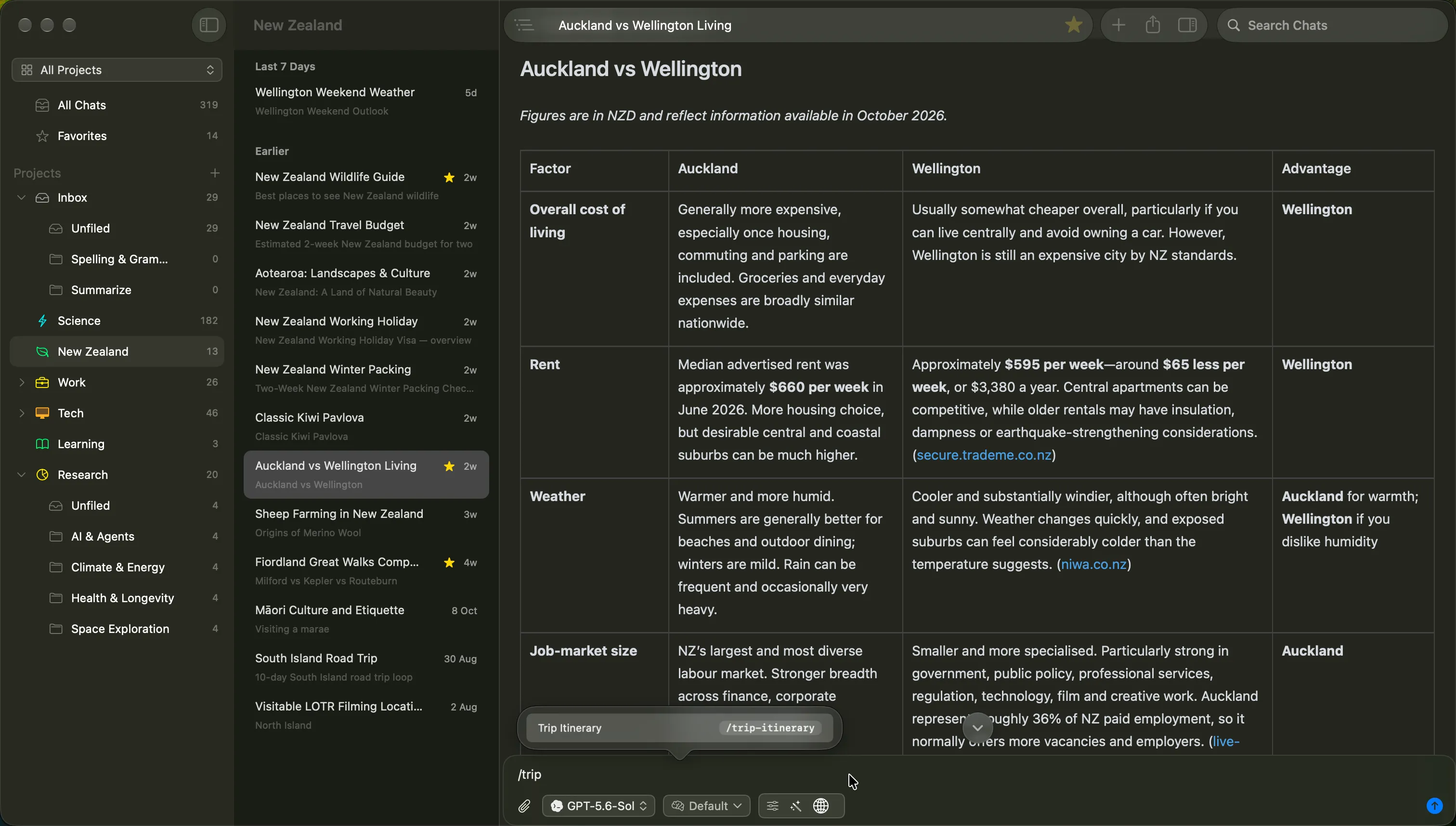
Se digiti / prima di salvare dei prompt, Vinaa mostra Ancora nessun prompt. Aggiungili in Impostazioni › Prompt.
Aggiungi informazioni che cambiano ogni volta
Le variabili sono segnaposto che Vinaa compila quando usi un prompt. Ad esempio, inserisci Plan a three-day trip to {{destination | text:required}}. in Contenuto per richiedere una destinazione ogni volta.
La sezione Variabili dell’editor consente di copiare un segnaposto e incollarlo in Contenuto. Le opzioni includono Testo (facoltativo), Testo (obbligatorio), Area di testo (facoltativa), Area di testo (obbligatoria), Selezione (facoltativa), Selezione (obbligatoria), Data (facoltativa) e Data (obbligatoria).
Le variabili integrate si compilano automaticamente: Data attuale, Ora attuale, Data e ora attuali, Nome del progetto, Titolo della chat e Appunti. Controlla Anteprima prima di inserire, soprattutto quando un prompt include il contenuto degli appunti. I campi obbligatori devono essere compilati prima di poter inserire il testo.
Salva testo da un messaggio esistente
Fai clic su Aggiungi al prompt sotto un messaggio per creare un prompt da quel testo. Controlla nome, comando, ambito e contenuto, poi fai clic su Salva.
Per gestire la libreria, usa Cerca prompt nelle impostazioni Prompt. Fai clic con il tasto destro su un prompt per Modifica, Preferito, Duplica o Elimina. Per un prompt preferito, il menu mostra Rimuovi dai Preferiti.