
Cerca in tutte le tue chat
Cerca nei titoli, nelle anteprime e nel testo dei messaggi per tornare a una chat precedente.
Usa Cerca nelle chat quando ricordi un argomento o una frase ma non ricordi in quale chat si trova. I risultati appaiono nell’elenco delle chat e le corrispondenze nei messaggi possono portarti direttamente al passaggio pertinente.
Cerca nei progetti attivi
- Scegli Tutti i progetti dal selettore in alto nel riquadro cartelle.
- Seleziona Tutte le chat.
- Scegli Modifica → Cerca → Cerca nelle chat o premi ⌥⌘F.
- Inserisci la ricerca nel campo Cerca nelle chat.
- Seleziona un risultato nell’elenco delle chat.
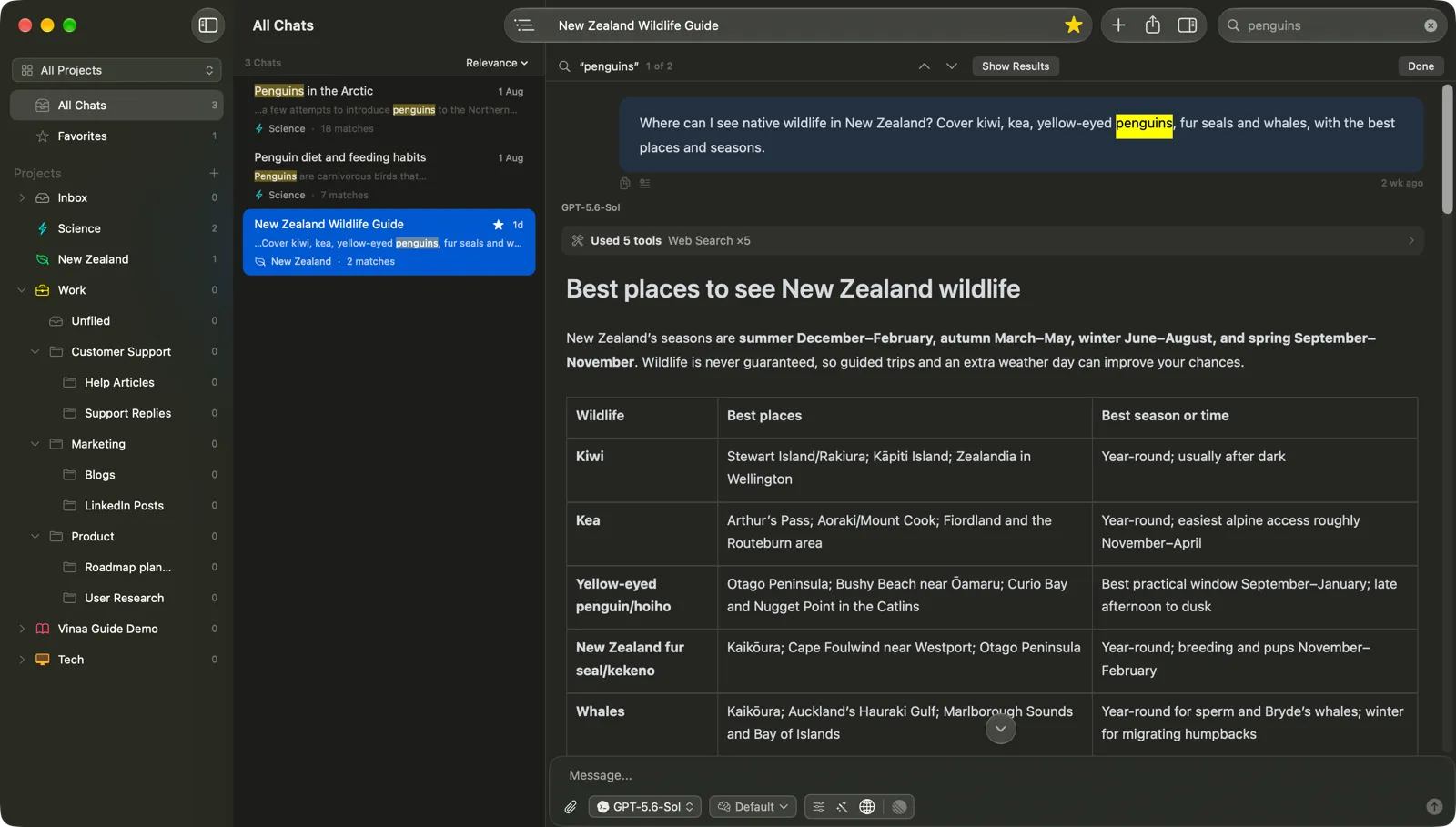
La ricerca segue il progetto e la selezione attuale del riquadro cartelle. Seleziona un progetto, una cartella o Preferiti per restringerla. Se Cerca in tutte le chat appare sopra i risultati, facendo clic rimuovi la restrizione del riquadro cartelle ma mantieni la scelta del progetto in alto. Scegli anche Tutti i progetti se vuoi cercare in tutti i progetti attivi.
Durante la ricerca, i conteggi nel riquadro cartelle mostrano solo le chat corrispondenti, per indicare dove sono i risultati. Le righe con corrispondenze nei messaggi mostrano un conteggio come 2 corrispondenze sotto il titolo.
Le chat archiviate sono separate. Scegli Progetti archiviati, poi Tutte le chat, per cercare nel lavoro archiviato.
Scegli termini di ricerca utili
- Inserisci più parole, come
ferry booking, per trovare messaggi che contengono tutte quelle parole in qualsiasi ordine. - Racchiudi l’intera query tra virgolette doppie dritte, come
"South Island", per cercare quella frase. - Usa almeno due lettere o cifre per cercare nel testo dei messaggi. Le ricerche più brevi verificano solo titoli e anteprime.
Se vedi Indicizzazione dei messaggi…, Vinaa sta preparando l’indice di ricerca dei messaggi. Attendi che finisca prima di valutare i risultati.
Cambia l’ordine dei risultati
Apri il menu di ordinamento sopra i risultati e scegli:
- Pertinenza per dare la precedenza alle corrispondenze nei titoli e a quelle più rilevanti nei messaggi.
- Più recenti per mettere per prime le chat aggiornate più di recente.
Leggi i passaggi corrispondenti
Selezionare un risultato nei messaggi apre la chat su un passaggio corrispondente. La barra compatta sopra la chat mostra la query e il numero di corrispondenze. Usa Risultato successivo o Risultato precedente per spostarti tra le corrispondenze.
Fai clic sul numero di corrispondenze o su Mostra risultati per elencarle in Navigazione contenuti. Puoi anche fare clic con il tasto destro su un risultato con corrispondenze nei messaggi e scegliere Mostra tutte le corrispondenze. Fai clic su Fine per chiudere la barra e rimuovere le evidenziazioni. Premi ⌘F se vuoi modificare la query in Cerca nella chat; questa ricerca tratta il testo inserito come un’unica frase nella chat aperta. Un risultato che corrisponde solo a un titolo o a un’anteprima può aprirsi senza un messaggio evidenziato.