
Comprendi progetti e cartelle
Scopri come progetti, cartelle e viste integrate organizzano le tue chat.
I progetti raggruppano le chat correlate. Le cartelle organizzano le chat all’interno di un progetto, così puoi tenere insieme un viaggio, un cliente o un corso senza mescolare tutto in un unico elenco.
Progetti e cartelle
Un progetto può avere nome, icona, colore, modello IA predefinito, istruzioni della chat, impostazioni di automazione e prompt salvati propri. Inbox è il progetto integrato per le chat che non richiedono una collocazione separata. Non puoi rinominarlo, archiviarlo, eliminarlo, riordinarlo o cambiarne l’icona.
Le cartelle appartengono a un solo progetto. Ad esempio, un progetto Nuova Zelanda potrebbe contenere cartelle Trasporti e Alloggi, con sottocartelle per le singole destinazioni. Selezionare una cartella include anche le chat nelle sottocartelle.
Le chat senza cartella appaiono sotto Senza cartella. Questa riga appare solo dopo che un progetto ha almeno una cartella; altrimenti, selezionare il progetto mostra già tutte le sue chat.
Esplora tutti i progetti
Scegli Tutti i progetti dal selettore in alto nel riquadro cartelle, la barra laterale sul lato iniziale della finestra. Puoi espandere ogni progetto per mostrarne le cartelle. Seleziona la riga di un progetto per vedere le sue chat nell’elenco delle chat.
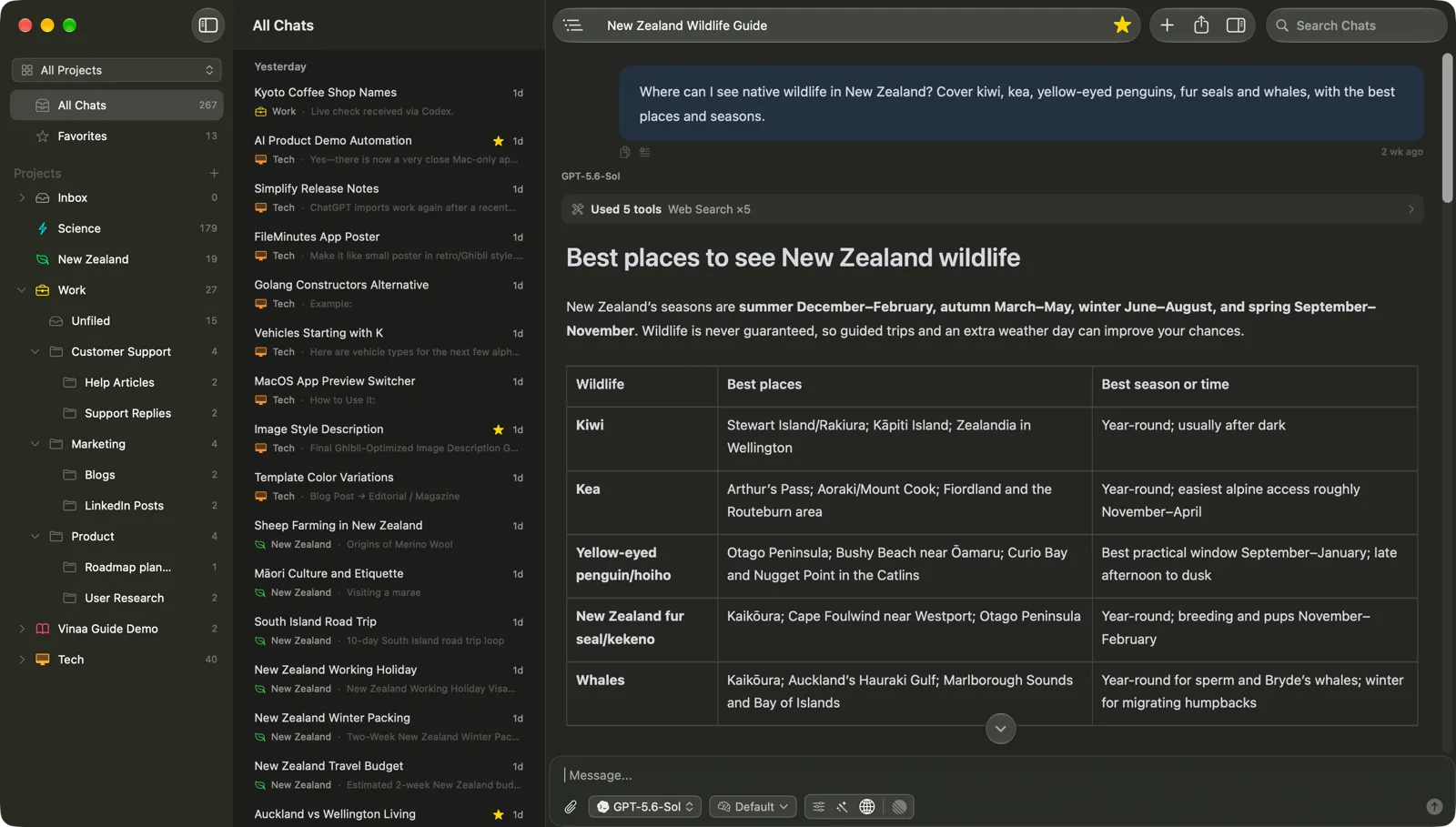
Le viste integrate seguono la scelta del progetto in alto:
- Tutte le chat mostra le chat dei progetti attivi attualmente visibili.
- Preferiti mostra le chat contrassegnate con una stella.
- Non letto mostra le chat con risposte terminate mentre la chat non era visibile e quelle in cui la generazione è ancora in corso, tranne la chat aperta in questa finestra. Aprire una chat la segna come letta. La vista appare quando c’è attività da mostrare.
Aggiungi una chat ai preferiti e leggine lo stato
Per aggiungere la chat aperta ai preferiti, premi ⌘D o fai clic sulla stella nella barra strumenti. Puoi anche fare clic con il tasto destro su una chat nell’elenco e scegliere Aggiungi ai Preferiti. Ripeti l’abbreviazione o fai clic di nuovo sulla stella per rimuoverla, oppure scegli Rimuovi dai Preferiti nel menu.
Le righe nell’elenco delle chat mostrano questi indicatori:
| Indicatore | Significato |
|---|---|
| Punto arancione | La chat attende una tua azione, ad esempio per approvare uno strumento o riprendere una risposta in pausa. |
| Indicatore di avanzamento | È in corso la generazione di una risposta. |
| Punto e titolo in grassetto | La chat ha una risposta non letta. |
| Stella | La chat è tra i preferiti. |
Un indicatore di attesa o generazione ha la precedenza sugli indicatori di risposta non letta e preferito.
Concentrati su un solo progetto
- Premi ⇧⌘P per aprire Cambia progetto….
- Scegli un progetto.
Il riquadro cartelle mostra ora le cartelle di quel progetto e le viste integrate si applicano solo a quel progetto. Ogni finestra mantiene la propria scelta del progetto. Scegli Tutti i progetti per ampliare di nuovo la vista.
Visualizza il lavoro archiviato
Scegli Progetti archiviati nel selettore di progetti per esplorare i progetti archiviati e le loro chat. Questa scelta appare quando hai progetti archiviati. Sono nascosti dalla normale vista Tutti i progetti. Puoi leggere e continuare le chat esistenti. In una chat vuota, I progetti archiviati non accettano nuove chat sostituisce il campo del messaggio. Ripristina un progetto prima di crearvi una nuova chat.