
Esegui modelli in locale con Ollama
Connetti Vinaa a Ollama per chattare con modelli scaricati sul Mac o disponibili su un server Ollama.
Ollama esegue modelli IA sul computer e li rende disponibili ad app come Vinaa. Un modello locale è un’IA scaricata sul Mac; i modelli più grandi richiedono più memoria e spazio di archiviazione.
Installa Ollama e scarica un modello
- Scarica la versione per Mac da Ollama.
- Apri l’immagine disco scaricata.
- Trascina Ollama nella cartella Applicazioni.
- Apri Ollama.
- Completa la configurazione, consentendo l’installazione del comando per Terminale, se richiesto.
- Apri Terminale sul Mac.
- Inserisci
ollama pull llama3.2:3be premi Return. - Attendi il termine del download.
Questo esempio scarica Llama 3.2 3B. Puoi usare un altro modello della libreria Ollama sostituendo llama3.2:3b con il suo nome. Per ulteriore aiuto, consulta la guida all’installazione su Mac e il riferimento dei comandi di Ollama.
Connetti Ollama a Vinaa
- Scegli Vinaa → Impostazioni → Modelli IA.
- Fai clic su Aggiungi connessione nella barra strumenti.
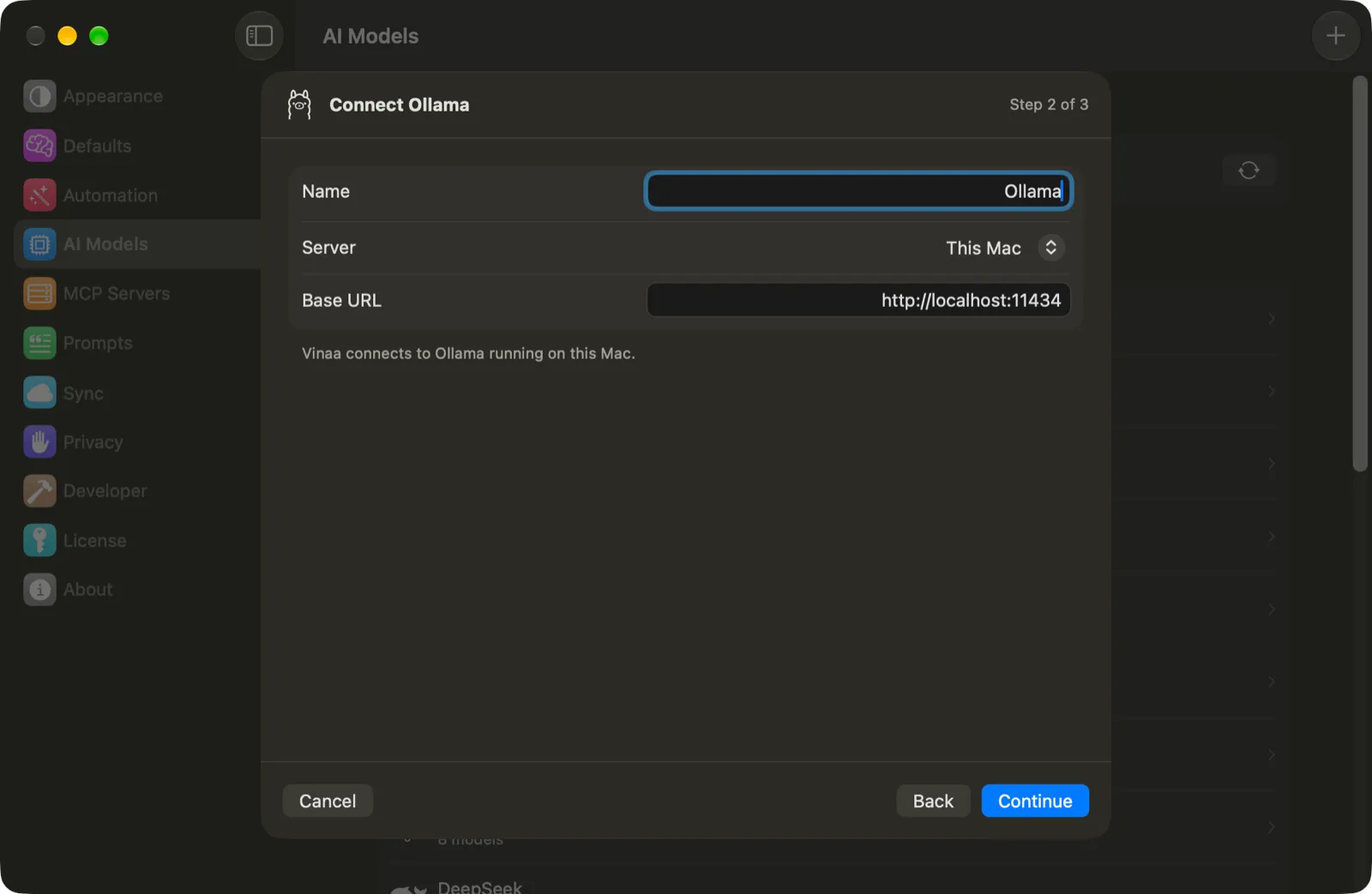
- Scegli Ollama sotto Su questo Mac e server locali.
- Lascia Server impostato su Questo Mac.
- Verifica che URL di base sia
http://localhost:11434, a meno che tu non abbia cambiato l’indirizzo di Ollama. - Fai clic su Continua.
- Seleziona i modelli scaricati desiderati in Scegli i modelli.
- Fai clic su Aggiungi connessione.
In una chat, premi ⌘L per scegliere uno dei tuoi modelli Ollama. Mantieni Ollama in esecuzione mentre chatti. Vinaa non installa Ollama né scarica modelli per te.
Usa Ollama Cloud o un altro server
Il menu Server offre anche:
| Scelta | Cosa inserire |
|---|---|
| Ollama Cloud | Il valore preimpostato di URL di base è https://ollama.com. Inserisci una Chiave API dalle impostazioni delle chiavi di Ollama. |
| Personalizzato | Inserisci URL di base del server Ollama. Inserisci una Chiave API solo se il server la richiede. |
Una chiave API è una credenziale segreta che consente a Vinaa di usare il tuo account. L’accesso diretto a Ollama Cloud richiede una chiave, ma non richiede l’installazione di Ollama sul Mac. Le richieste cloud vengono eseguite sui server di Ollama; consulta Ollama Cloud per i piani e i limiti di utilizzo attuali. Consulta l’autenticazione di Ollama per la differenza tra accesso locale e cloud.
Per modificare una connessione esistente, aprila in Modelli IA, fai clic su Modifica… e, dopo le modifiche, su Salva. Dopo aver scaricato un altro modello, fai clic su Aggiorna nella sezione Modelli della connessione.
Se Vinaa non riesce a connettersi
Per Impossibile connettersi a Ollama. Verifica che Ollama sia in esecuzione., avvia Ollama e verifica URL di base della connessione, poi riprova.