
Gestisci le tue chat
Rinomina, aggiungi ai preferiti, sposta o elimina le chat e lavora con più chat contemporaneamente.
Usa l’elenco delle chat per gestire le chat nel progetto, nella cartella o nella vista integrata che hai selezionato. La maggior parte delle azioni è disponibile facendo clic con il tasto destro su una chat.
Leggi l’elenco delle chat
Le chat sono raggruppate per data. Quando l’elenco comprende più progetti, le righe mostrano un contrassegno del progetto. All’interno di un progetto, una chat inserita in una cartella può mostrare il percorso della cartella per indicare dove si trova.
Un indicatore di avanzamento significa che è in corso la generazione di una risposta. Un punto arancione significa che la chat attende una tua azione. Un punto con un titolo in grassetto indica una risposta non letta e una stella indica un preferito. L’indicatore di attesa o generazione ha la precedenza. Consulta Comprendi progetti e cartelle per saperne di più su queste viste e sugli indicatori.
Rinomina una chat o copia il titolo
- Fai clic con il tasto destro sulla chat e scegli Rinomina o aprila e fai clic sul titolo nella barra strumenti.
- In Rinomina chat, inserisci il nuovo Titolo.
- Fai clic su Rinomina.
Per copiare solo il titolo, fai clic con il tasto destro sulla chat e scegli Copia titolo.
Aggiungi una chat ai preferiti
Apri la chat e premi ⌘D o fai clic sulla stella nella barra strumenti. Puoi anche fare clic con il tasto destro e scegliere Aggiungi ai Preferiti.
Ripeti l’abbreviazione o fai clic di nuovo sulla stella per rimuovere il preferito, oppure fai clic con il tasto destro e scegli Rimuovi dai Preferiti. Seleziona Preferiti nel riquadro cartelle per tornare alle chat con una stella nella vista del progetto attuale.
Apri una chat separatamente
Fai clic con il tasto destro su una chat e scegli Apri in un nuovo pannello o Apri in una nuova finestra. Per tornare a una chat già aperta in una finestra o in un pannello, usa Navigazione → Passa a una chat aperta… (⇧⌘O).
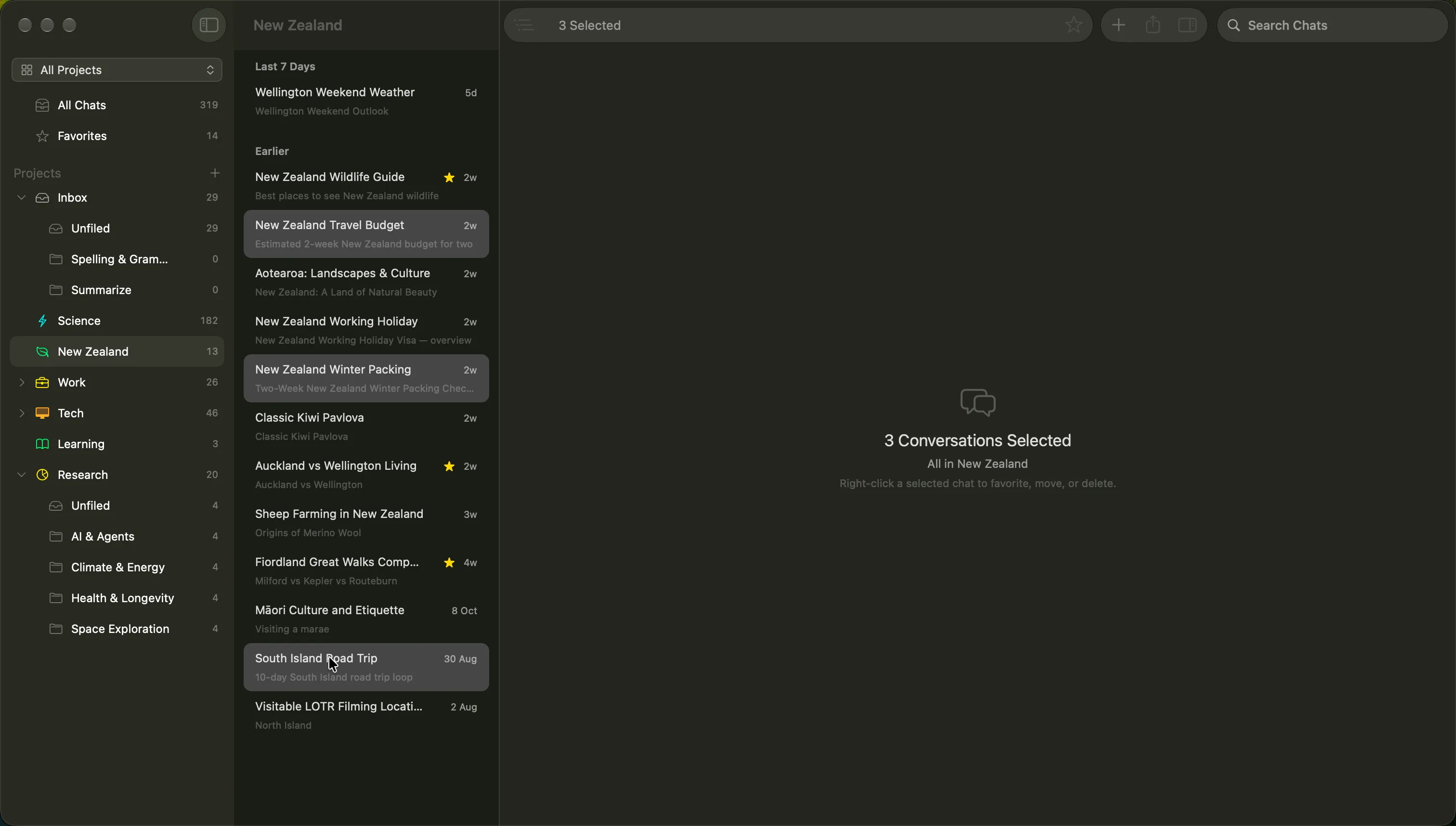
Seleziona più chat
- Fai clic su una chat nell’elenco delle chat.
- Tieni premuto ⌘ e fai clic su altre chat per aggiungerle o rimuoverle dalla selezione. Usa ⇧-clic per selezionare un intervallo.
- Verifica il numero di elementi selezionati e il riepilogo dei progetti nell’area dei dettagli.
- Fai clic con il tasto destro su una chat selezionata per agire sulla selezione.
Il menu mostra Aggiungi N ai Preferiti o Rimuovi N dai Preferiti, Sposta nel progetto e Elimina N chat, con il numero di elementi selezionati al posto di N. Sposta nella cartella è disponibile quando le chat selezionate appartengono al progetto attuale della finestra e quel progetto ha cartelle.
Per spostare le chat trascinandole o per organizzare le cartelle, consulta Crea e gestisci i progetti.
Elimina le chat
- Seleziona una o più chat nell’elenco delle chat.
- Fai clic con il tasto destro e scegli Elimina o Elimina N chat, oppure premi ⌫ mentre l’elenco delle chat è attivo.
- Leggi la conferma e conferma l’eliminazione.
L’eliminazione non può essere annullata. Se la sincronizzazione iCloud è attiva, l’eliminazione viene sincronizzata anche sugli altri Mac. Esporta prima una chat se devi conservarne una copia separata.