
Esporta o condividi una chat
Salva una chat come Markdown o PDF, condividila tramite macOS o esporta i dati di Vinaa.
Esporta una chat quando vuoi una copia leggibile fuori da Vinaa. Scegli Markdown per un testo modificabile in altre app o PDF per un documento da leggere e inviare mantenendo l’impaginazione.
Esporta una chat
- Apri la chat da esportare.
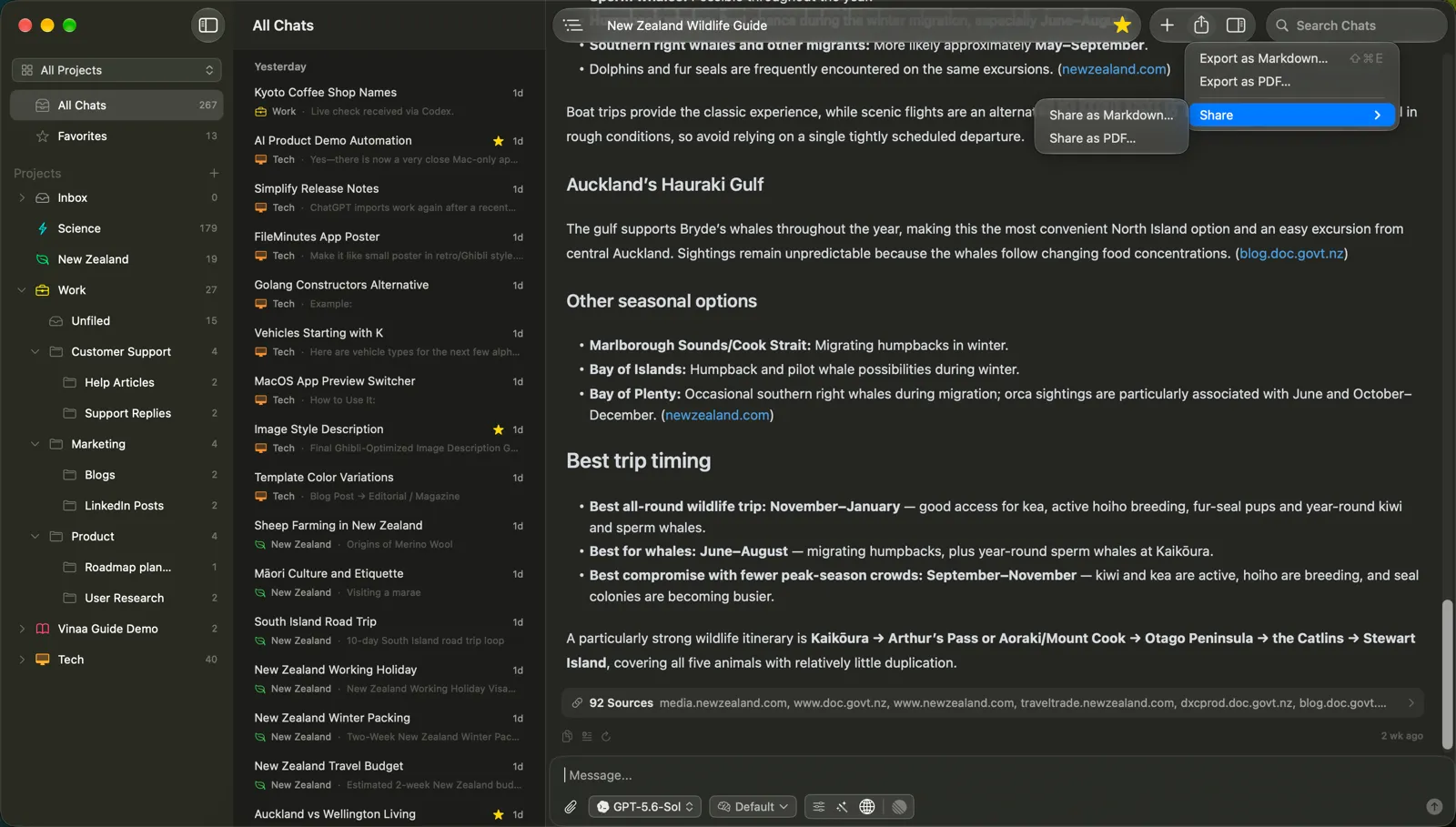
- Scegli Chat → Esporta come Markdown… o Chat → Esporta come PDF….
- Scegli un nome per il file nella finestra di salvataggio.
- Scegli una posizione.
- Fai clic su Salva.
Puoi premere ⇧⌘E per esportare in Markdown. Entrambi i formati sono disponibili anche da Condividi o esporta nella barra strumenti della chat. La chat deve contenere almeno un messaggio per poter essere esportata.
L’esportazione include il titolo della chat, i messaggi e i riferimenti alle fonti forniti. I blocchi di riflessione e attività degli strumenti non sono inclusi.
I PDF esportati includono un indice con prompt, risposte e titoli delle risposte. Apri la barra laterale del lettore PDF per passare da un punto all’altro.
Markdown elenca i nomi degli allegati anziché includere i file originali. Il PDF può includere le immagini allegate, ma gli altri allegati appaiono per nome. Se al destinatario serve un file originale, salvalo separatamente dal riquadro Allegati e invia anche quello.
Condividi tramite macOS
- Fai clic su Condividi o esporta nella barra strumenti della chat.
- Apri Condividi.
- Scegli Condividi come Markdown… o Condividi come PDF….
- Scegli una destinazione disponibile nel menu di condivisione di macOS.
- Completa i passaggi di condivisione dell’app.
Questa operazione condivide un file esportato. Controlla la chat e le informazioni che contiene prima di inviarla a qualcun altro.
Esporta tutti i dati
Per creare un archivio dei dati di Vinaa anziché una singola chat leggibile:
- Apri Vinaa → Impostazioni → Sincronizzazione.
- Fai clic su Esporta tutti i dati… sotto Backup.
- Scegli una posizione per l’archivio ZIP. Il nome suggerito è Vinaa Export YYYY-MM-DD.zip, con la data locale.
- Fai clic su Salva.
- Attendi mentre appare Esportazione…. Al termine, compaiono Salvato: seguito dal nome del file e Mostra nel Finder. Fai clic su Mostra nel Finder per trovare l’archivio.
L’archivio contiene un’istantanea del database e i file allegati disponibili in locale. Puoi esportarlo con o senza sincronizzazione iCloud attiva. Conservalo in un luogo facile da ritrovare e proteggilo, perché contiene le tue chat.
Esporta tutti i dati… produce un archivio dei dati; Markdown e PDF sono i formati da usare quando vuoi che qualcuno legga una singola chat.