
Ottieni una chiave API di Google Gemini
Ottieni una chiave API di Gemini da Google AI Studio e aggiungila alla connessione Google di Vinaa.
Una chiave API è un codice segreto che consente a Vinaa di usare Gemini tramite il tuo progetto Google. Nell’elenco dei fornitori di Vinaa, la connessione si chiama Google.
Verifica il livello gratuito e la fatturazione
Google offre un livello gratuito dell’API Gemini per i progetti e i modelli idonei, con limiti di richieste e utilizzo. Alcuni modelli e strumenti richiedono l’accesso a pagamento. Consulta i prezzi delle API Google per la disponibilità attuale; una chiave non sblocca tutti i modelli.
L’uso delle API a pagamento viene gestito tramite l’account di fatturazione Google Cloud collegato al progetto. Si basa sull’utilizzo, inclusi i token (piccole porzioni di testo elaborate dal modello) e gli strumenti applicabili. Consulta la guida alla fatturazione delle API Google prima di attivare l’accesso a pagamento.
Ottieni la chiave in Google AI Studio
- Apri la pagina delle chiavi API di Google AI Studio.
- Accedi con il tuo account Google.
- Se richiesto, accetta le condizioni del servizio.
- Copia la chiave creata per il progetto predefinito, se disponibile.
Se invece ti serve una nuova chiave:
- Fai clic su Create API key.
- Segui la finestra di dialogo per assegnare un nome alla chiave e scegliere o creare il relativo progetto Google Cloud.
- Crea la chiave.
- Copia la chiave completa.
Ogni chiave appartiene a un progetto Google Cloud, che ne controlla fatturazione e limiti. Google può creare un progetto e una chiave predefiniti per i nuovi utenti. Se usi già Google Cloud, potresti dover importare prima un progetto; segui la guida alle chiavi API di Google.
Aggiungi Google a Vinaa
- Apri Vinaa → Impostazioni… (⌘,).
- Seleziona Modelli IA.
- Fai clic su Aggiungi connessione nella barra strumenti.
- Seleziona Google sotto Fornitori di modelli.
- Inserisci un Nome o mantieni quello suggerito.
- Incolla la chiave in Chiave API.
- Fai clic su Continua.
- In Scegli i modelli, seleziona i modelli disponibili per il livello del tuo progetto.
- Fai clic su Aggiungi connessione.
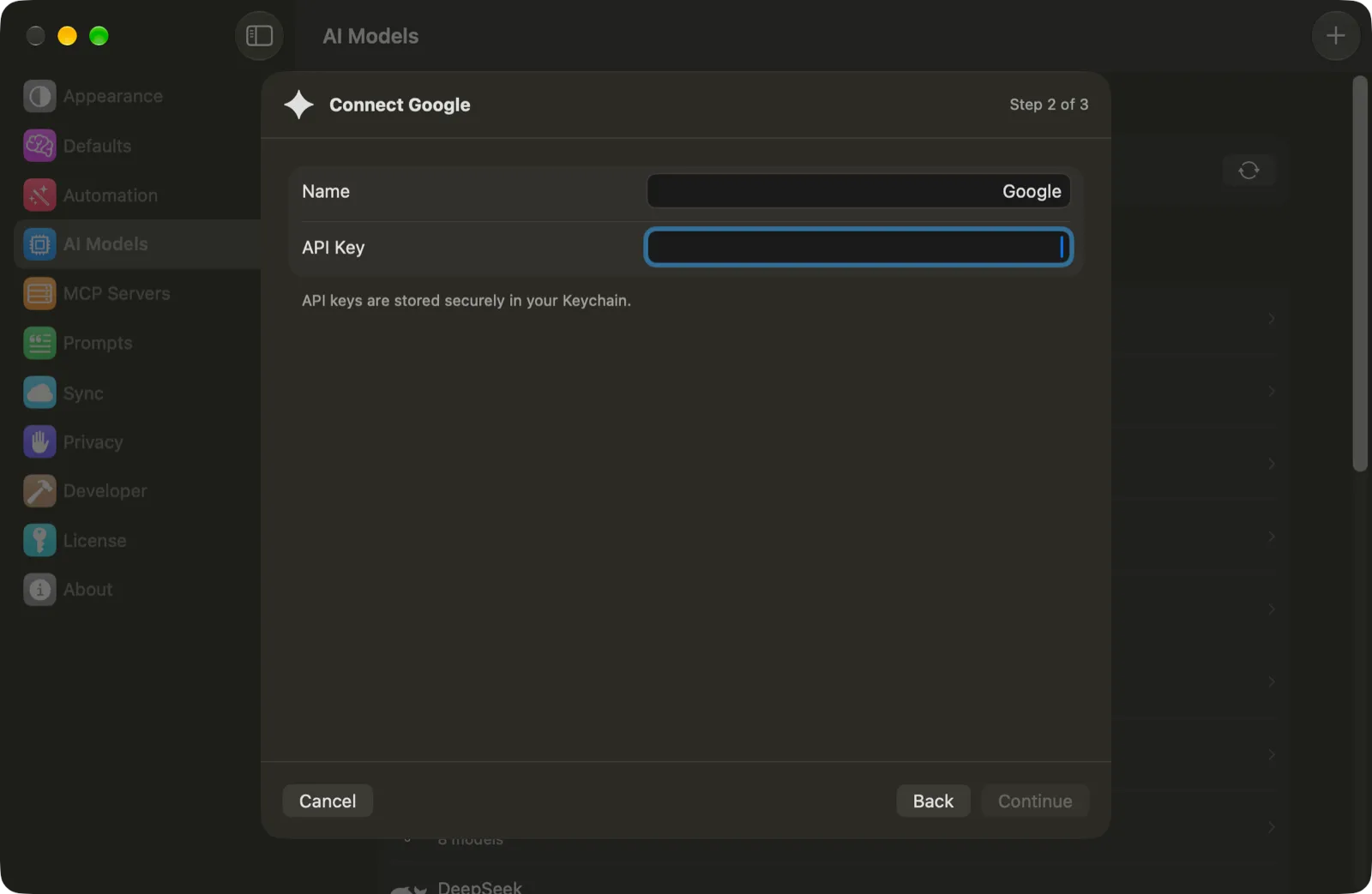
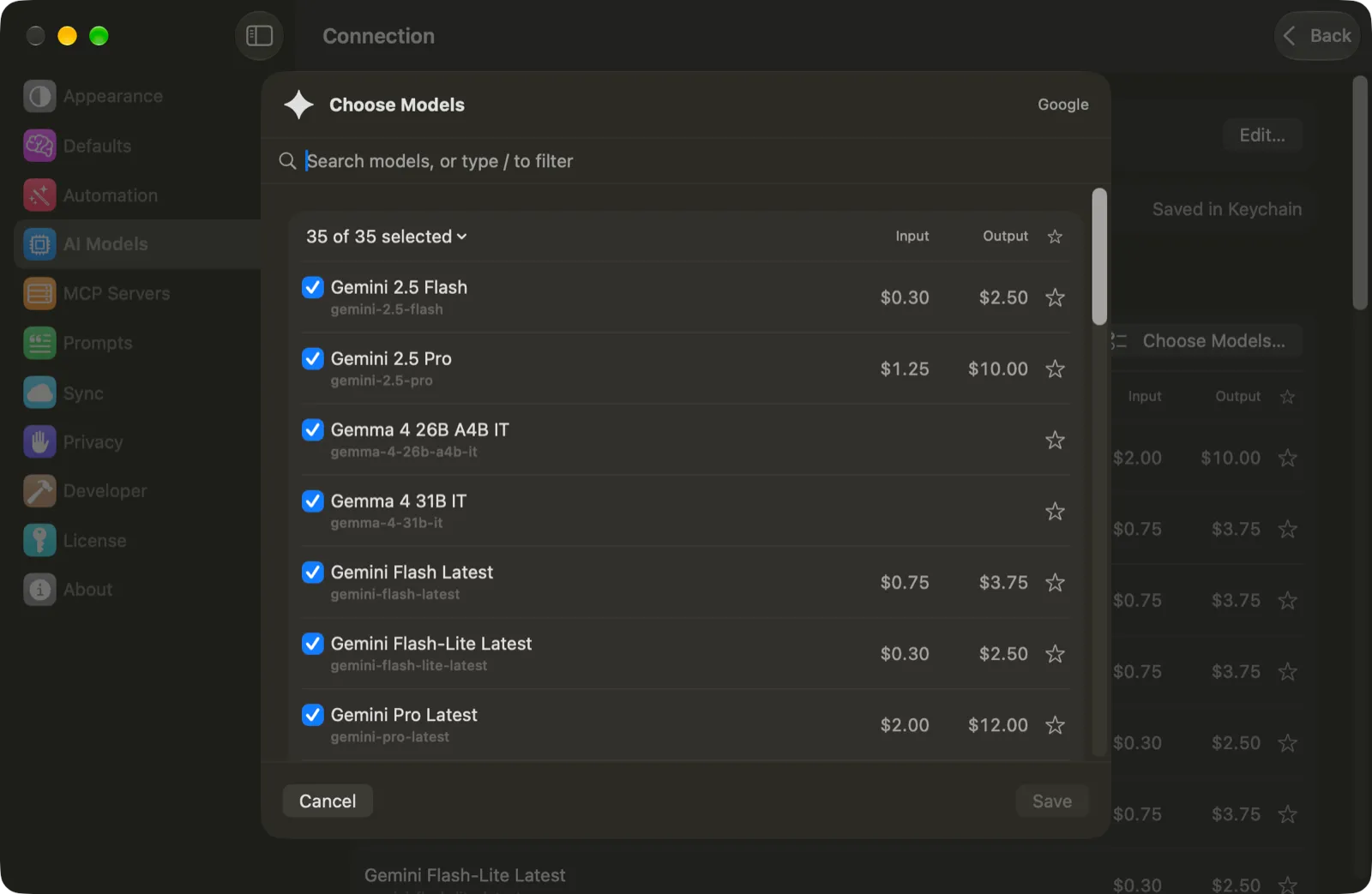
Vinaa conserva la chiave nel portachiavi di macOS. Premi ⌘L in una chat per scegliere un modello Gemini che hai aggiunto.
Se un modello o uno strumento non funziona
Un modello può apparire nell’elenco anche se il tuo progetto non ha una quota disponibile per usarlo. Se Google segnala un errore di limite o fatturazione, verifica il livello del progetto e l’utilizzo disponibile in AI Studio. La guida alla risoluzione dei problemi di Google tratta anche i progetti non idonei al livello gratuito.
La disponibilità di Ricerca Google varia in base al modello e al livello. Se una risposta testuale funziona nel livello gratuito, non significa che la ricerca sia disponibile per quel modello. Verifica la voce del modello nella pagina dei prezzi di Google, poi prova senza lo strumento, scegli un modello compatibile o attiva la fatturazione a pagamento, se opportuno.
Se una vecchia chiave smette di funzionare, creane una sostitutiva in AI Studio seguendo le indicazioni attuali di Google. In Vinaa, apri la connessione in Modelli IA e fai clic su Modifica… per sostituirla.